Настройка профиля
Чтобы настроить профиль пользователя, необходимо перейти в Мой профиль.
Перейти в область Мой профиль можно двумя способами:
-
Панель навигации → Нажать на аватар → Профиль

-
Настройки
 → Профиль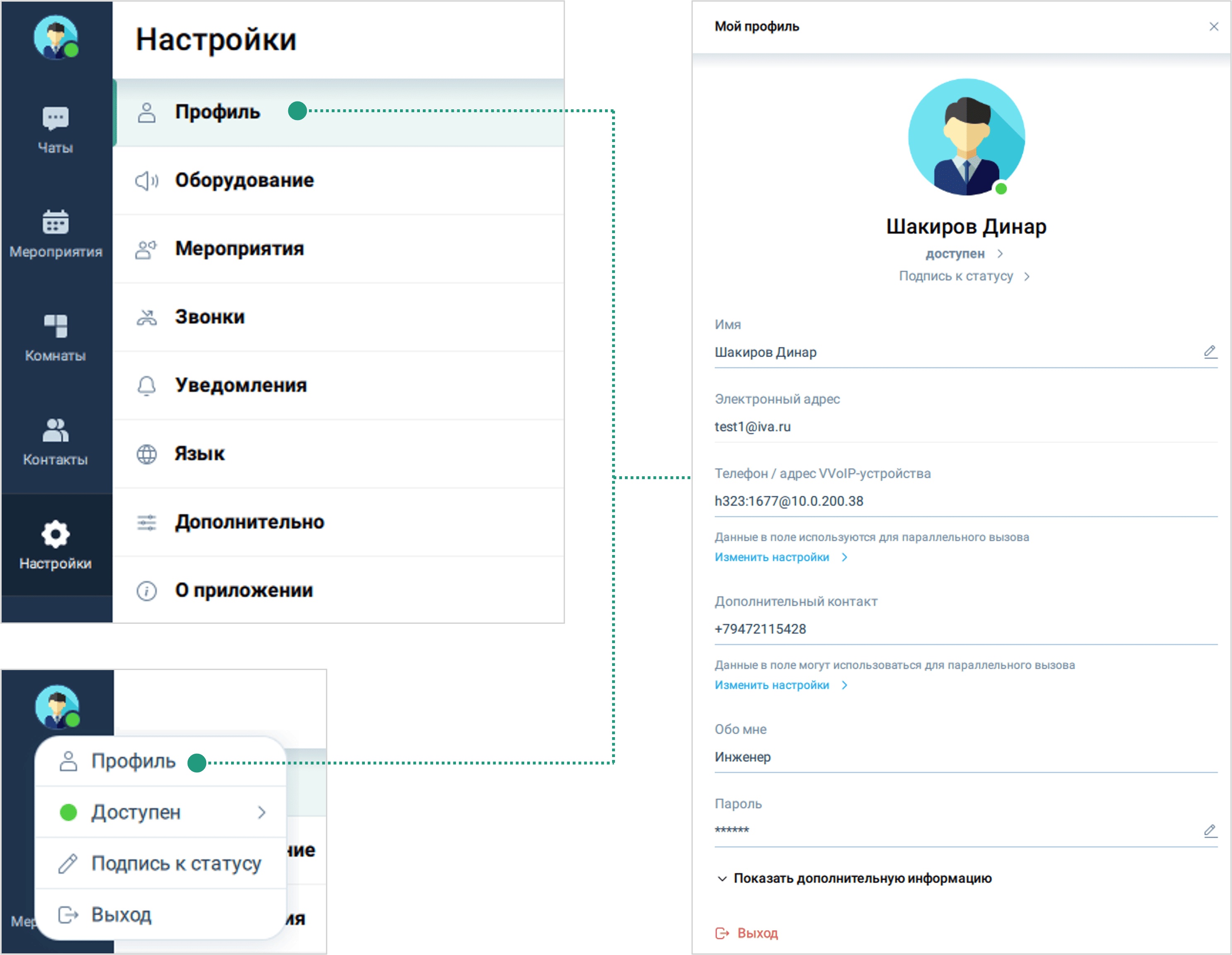
Данные пользователя
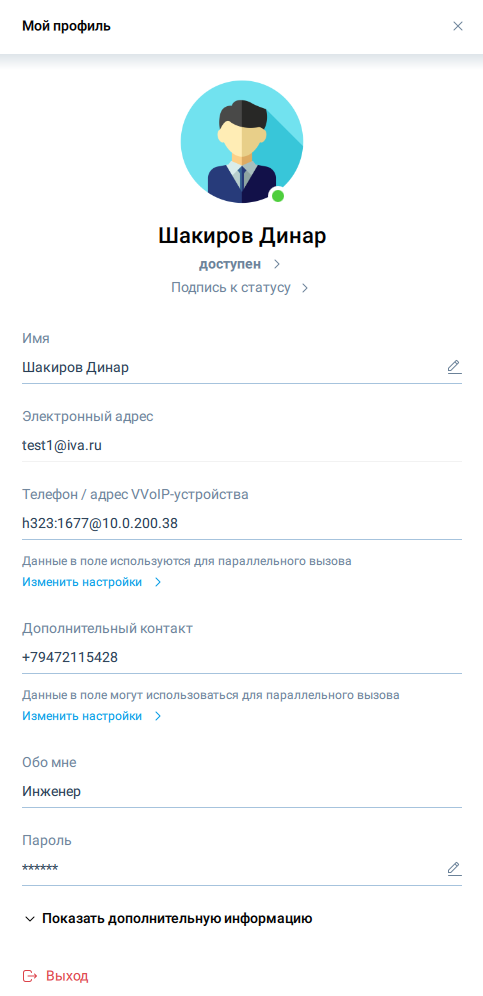
Данные пользователя в профиле:
-
контактные данные: электронный адрес, телефон, дополнительный контакт
-
обо мне
-
дополнительная информация
| При изменении персональных данных пользователем происходит автоматическое изменение этих данных и в других клиентских приложениях Платформы IVA MCU |
Дополнительная пользовательская информация (атрибуты пользователя) настраивается Администратором Платформы в web-панели администрирования Платформы IVA MCU. Для просмотра дополнительных атрибутов пользователя необходимо нажать кнопку  Показать дополнительную информацию Показать дополнительную информацию
|
Аватар
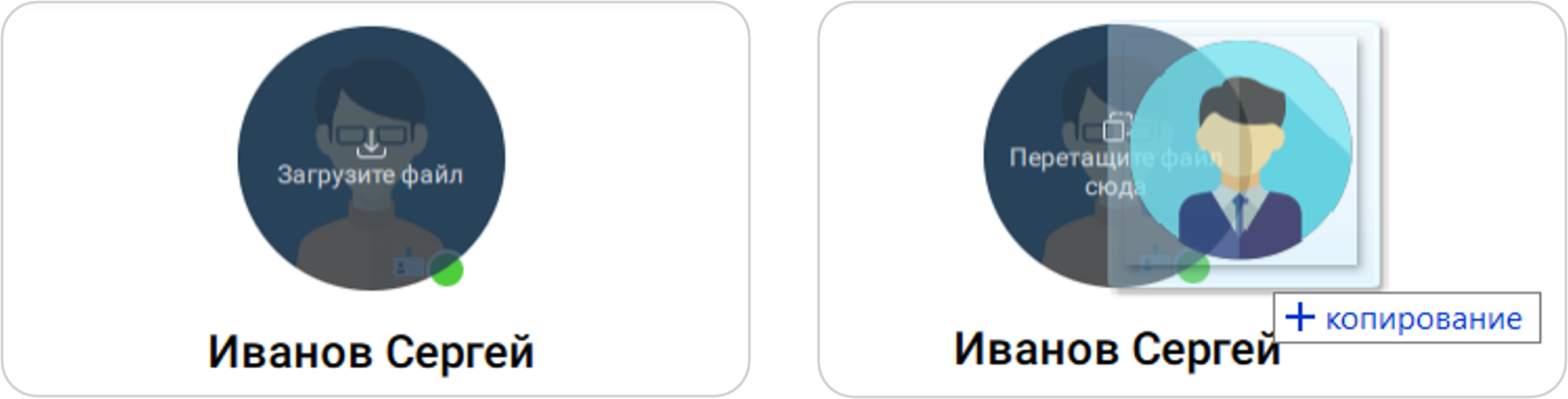
Изменить аватар пользователя можно двумя способами:
-
Мой профиль → Навести указатель мыши на аватар → Загрузите файл → Выбрать изображение
-
Мой профиль → Выбрать изображение из ПК → Drag-and-drop
Статус профиля пользователя
Пользователю доступна возможность самостоятельно вручную устанавливать собственный статус присутствия в Платформе.
Для установки доступны следующие статусы профиля пользователя:
-
Доступен

-
Нет на месте

-
Не беспокоить

При открытии Приложения отображается последний установленный пользователем статус профиля или системный статус контакта, если пользователь самостоятельно не устанавливал собственный статус профиля
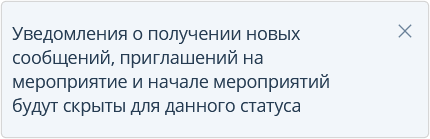
Если установлен статус профиля Не беспокоить, то для пользователя будут скрыты уведомления о получении новых сообщений, приглашениях на мероприятия и о начале мероприятий
-
Панель навигации → Нажать на аватар → Нажать на статус профиля → Установить статус профиля
-
Мой профиль → Нажать на статус профиля / Подпись к статусу → Окно Установить статус → Поле Статус профиля → Выбрать статус → Поле Подпись к статусу → Ввести подпись к статусу / Выбрать подпись из предустановленных шаблонов → Поле Скрыть статус → Выбрать значение → Сохранить
-
Панель навигации → Нажать на аватар → Нажать кнопку Подпись к статусу
 → Окно Установить статус → Поле Статус профиля → Выбрать статус → Поле Подпись к статусу → Ввести подпись к статусу / Выбрать подпись из предустановленных шаблонов → Поле Скрыть статус → Выбрать значение → Сохранить
Если была установлена подпись к статусу, то для настройки статуса профиля необходимо нажать на кнопку
в строке установленной подписи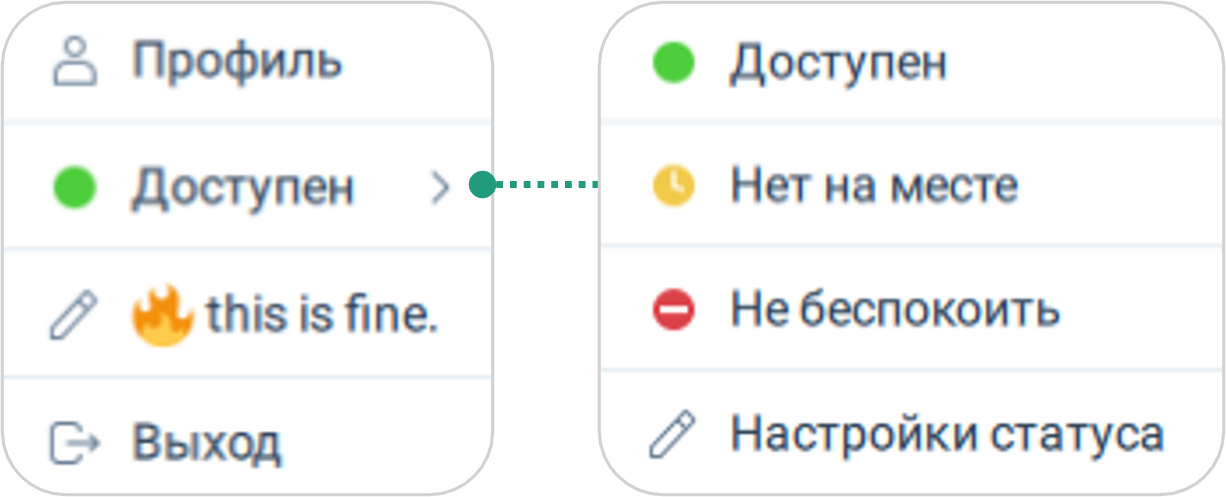
-
Панель навигации → Нажать на аватар → Нажать на статус профиля → Нажать кнопку Настройки статуса
→ Окно Установить статус → Поле Статус профиля → Выбрать статус → Поле Подпись к статусу → Ввести подпись к статусу / Выбрать подпись из предустановленных шаблонов → Поле Скрыть статус → Выбрать значение → Сохранить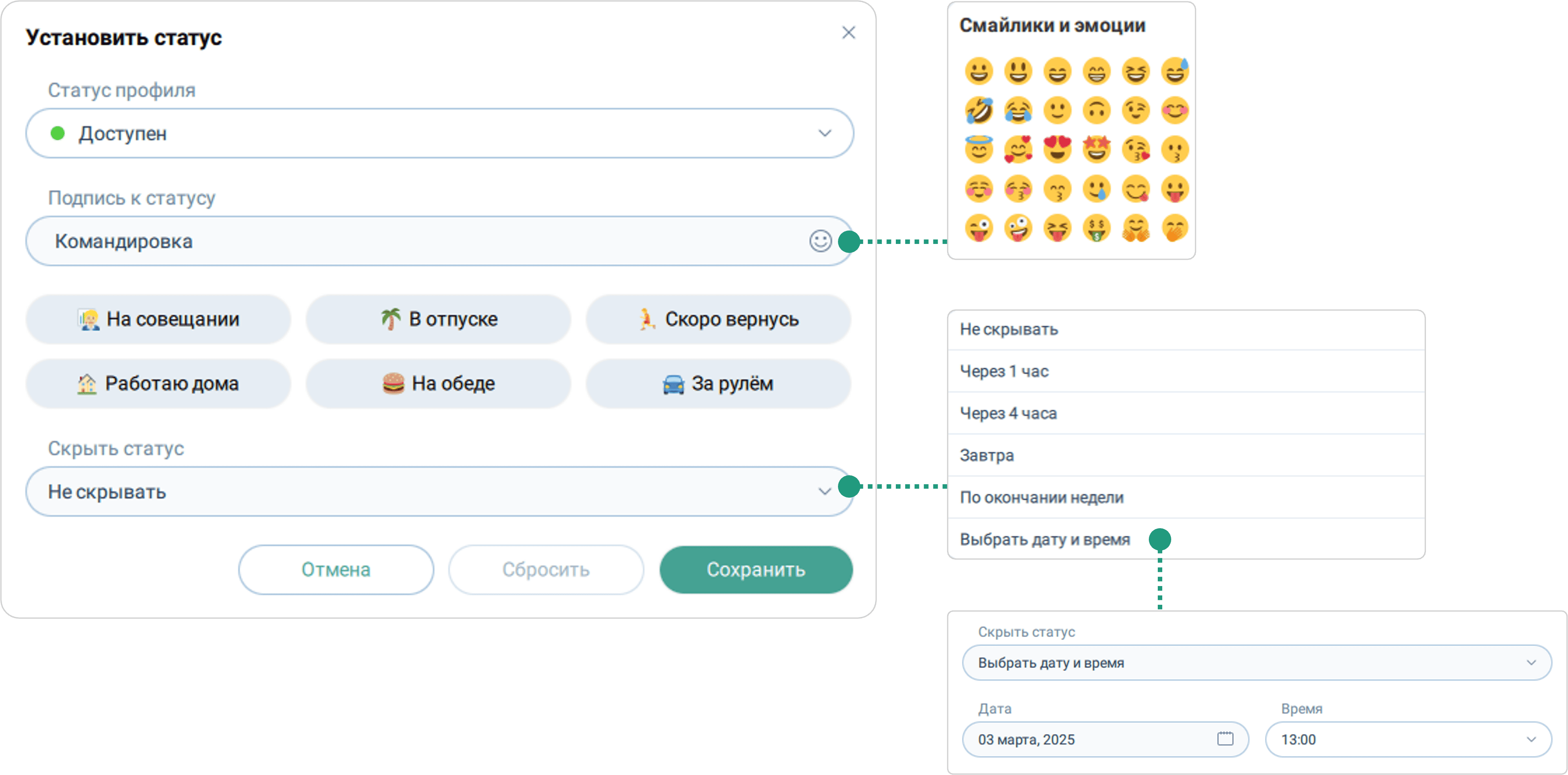
| Подпись к статусу отображается в Платформе в профиле контакта, информации о пользовательском чате, а также в заголовке персонального чата |
Сбросить статус профиля можно следующими способами:
-
Окно Установить статус → Сбросить → Сохранить
-
Окно Установить статус → Поле Скрыть статус → Выбрать значение (через 1 час, через 4 часа, завтра, по окончании недели, выбрать дату и время) → Сохранить
При сбрасывании статуса профиля:
-
сбрасывается подпись к статусу
-
устанавливается статус профиля Доступен
Если в поле Скрыть статус выбрано значение Не скрывать, то статус профиля и подпись к статусу не будут автоматически сбрасываться
Чтобы сбросить подпись к статусу без сброса статуса профиля, необходимо:
Окно Установить статус → Поле Подпись к статусу → Очистить данные → Сохранить
| Системные статусы имеют приоритет в отображении над статусами профиля, установленными пользователем |
Телефон / Дополнительный контакт
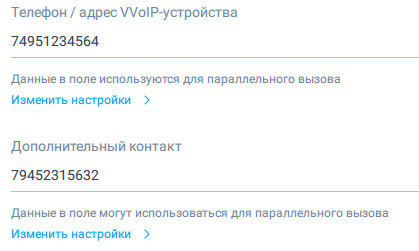
Чтобы изменить телефон / адрес VVoIP-устройства / дополнительный контакт, необходимо: Телефон / адрес VVoIP-устройства или Дополнительный контакт → Ввести / Изменить значение → Сохранить
Контактные данные, указанные в полях Телефон / адрес VVoIP-устройства и Дополнительный контакт, используются при параллельном вызове.
Для перехода к настройкам параллельного вызова необходимо нажать Изменить настройки в любом из полей с контактными данными.
Изменение пароля
Чтобы изменить пароль для входа в Приложение, необходимо: Пароль → Изменить пароль → Указать старый пароль → Установить новый пароль → Подтвердить новый пароль → Сохранить
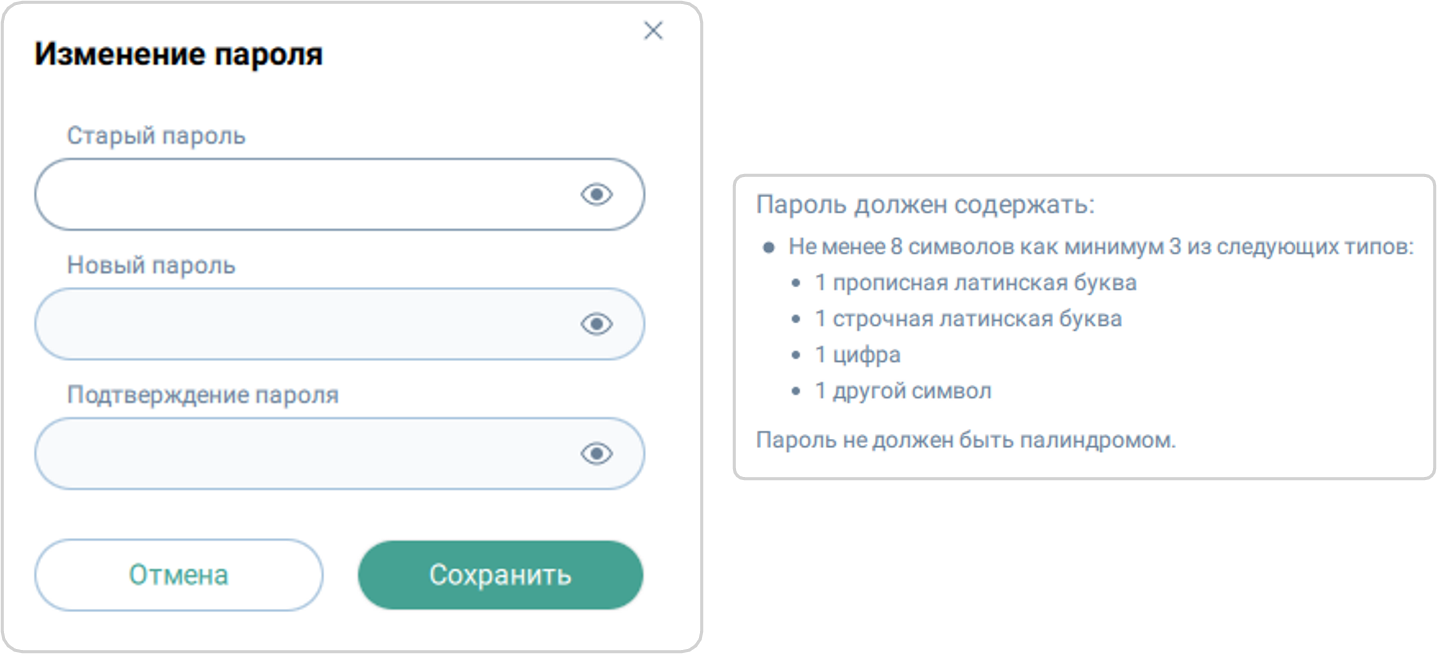
Для отображения введенного пароля вместо символов * необходимо нажать кнопку 
| Параметры требований к паролю настраиваются Администратором Платформы IVA MCU |
| Для пользователей, авторизованных в Приложении через LDAP, недоступно изменение пароля |