Чат мероприятия
Во время проведения мероприятия его участники имеют возможность общаться в Чате (при условии, что Организатор или Модератор мероприятия предоставили права на публикацию сообщений в чате). Этот Чат предназначен только для мероприятия.
|
Администратор Платформы может отключить возможность использования чата мероприятия для всех пользователей. Возможность использования чата мероприятия настраивается Администратором Платформы в системных настройках IVA MCU |
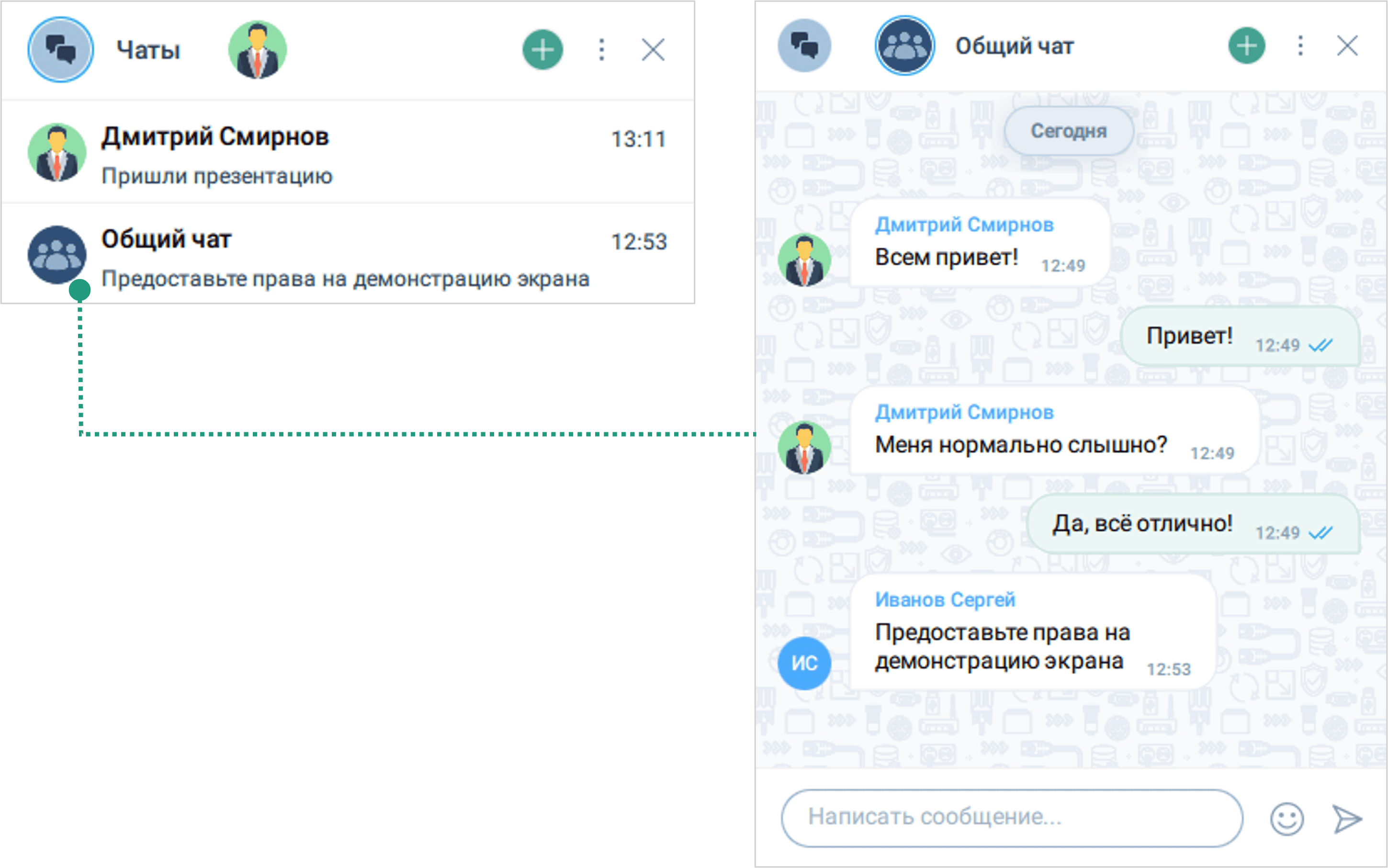
 переход в общий чат мероприятия
 выход из раздела
 общий чат мероприятия
 список чатов мероприятия
 очистка всех чатов
Чтобы написать сообщение в общем чате мероприятия:
Общий чат → Ввести сообщение → Нажать кнопку  или Enter
Отправить личное сообщение участнику мероприятия можно тремя способами:
-
Чат
→ Нажать кнопку  → Выбрать участника → Ввести сообщение → Нажать кнопку или Enter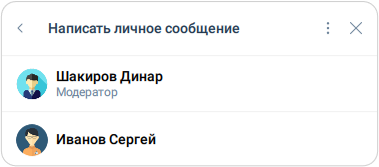
-
Участники
 → Выбрать участника → Нажать кнопку → Личное сообщение → Ввести сообщение → Нажать кнопку или Enter
 -
Участники
→ Выбрать участника → Открыть профиль участника → Нажать кнопку  → Ввести сообщение → Нажать кнопку или Enter
При вводе сообщения доступна поддержка горячих клавиш:
Windows, Astra Linux CE/SE, ALT Linux, AlterOS и РЕД ОС
Shift+Enter |
перенос курсора на новую строку |
PgUp |
перенос курсора в начало сообщения |
PgDn |
перенос курсора в конец сообщения |
Ctrl+Insert |
копирование выделенного текста в буфер обмена |
Shift+Insert |
вставка текста из буфера обмена в панель ввода |
Home |
перемещение курсора в начало строки |
End |
перемещение курсора в конец строки |
macOS
Shift+Return |
перенос курсора на новую строку |
Ответ на сообщение в чате
Всем участникам мероприятия доступна возможность ответить на сообщение в чате мероприятия.
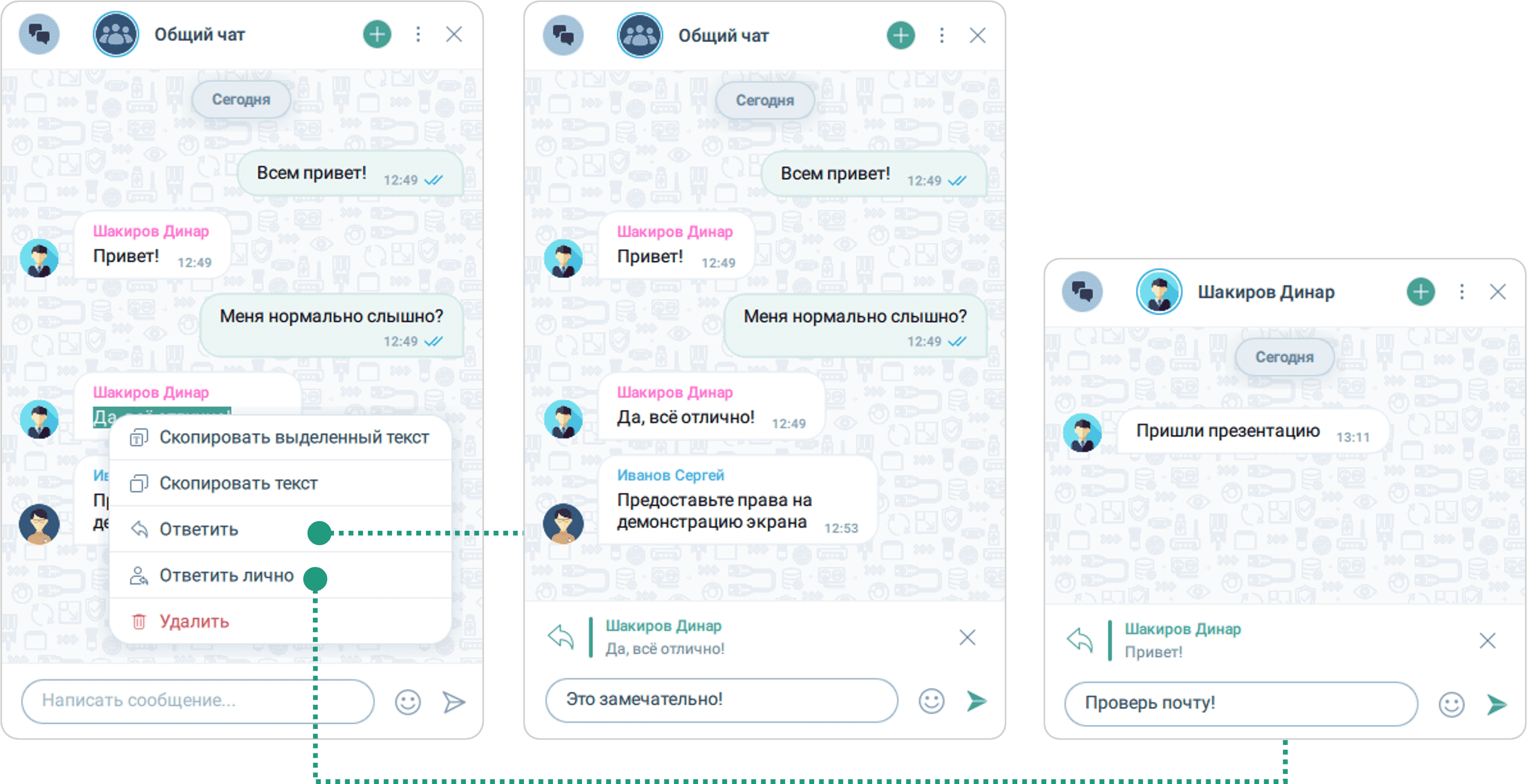
Для ответа на сообщение в общем чате мероприятия необходимо:
Выбрать сообщение → Вызвать контекстное меню → Ответить → Ввести сообщение → Отправить / Enter
Для личного ответа на сообщение участника мероприятия необходимо: Выбрать сообщение → Вызвать контекстное меню → Ответить лично → Ввести сообщение → Отправить / Enter
| При личном ответе между участниками мероприятия создается персональный чат, доступный только внутри активного мероприятия |
Удаление сообщений в чате
В чате мероприятия участнику доступно удаление собственных сообщений.
Организатору и Модератору мероприятия доступно удаление любых сообщений, а также полная очистка истории всех чатов.
Чтобы удалить сообщение, необходимо:
Вызвать контекстное меню → Удалить → Подтвердить удаление
Чтобы очистить историю чатов, необходимо:
Нажать кнопку → Очистить чаты  → Очистка чатов → Нажать кнопку Очистить
|
Возможна очистка истории чата как текущего сеанса мероприятия, так и всех сеансов периодического мероприятия. При очистке истории чата необходимо выбрать, что именно следует удалить. 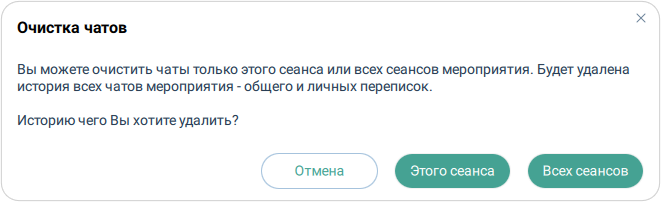
|