Участники мероприятия
В разделе Участники отображается список всех участников мероприятия.
 переход в раздел Участники
 выход из раздела Участники
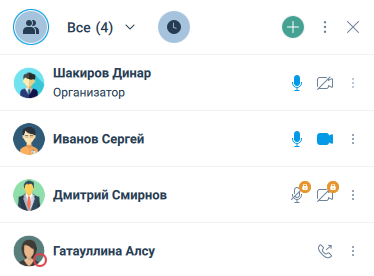
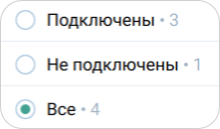
У любого участника мероприятия есть возможность отсортировать список участников мероприятия по следующим параметрам:
-
подключены
-
не подключены
-
все
| В списке участников мероприятия все участники отсортированы по ролям. Участники с включенным микрофоном / камерой располагаются вверху списка участников |
Организатор или Модератор мероприятия может выполнить следующие действия над участником активного мероприятия:
 отключить трансляцию аудио
 отключить трансляцию видео
 включить / отправить запрос на включение микрофона (зависит от настроек медиа-трансляции пользователя)
 включить / отправить запрос на включение камеры (зависит от настроек медиатрансляции пользователя)
 разрешить транслировать аудио (если Организатор / Модератор ранее запретил трансляцию аудио)
 разрешить транслировать видео (если Организатор / Модератор ранее запретил трансляцию видео)
 вызвать пользователя
| Организатор или Модератор мероприятия могут разрешить / запретить транслирование исходящего аудио и видео участнику активного мероприятия |
Настройка роли участника активного мероприятия
Организатор или Модератор мероприятия может назначить или изменить роль участника во время мероприятия:
Участники → Выбрать участника → Выбрать роль: Участник, Докладчик, Модератор
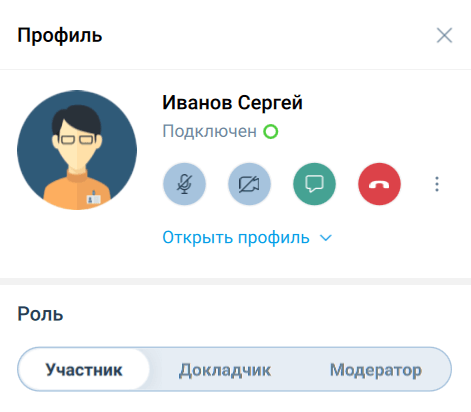
 включить трансляцию аудио / отправить запрос на включение микрофона (зависит от настроек медиатрансляции пользователя)
 включить трансляцию видео / отправить запрос на включение камеры (зависит от настроек медиатрансляции пользователя)
 отключить трансляцию аудио
 отключить трансляцию видео
 микрофон выключен, звук не транслируется (доступ ограничен Организатором или Модератором мероприятия)
 камера выключена, видео не транслируется (доступ ограничен Организатором или Модератором мероприятия)
 написать личное сообщение
 дополнительные действия: удалить участника
  , вернуть в комнату ожидания
  (для участника, подключившегося через комнату ожидания)
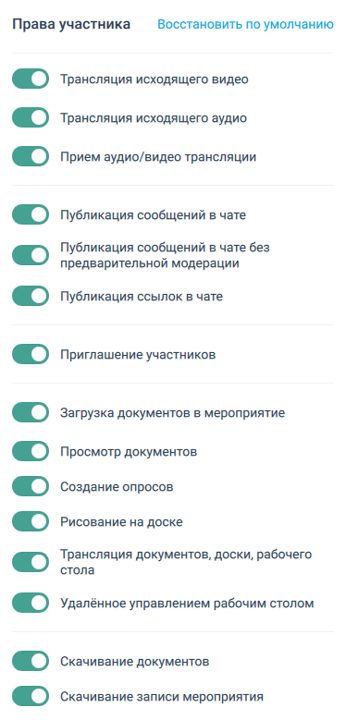
Настройка прав участника активного мероприятия
Организатор или Модератор мероприятия может настроить права участника во время мероприятия:
Участники → Выбрать участника → Настроить права участника
Управление камерой и микрофоном участников активного мероприятия
Организатор или Модератор мероприятия может выполнить следующие действия с камерой и микрофоном участника / участников активного мероприятия:
-
включить / отключить микрофон участнику / всем участникам
-
включить / отключить камеру участнику / всем участникам
-
разрешить / запретить трансляцию исходящего аудио участника
-
разрешить / запретить трансляцию исходящего видео участника
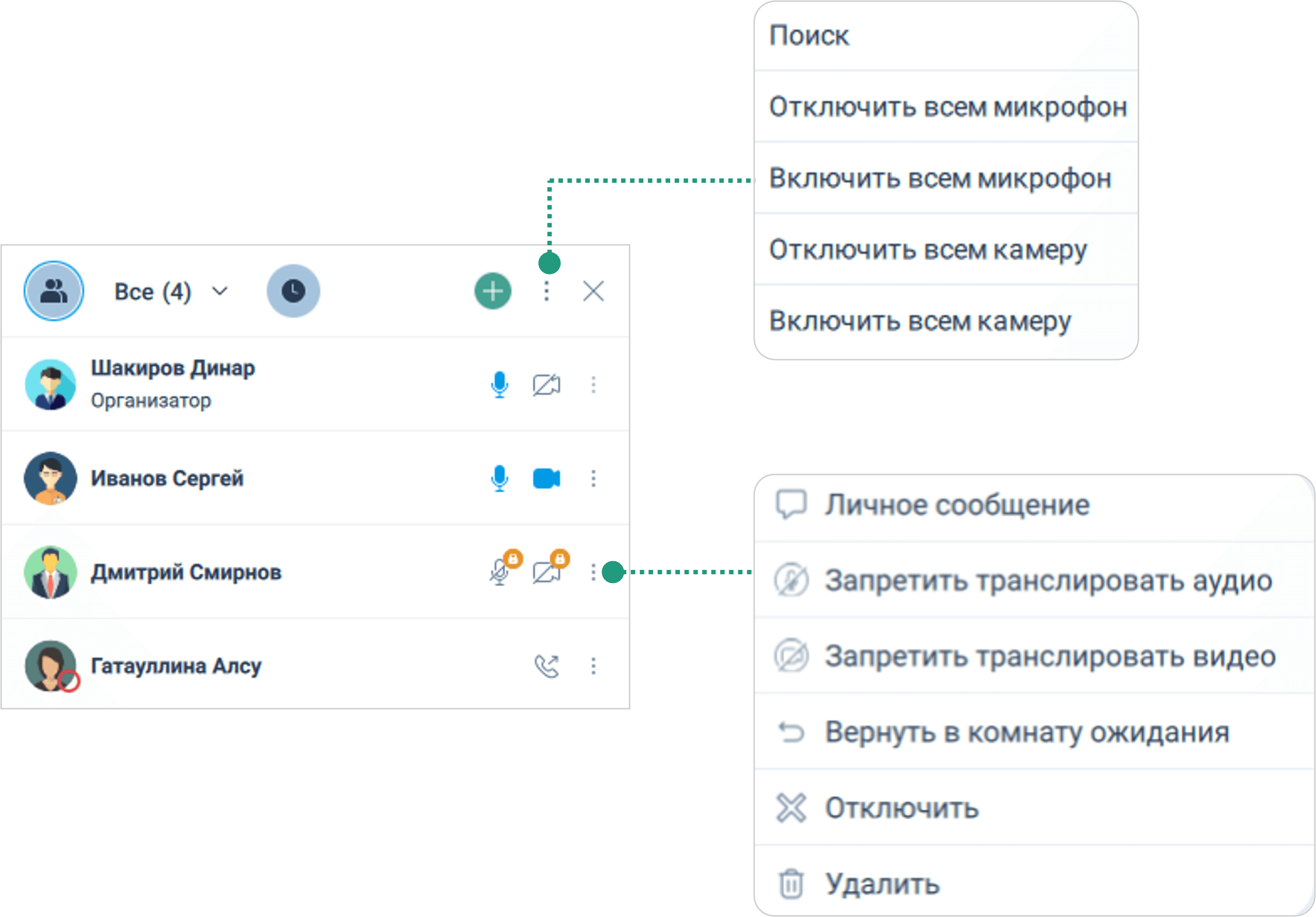
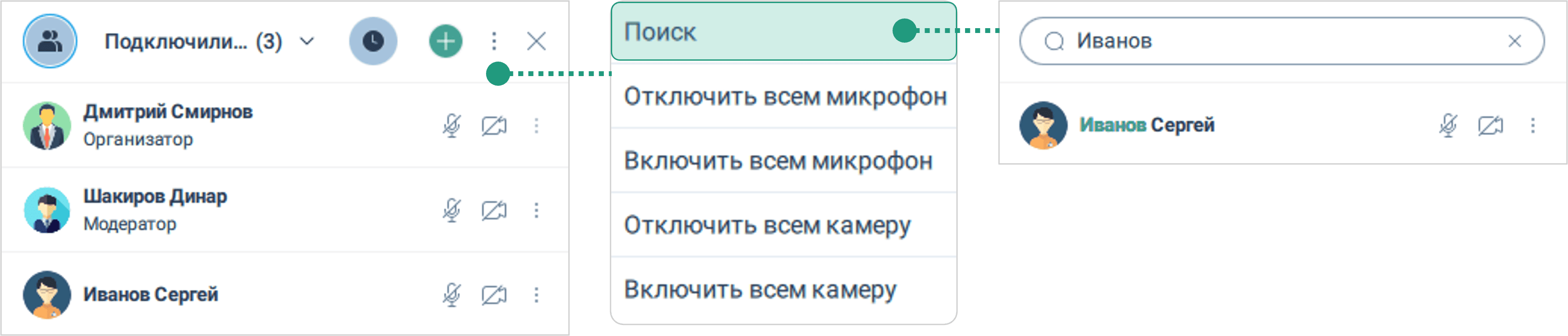
Чтобы включить / отключить микрофон / камеру сразу для всех участников:
Участники → Нажать кнопку → Выбрать действие:
-
Отключить всем микрофон
-
Включить всем микрофон
-
Отключить всем камеру
-
Включить всем камеру
Чтобы отключить микрофон / камеру выбранному участнику:
Участники → Выбрать участника → Нажать кнопку /
| При отключении микрофона / камеры участники (с выключенным оборудованием) увидят соответствующее уведомление, а состояние микрофона / камеры изменится на выключенное |
В зависимости от настроек пользователя (настройки мероприятия, управление медиатрансляцией), может быть отображено окно с предложением включить микрофон / камеру
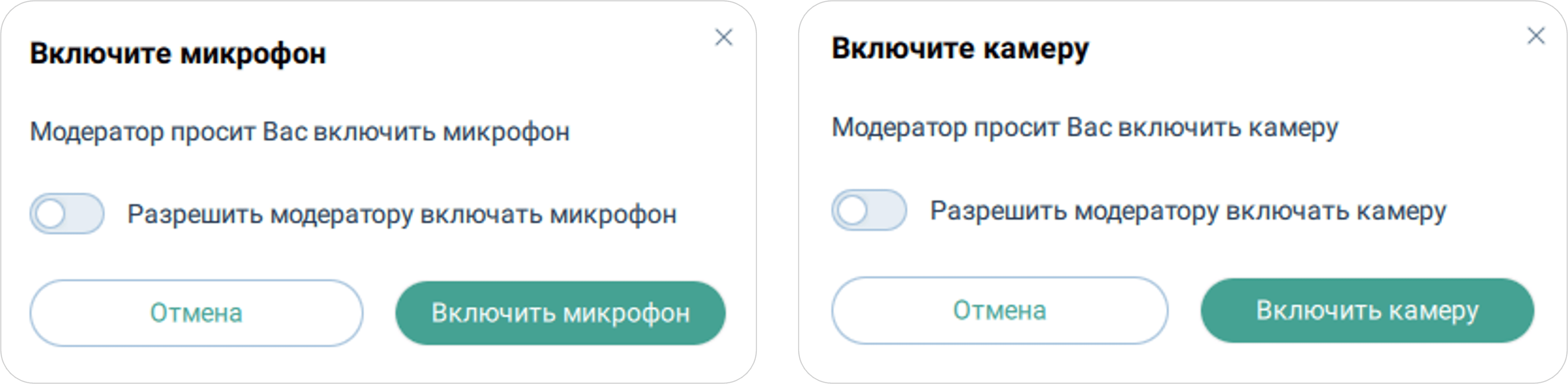
Для включения микрофона / камеры необходимо:
Окно Включите микрофон / Включите камеру → Нажать кнопку Включить микрофон / Включить камеру
Чтобы разрешить Модератору в дальнейшем включать микрофон / камеру без подтверждения со стороны участника, необходимо:
Окно Включите микрофон / Включите камеру → Нажать переключатель Разрешить модератору включать микрофон / камеру → Разрешить и включить
Организатор и Модератор мероприятия могут разрешить / запретить трансляцию исходящего аудио / видео участнику одним из следующих способов:
-
Участники
→ Выбрать участника → Нажать кнопку → Выбрать действие:-
Разрешить транслировать аудио

-
Разрешить транслировать видео

-
Запретить транслировать аудио

-
Запретить транслировать видео

-
-
Участники
→ Выбрать участника → Права участника → Трансляция исходящего аудио / Трансляция исходящего видео → Разрешить / Запретить
Если в мероприятии включена настройка Принудительное управление камерой и микрофоном, то:
-
чтобы включить микрофон / камеру выбранному участнику, необходимо:
Участники → Выбрать участника → Нажать кнопку / Участнику мероприятия отобразится уведомление о включении оборудования.

-
чтобы отключить микрофон / камеру выбранному участнику, необходимо:
Участники → Выбрать участника → Нажать кнопку / Участнику мероприятия отобразится уведомление об отключении оборудования.

Организатор / Модератор может управлять оборудованием участника только до того момента, пока участник самостоятельно не отключит свое оборудование. Если участник выключит микрофон / камеру, то Организатор / Модератор не сможет управлять оборудованием участника до того момента, пока участник самостоятельно или по запросу Модератора не включит свое оборудование При включенной настройке Принудительное управление камерой и микрофоном Приложение при запрете трансляции аудио / видео запоминает последнее выбранное пользователем состояние используемого оборудования (камера / микрофон) и при последующем разрешении трансляции аудио / видео восстанавливает это состояние (включено / выключено / нет доступа / отсутствует).
Например:
-
Модератор запрещает трансляцию видео — видео от участника не транслируется, камера участника блокируется
-
Модератор разрешает трансляцию видео — камера участника включается автоматически (предыдущее состояние включена), видео от участника транслируется
Если ранее сохраненное состояние используемого оборудования отсутствует, то состояние трансляции определяется выбранной настройкой Звук при входе / Видео при входе
Поиск участников в мероприятии
Чтобы выполнить поиск участника в мероприятии, необходимо:
Участники → Нажать кнопку → Поиск → Поиск участников → Ввести имя пользователя
Добавление пользователя в активное мероприятие
Организатор и Модератор мероприятия, а также рядовой участник (если предоставлены права на эту функцию) могут добавлять пользователей во время мероприятия следующими способами:
-
Участники
→ Нажать кнопку  → Добавить участников
  → Выбрать пользователей → Добавить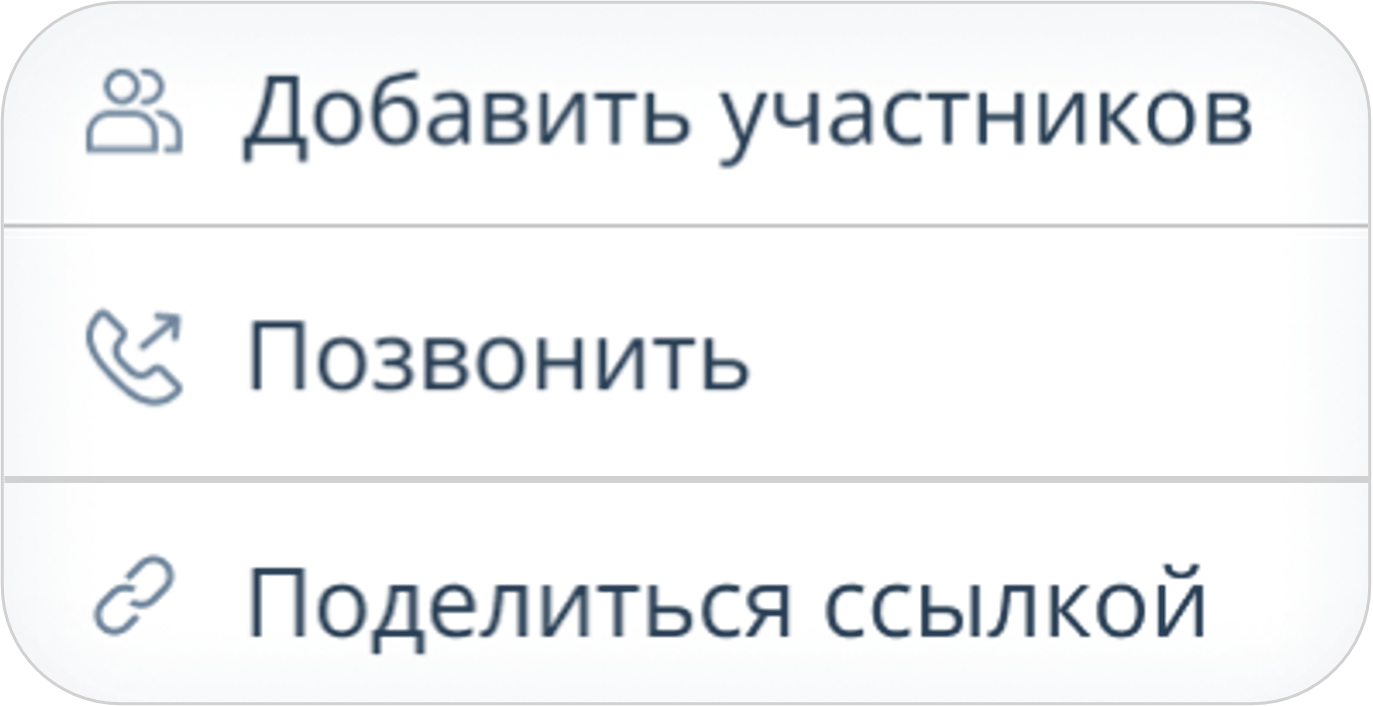
-
Участники
→ Нажать кнопку → Поделиться ссылкой  → Поделиться ссылкой → Выбрать ссылку → Скопировать
  → Отправить пользователю
 -
О мероприятии
 → Скопировать ссылку для гостей / ID мероприятия → Отправить ссылку / ID мероприятия пользователю
 -
Мероприятия
 → Карточка мероприятия → Вызвать контекстное меню → Редактировать мероприятие
  → Редактирование мероприятия → Приглашенные участники → Нажать кнопку → Добавление участников → Выбрать участников → Добавить → Сохранить
Добавление VVoIP-пользователя в мероприятие
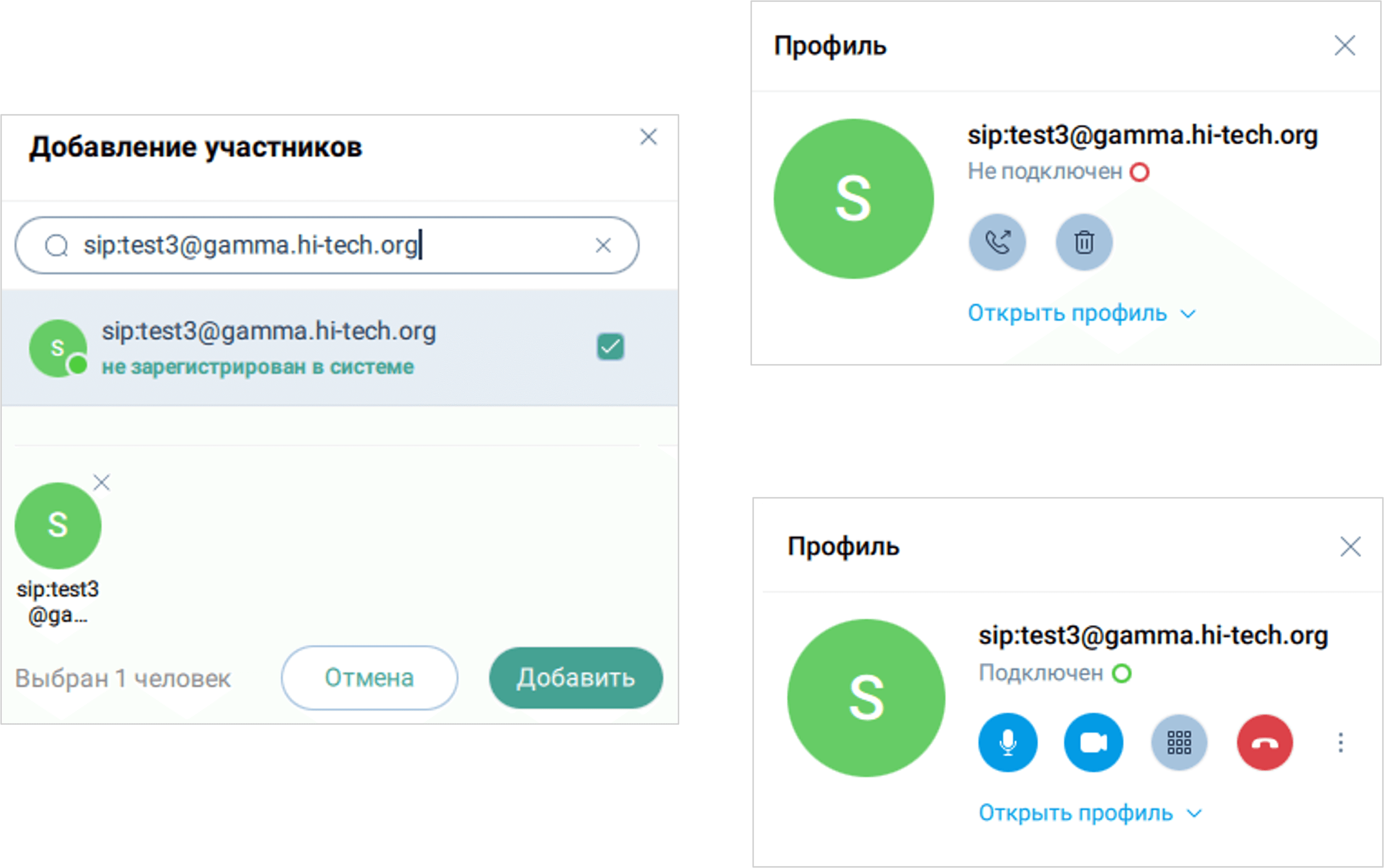
Организатор и Модератор мероприятия, а также рядовой участник (если предоставлены права на эту функцию) могут добавлять VVoIP-пользователей в активное мероприятие.
Добавить VVoIP-пользователя в активное мероприятие можно следующими способами:
-
Участники
→ Нажать кнопку → Добавить участников → Ввести телефон / адрес VVoIP-устройства → Добавить → Все участники / Не подключились → Выбрать VVoIP-участника → Нажать кнопку -
Участники
→ Нажать кнопку → Добавить участников → Ввести телефон / адрес VVoIP-устройства → Добавить → Все участники / Не подключились → Выбрать VVoIP-участника → Профиль VVoIP-участника → Вызвать 
-
Участники
→ Нажать кнопку → Позвонить → Окно набора номера VVoIP-пользователя → Ввести номер телефона / VVoIP-адрес пользователя → Нажать кнопку Позвонить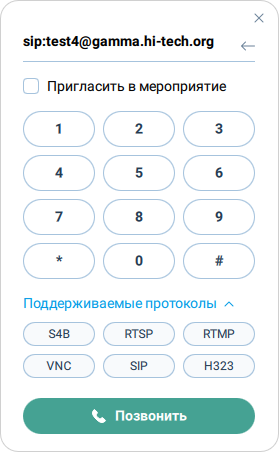
|
При включенной настройке Пригласить в мероприятие, вызываемый VVoIP-пользователь будет добавлен в список участников мероприятия. |
| Функция дозвона до VVoIP-участника настраивается и включается Администратором Платформы в системных настройках IVA MCU |
Для VVoIP-участника мероприятия, подключенного по протоколам SIP / H.323, дополнительно доступна кнопка Тональный набор  для отправки команд на устройство участника.
Вызов пользователей в мероприятие
Организатор и Модератор мероприятия, а также рядовой участник (если предоставлены права на эту функцию) могут повторно вызывать приглашенных участников в активное мероприятие.
При повторном вызове вызываемому участнику отображается уведомление о приглашении в мероприятие.
Повторно вызвать участника в активное мероприятие можно следующими способами:
-
Участники
→ Статус подключения → Выбрать Все / Не подключены → Выбрать участника (статус Не подключен  ) → Нажать кнопку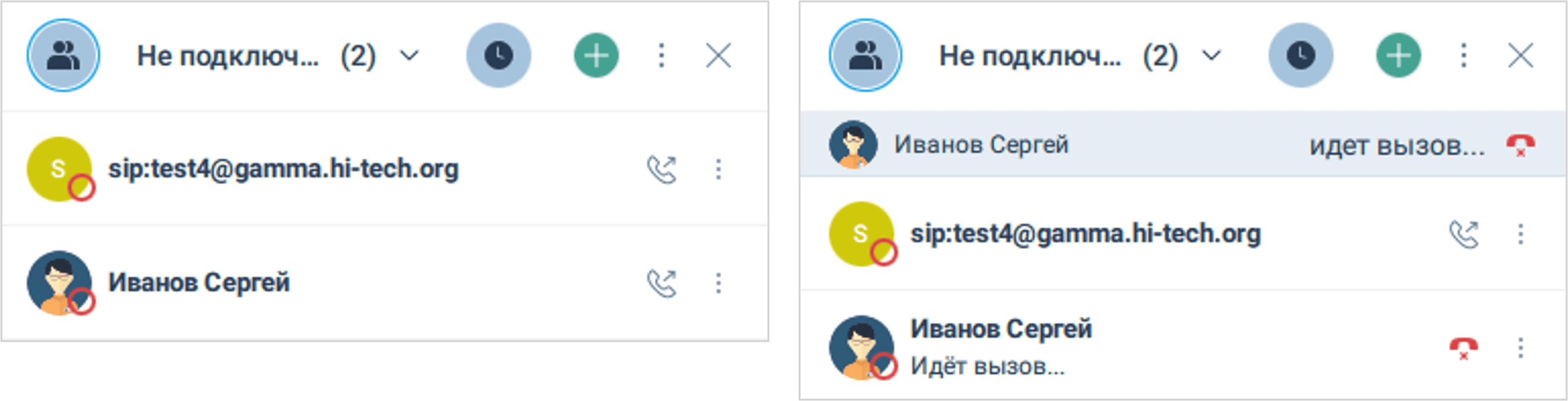
-
Участники
→ Статус подключения → Выбрать Все / Не подключены → Выбрать участника (статус Не подключен ) → Нажать кнопку 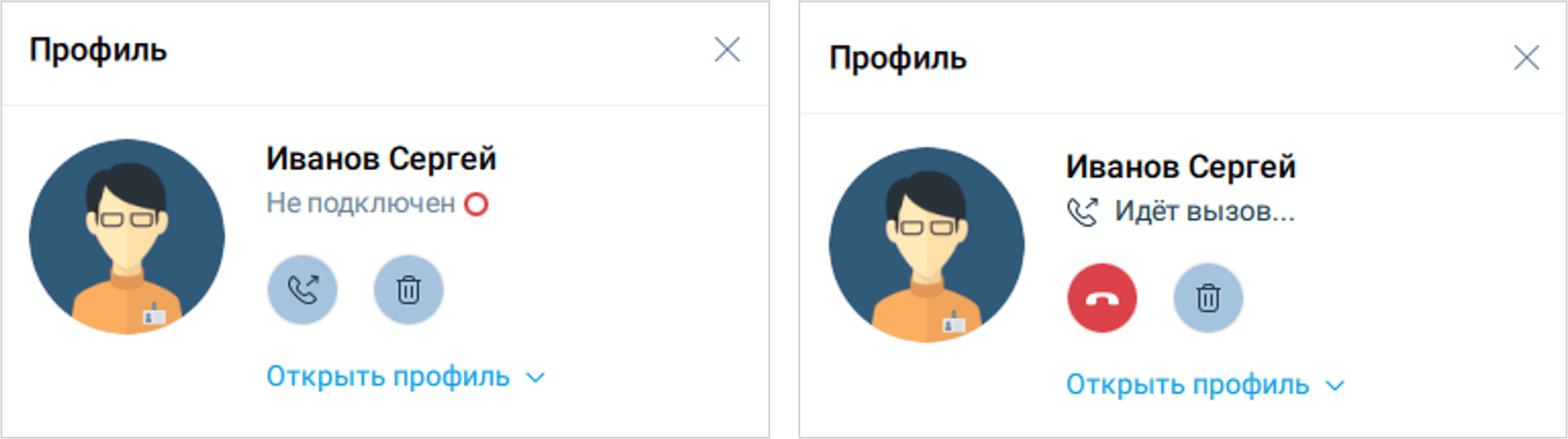
-
Участники
→ Нажать кнопку → Поиск → Поиск участников → Ввести имя пользователя → Нажать кнопку 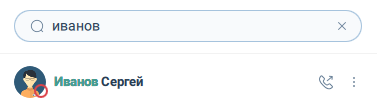
Участники, удаленные из мероприятия, не отображаются при поиске и не могут быть повторно вызваны в мероприятие
вызов участника
 /
/  завершить вызов участника
Отключение участника
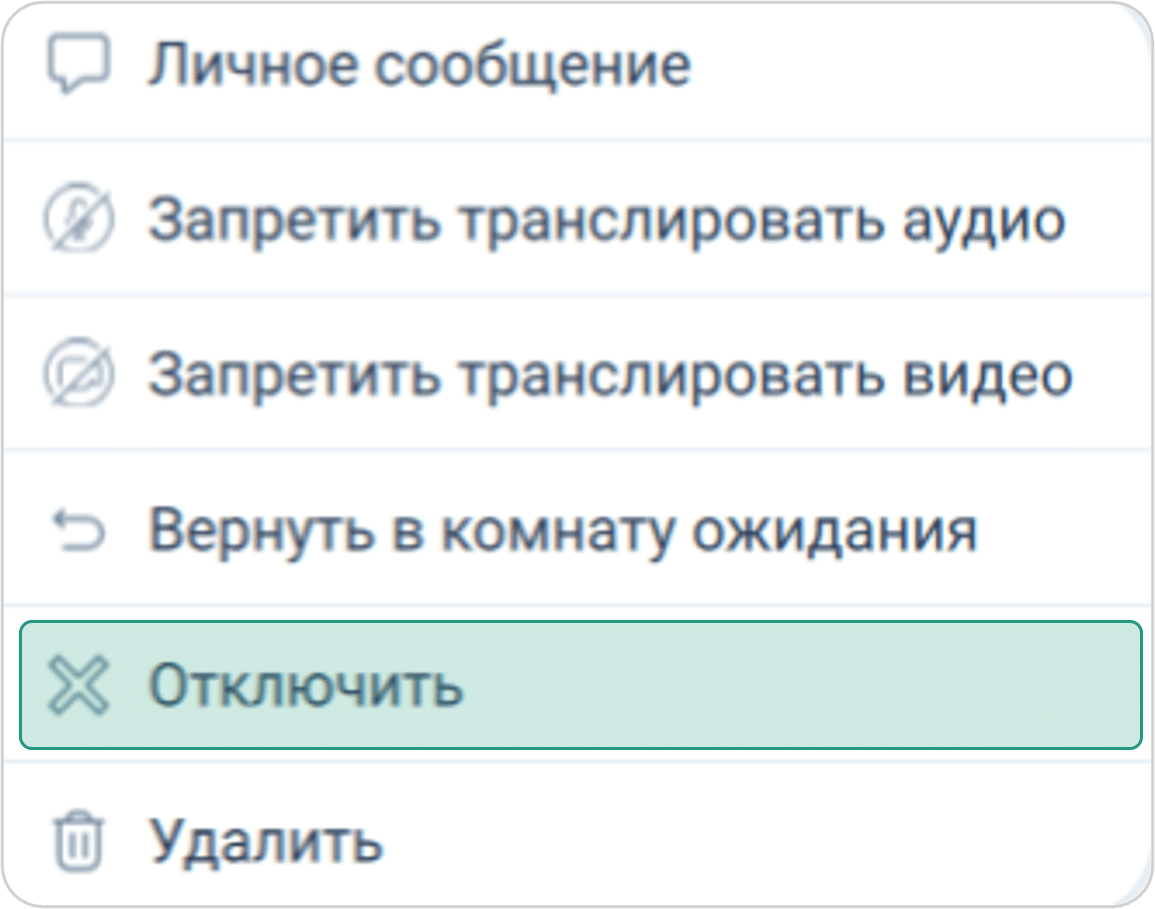
Отключить участника от мероприятия можно одним из следующих способов:
-
Участники
→ Выбрать участника → Нажать кнопку → Отключить 
-
Участники
→ Выбрать участника → Профиль участника → Нажать кнопку Отключить
Удаление участника
Удалить участника из мероприятия можно одним из следующих способов:
-
Участники
→ Выбрать участника → Нажать кнопку → Удалить  → Подтвердить удаление, нажав Удалить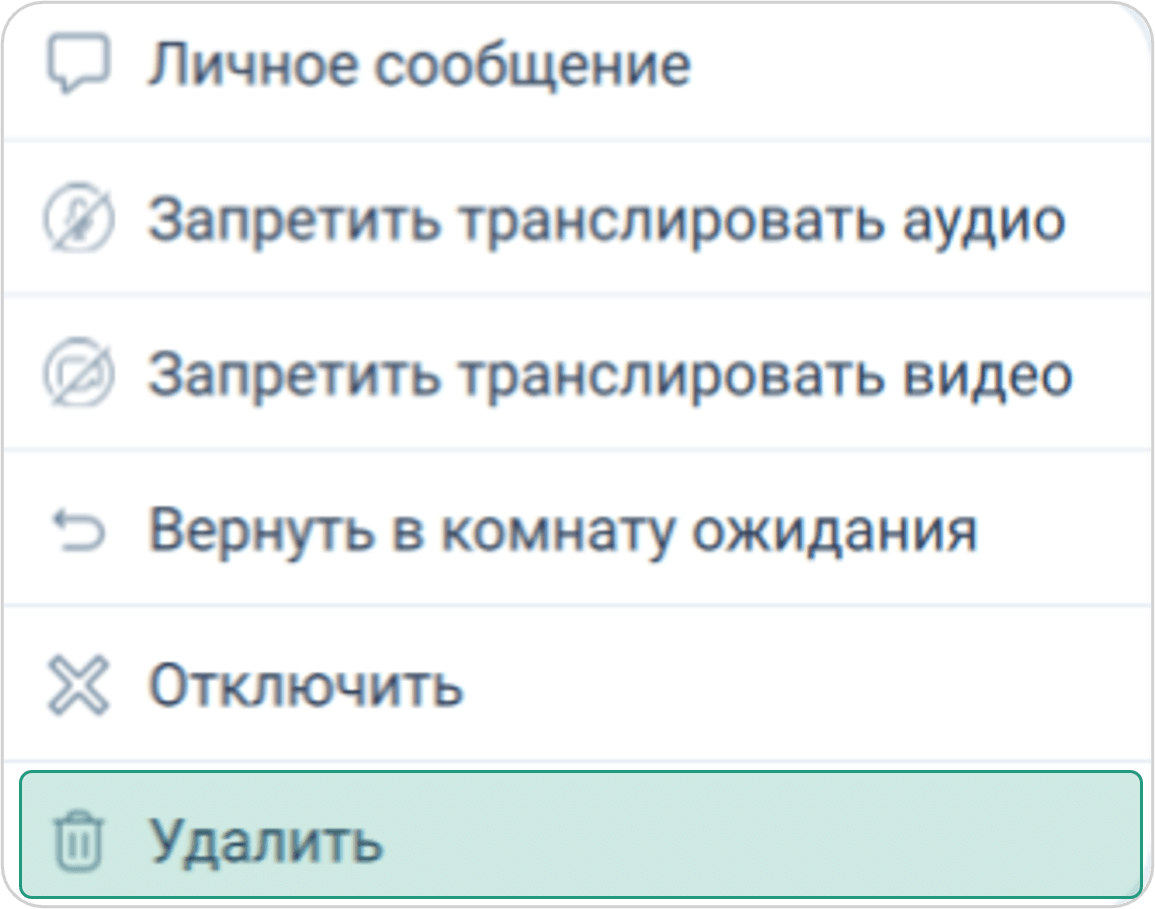
-
Участники
→ Выбрать участника → Профиль участника → Нажать кнопку → Нажать кнопку Удалить → Подтвердить удаление, нажав Удалить