Основные функции чата
Отправка сообщений
Для того чтобы отправить сообщение в чат, необходимо: Чаты  → Открыть чат → Ввести сообщение → Отправить
  / Enter

Доступна возможность прикрепления файла при отправке сообщения
При вводе сообщения доступна поддержка горячих клавиш:
Windows, Astra Linux CE/SE, ALT Linux, AlterOS и РЕД ОС
Shift+Enter |
перенос курсора на новую строку |
PgUp |
перенос курсора в начало сообщения |
PgDn |
перенос курсора в конец сообщения |
Ctrl+Insert |
копирование выделенного текста в буфер обмена |
Shift+Insert |
вставка текста из буфера обмена в панель ввода |
Home |
перемещение курсора в начало строки |
End |
перемещение курсора в конец строки |
macOS
Shift+Return |
перенос курсора на новую строку |
Статусы сообщений
| Просмотр информации о сообщении недоступен для сообщений других пользователей |
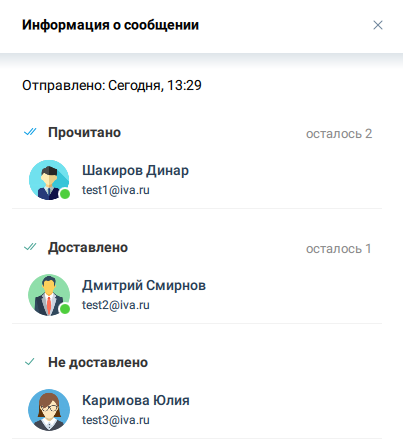
В персональных и групповых чатах у сообщений отображаются следующие статусы:
 не отправлено — отсутствует интернет-соединение
 отправлено — отправлено участнику персонального чата / всем участникам группового чата
 доставлено — доставлено участнику персонального чата / хотя бы одному участнику группового чата
 частично прочитано — прочитано хотя бы одним участником группового чата
 прочитано — прочитано участником персонального чата / всеми участниками группового чата
Для того чтобы посмотреть статус отправленного сообщения, необходимо:
Открыть чат → Выбрать сообщение → Вызвать контекстное меню → Показать информацию
Действия над сообщениями
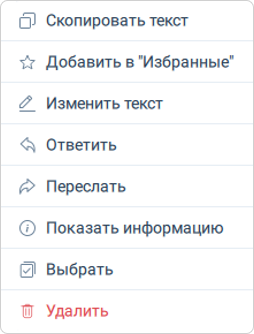
Открыть чат → Выбрать сообщение → Вызвать контекстное меню
Пользователю доступны следующие действия над сообщениями:
Редактирование
Для того чтобы изменить отправленное сообщение, необходимо:
Открыть чат → Выбрать сообщение → Вызвать контекстное меню → Изменить текст → Редактирование → Отправить / Enter
| Редактировать собственные сообщения можно только в течение 60 минут с момента отправки |
После отправки измененного сообщения появится пиктограмма 

Цитирование
Процитировать сообщения можно как собственные, так и от другого участника
Для того чтобы процитировать сообщение, необходимо:
Открыть чат → Выбрать сообщение → Вызвать контекстное меню → Ответить → Ввести сообщение → Отправить / Enter

В случае изменения / удаления сообщения, которое процитировал пользователь, это сообщение изменится / удалится и в процитированном сообщении

Пересылка одного сообщения
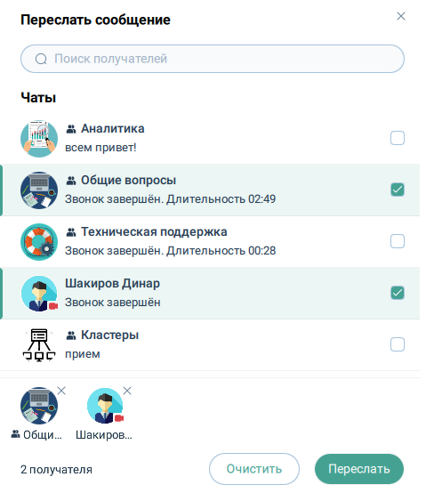
Для того чтобы переслать сообщение, необходимо:
Открыть чат → Выбрать сообщение → Вызвать контекстное меню → Переслать → Выбрать пользователя / чат → Переслать
Полученные или отправленные сообщения можно переслать нескольким персональным и групповым чатам одновременно
| Если участник чата удалит сообщение, которое пользователь переслал, то в пересланном сообщении оно сохранится |
Пересылка нескольких сообщений
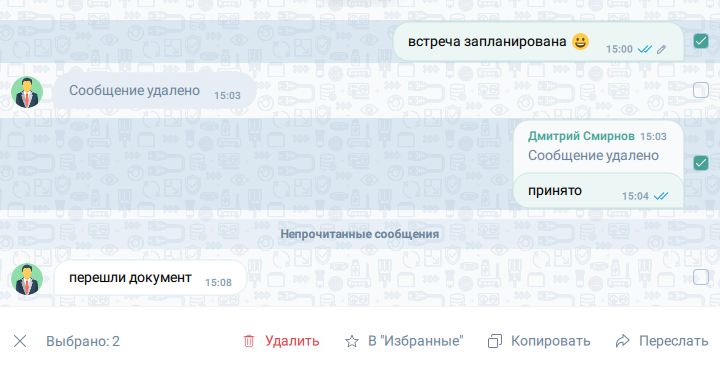
Для того чтобы переслать несколько сообщений одновременно, необходимо:
Открыть чат → Выбрать сообщение → Вызвать контекстное меню → Выбрать → Выбрать сообщения → Переслать → Выбрать пользователя / чат → Переслать
Удаление сообщения
Для того чтобы удалить сообщение, необходимо:
Открыть чат → Выбрать сообщение → Вызвать контекстное меню → Удалить → Подтвердить
Удаление нескольких сообщений
Для того чтобы удалить несколько сообщений одновременно, необходимо:
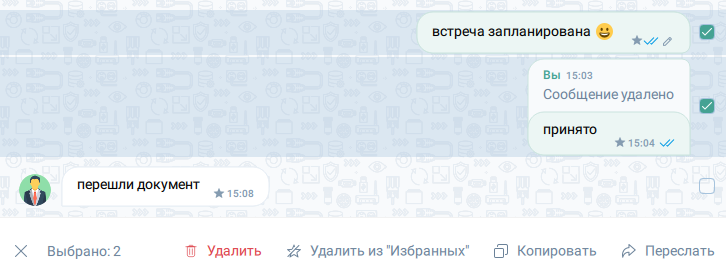
Открыть чат → Выбрать сообщение → Вызвать контекстное меню → Выбрать → Выбрать сообщения → Удалить → Подтвердить
| Удаление собственных сообщений доступно всем участникам чата, удаление чужих сообщений доступно только Владельцу чата |
Копирование
Для того чтобы скопировать текст сообщения, необходимо: Открыть чат → Выбрать сообщение / Выделить текст → Вызвать контекстное меню → Скопировать текст / Скопировать выделенный текст
| Если выбрано действие Скопировать текст, будет скопирован весь текст сообщения |
| Действие Скопировать выделенный текст доступно при выделении фрагмента сообщения |
Копирование нескольких сообщений
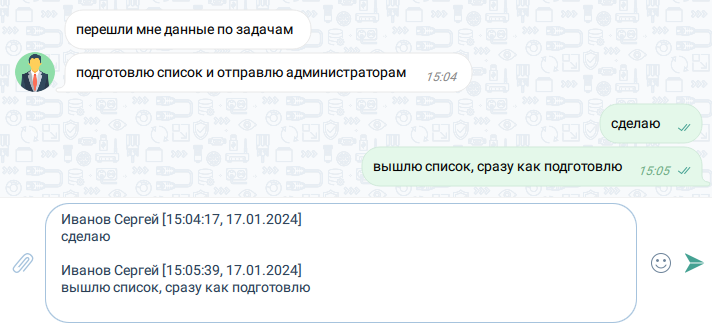
Для того чтобы скопировать несколько сообщений одновременно, необходимо:
Открыть чат → Выбрать сообщение → Вызвать контекстное меню → Выбрать → Выбрать сообщения → Копировать
Чтобы отправить скопированные сообщения:
Поле ввода сообщения → Вставить → Отправить / Enter
Добавление в избранные
Избранные сообщения доступны для персональных и групповых чатов. Добавить в избранные можно как собственные сообщения, так и сообщения от другого участника
Для того чтобы добавить сообщение в избранные, необходимо:
Открыть чат → Выбрать сообщение → Вызвать контекстное меню → Добавить в “Избранные”
Для того чтобы добавить в избранные несколько сообщений одновременно, необходимо:
Открыть чат → Выбрать сообщение → Вызвать контекстное меню → Выбрать → Выбрать сообщения → В “Избранные”
У сообщения, добавленного в избранные, появится пиктограмма 

Избранные сообщения формируют отдельный список сообщений
Избранные сообщения
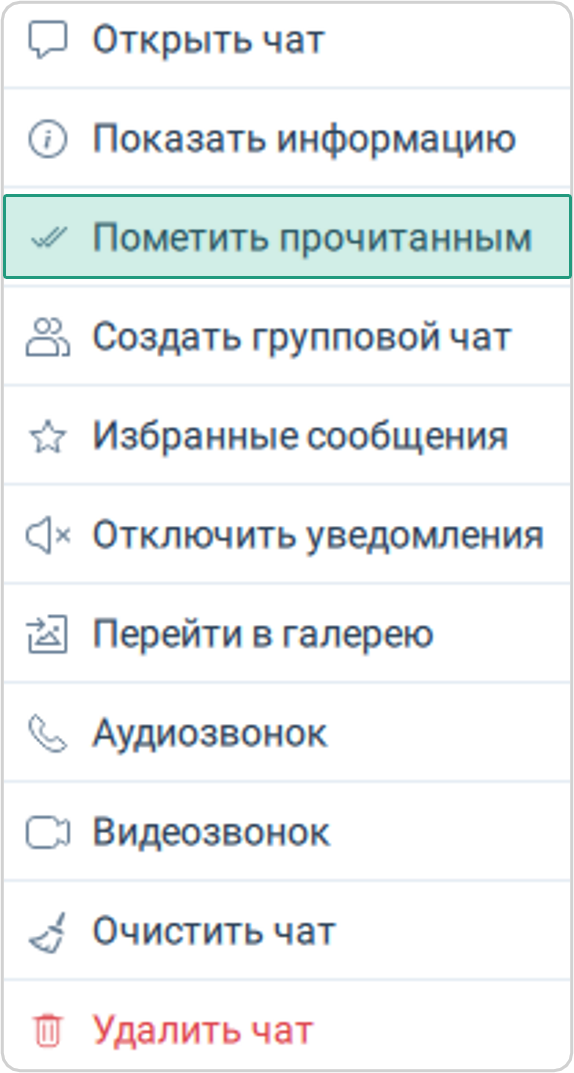
Просмотреть список избранных сообщений для персонального или группового чата можно следующими способами:
-
Чаты
→ Выбрать чат → Вызвать контекстное меню → Избранные сообщения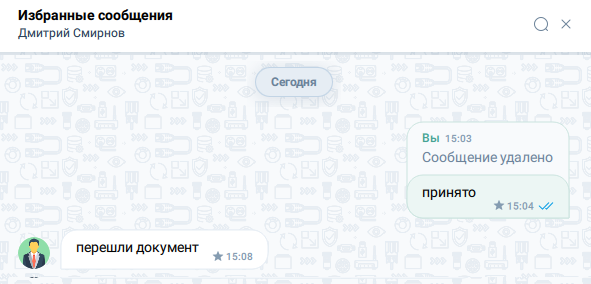
-
Открыть чат → Нажать кнопку
 → Избранные сообщения
 -
Открыть чат → Нажать на аватар → Информация о чате → Избранные сообщения
-
Открыть чат → Нажать на аватар → Информация о чате → Нажать кнопку
→ Избранные сообщения
Из списка избранных сообщений можно перейти к сообщению в истории чата:
Избранные сообщения → Выбрать сообщение → Вызвать контекстное меню → Перейти к сообщению
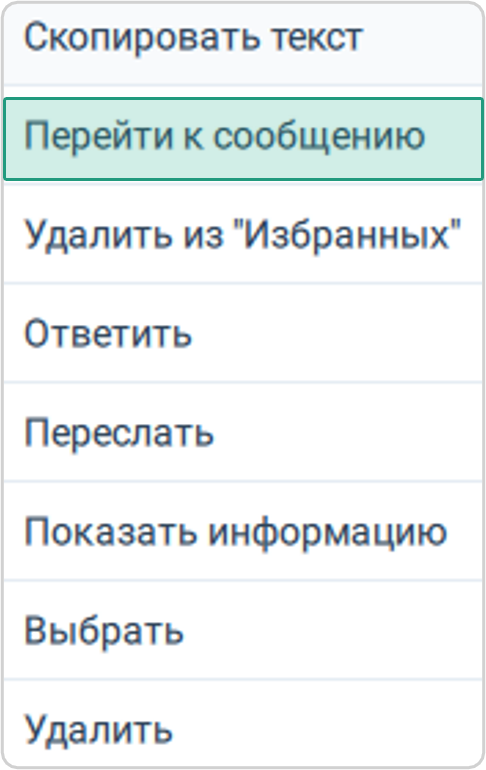
Избранное сообщение будет выделено в общей истории чата
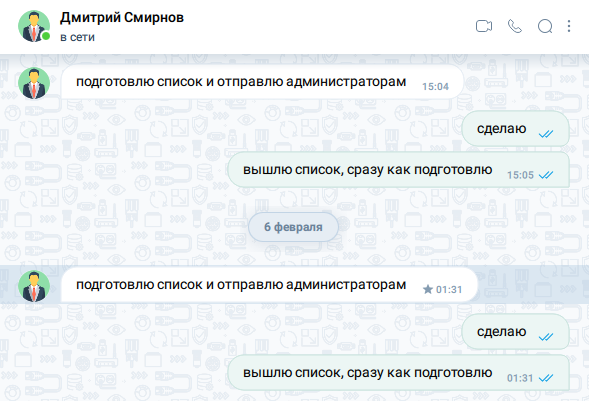
Для удаления сообщения из избранных есть следующие способы:
-
Открыть чат → Выбрать сообщение с пиктограммой
→ Вызвать контекстное меню → Удалить из “Избранных“ -
Избранные сообщения → Выбрать сообщение → Вызвать контекстное меню → Удалить из “Избранных“
Для того чтобы удалить из избранных несколько сообщений одновременно, необходимо:
Избранные сообщения → Выбрать сообщение → Вызвать контекстное меню → Выбрать → Выбрать сообщения → Удалить из “Избранных“
Отправка и прием файлов в чате
Пользователь имеет возможность отправлять и принимать файлы: изображения, аудиофайлы, видеофайлы, документы, ссылки и файлы других форматов.
Отправить файл в чат можно тремя способами:
-
Открыть чат → Нажать кнопку
 → Выбрать файл → Открыть файл
-
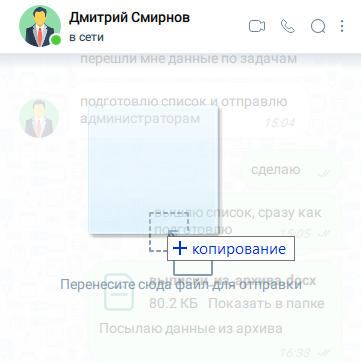
Выбрать файл из ПК → Drag-and-drop
-
Выбрать файл из ПК → Нажать одновременно кнопки Ctrl+C → Открыть чат → Нажать одновременно кнопки Ctrl+V
| Максимальный размер загружаемого файла устанавливается Администратором Платформы (по умолчанию — 200 МБ) |
Для того чтобы открыть файл, полученный от другого участника чата, необходимо:
Загрузить файл  → Показать в папке → Открыть

Галерея чата
Все файлы, полученные и отправленные пользователями в чатах, хранятся в галерее чата.
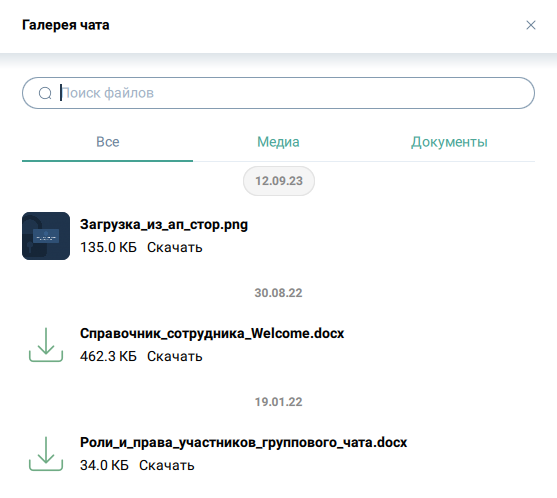
В галерее чата имеются три вкладки, между которыми сортируются файлы:
Вкладка |
Содержание |
Выбор вида вкладки |
Выбор фильтра |
Все |
отображаются файлы всех форматов |
Плитка Список |
— |
Медиа |
отображаются изображения, аудио- и видеофайлы |
Плитка Список |
Все медиа Изображения GIF Видео Аудио |
Документы |
отображаются текстовые документы, электронные таблицы и презентации |
Плитка Список |
Все документы Текстовые документы Таблицы Презентации Архивы Другие |
| Выбор вида вкладки и фильтра доступен при наведении курсора на название вкладки |
Перейти в галерею чата можно тремя способами:
-
Чаты
→ Выбрать чат → Вызвать контекстное меню → Перейти в галерею -
Открыть чат → Нажать кнопку
→ Перейти в галерею -
Открыть чат → Нажать на аватар → Перейти в галерею
Поиск чатов
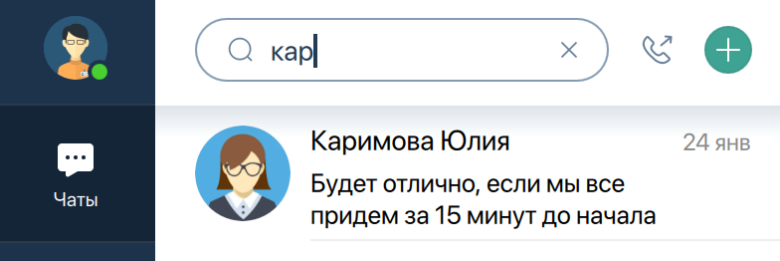
Для того чтобы выполнить поиск чатов, необходимо:
Чаты → Поиск  → Ввести название чата → Enter
Поиск сообщений в чате
Для того чтобы выполнить поиск сообщений в чате, необходимо:
Открыть чат → Нажать кнопку → Поиск сообщений → Ввести сообщение
| Поиск сообщений возможен только для текстовых сообщений в рамках одного чата |
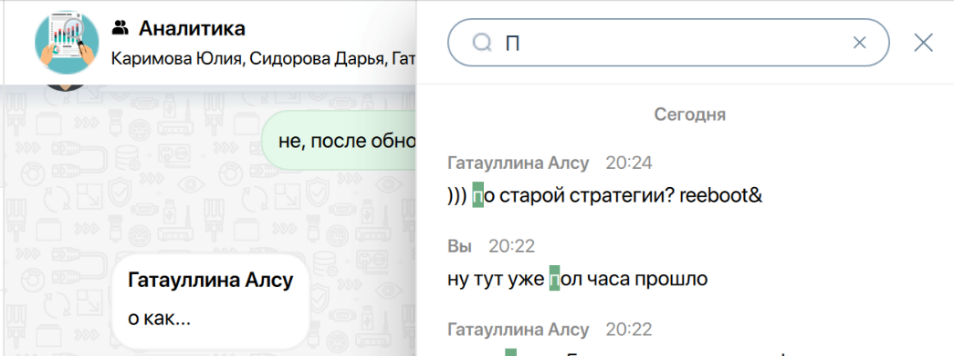
При поиске сообщений в чате имеется возможность свернуть окно поиска, сохраняя при этом критерий и результат поиска.
Для того чтобы свернуть окно поиска сообщений, необходимо Нажать указателем мыши в область истории сообщений или Нажать на соответствующий критерию результат поиска
При сворачивании окна поиска, критерий и результат поиска сохранятся, и кнопка изменится на  . При переходе в другой чат критерий и результат поиска обнулятся . При переходе в другой чат критерий и результат поиска обнулятся
|
Чтобы открыть панель навигации для поиска сообщений: Нажать на соответствующий критерию результат поиска
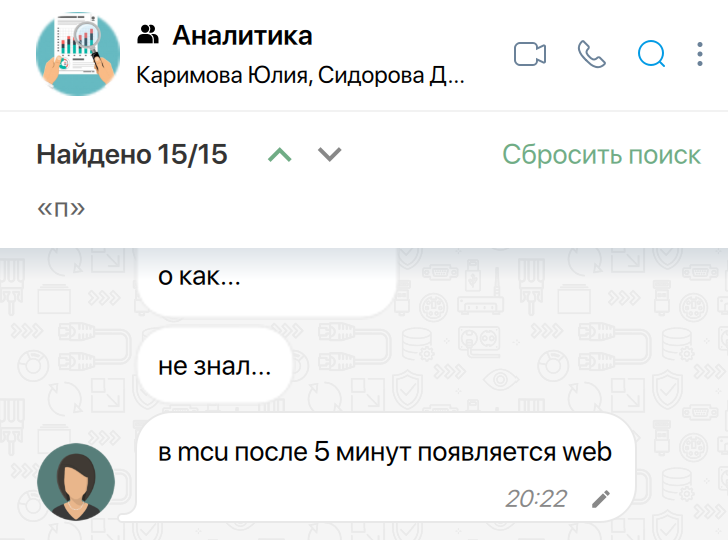
Элементы на панели навигации для поиска сообщений:
 просмотр предыдущего результата
 просмотр следующего результата
Для того чтобы сбросить критерий поиска: Сбросить поиск / Нажать кнопку 
Уведомления чата
Уведомления о новых сообщениях
В Приложении имеется два вида уведомлений о новых сообщениях:
-
звуковое оповещение на ПК пользователя
-
индикаторы

На индикаторах отображается количество новых сообщений пользователя. Если в чат пользователя поступило больше 99 сообщений, то на вкладке Чаты и на панели задач ПК пользователя отобразится индикатор 99+, а на карточке чата отобразится количество новых сообщений
Если во время входящего звонка пользователь был в статусе не в сети, то в Приложении отобразится уведомление о пропущенном звонке в виде индикаторов
Включение и отключение уведомлений
Включить / отключить уведомления чата можно тремя способами:
-
Чаты
→ Выбрать чат → Вызвать контекстное меню → Включить / Отключить уведомления -
Открыть чат → Нажать кнопку
→ Включить / Отключить уведомления -
Открыть чат → Нажать на аватар → Включить / Выключить

В случае отключения уведомлений чата, на карточке чата отобразится пиктограмма
 .
Информация о количестве новых сообщений в чате не будет отображаться на индикаторе новых сообщений на вкладке Чаты
.
Информация о количестве новых сообщений в чате не будет отображаться на индикаторе новых сообщений на вкладке Чаты