Интеграция IVA One с IVA MCU
| Время между серверами IVA MCU, IVA One и IVA ID должно быть синхронизировано с высокой точностью |
Установка и предварительная настройка IVA MCU
-
выполнить установку IVA MCU
-
выполнить первичную настройку IVA MCU
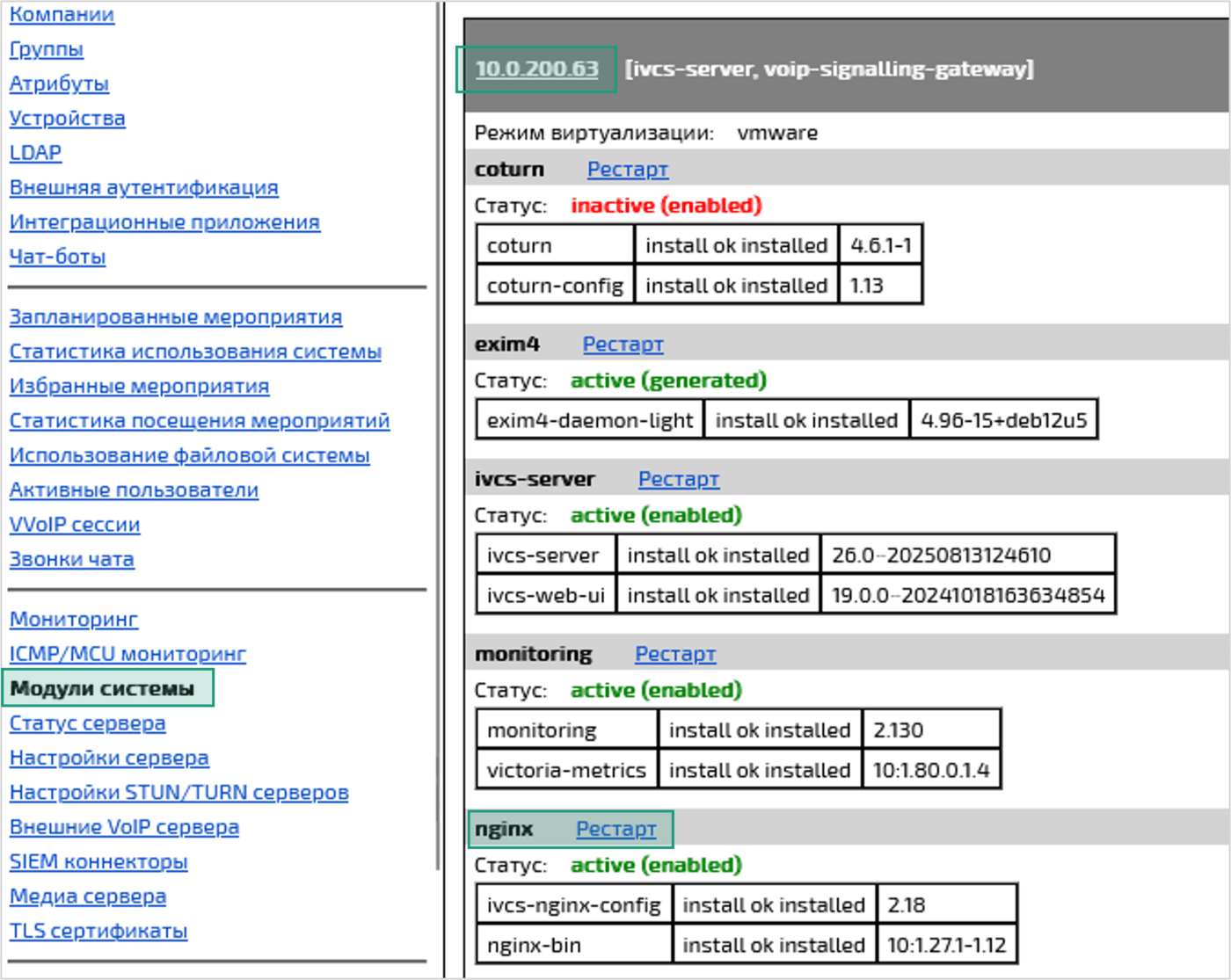
Если используется самоподписанный сертификат, то при первичной настройке IVA MCU на шаге Установка SSL-сертификата загружается цепочка, состоящая из сертификата домена и сертификата CA. Подробнее: Требования к сертификатам После установки сертификата может потребоваться перезапуск модуля Nginx:
Веб-панель администрирования IVA MCU → Перейти в раздел Модули системы → Выбрать сервер → Выбрать модуль nginx → Нажать Рестарт
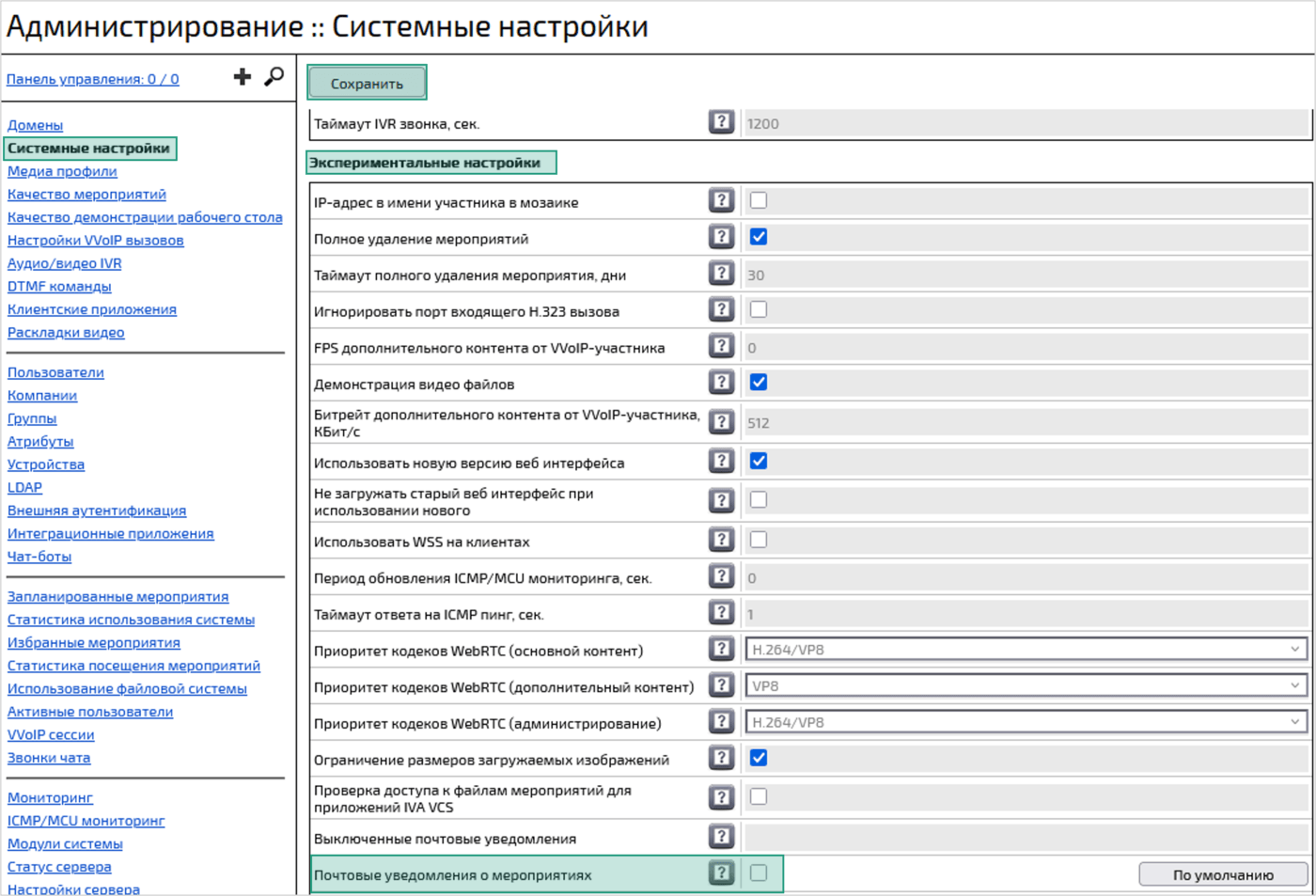
Если для отправки приглашений на мероприятия будет использоваться IVA Mail, необходимо:
Веб-панель администрирования IVA MCU → Перейти в раздел Системные настройки → Выбрать секцию Экспериментальные настройки → Выключить флаговую кнопку Почтовые уведомления о мероприятиях → Нажать Сохранить
-
выполнить вход в веб-панель администрирования IVA MCU по DNS-имени домена IVA MCU
-
убедиться, что в IVA MCU используется установленный TLS-сертификат
-
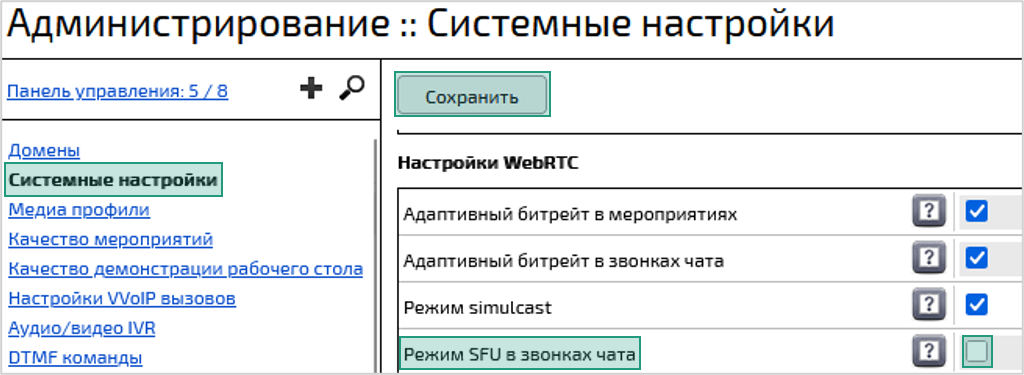
отключить Режим SFU в звонках чата: Перейти в раздел Системные настройки → Выбрать секцию Настройки WebRTC → Выключить флаговую кнопку Режим SFU в звонках чата → Нажать кнопку Сохранить
-
создать несколько учетных записей пользователей IVA MCU для дальнейшей проверки
-
включить расширенный поиск пользователей на сервере:
Перейти в раздел Системные настройки → Выбрать секцию Системные настройки → Включить флаговую кнопку Поиск среди всех зарегистрированных пользователей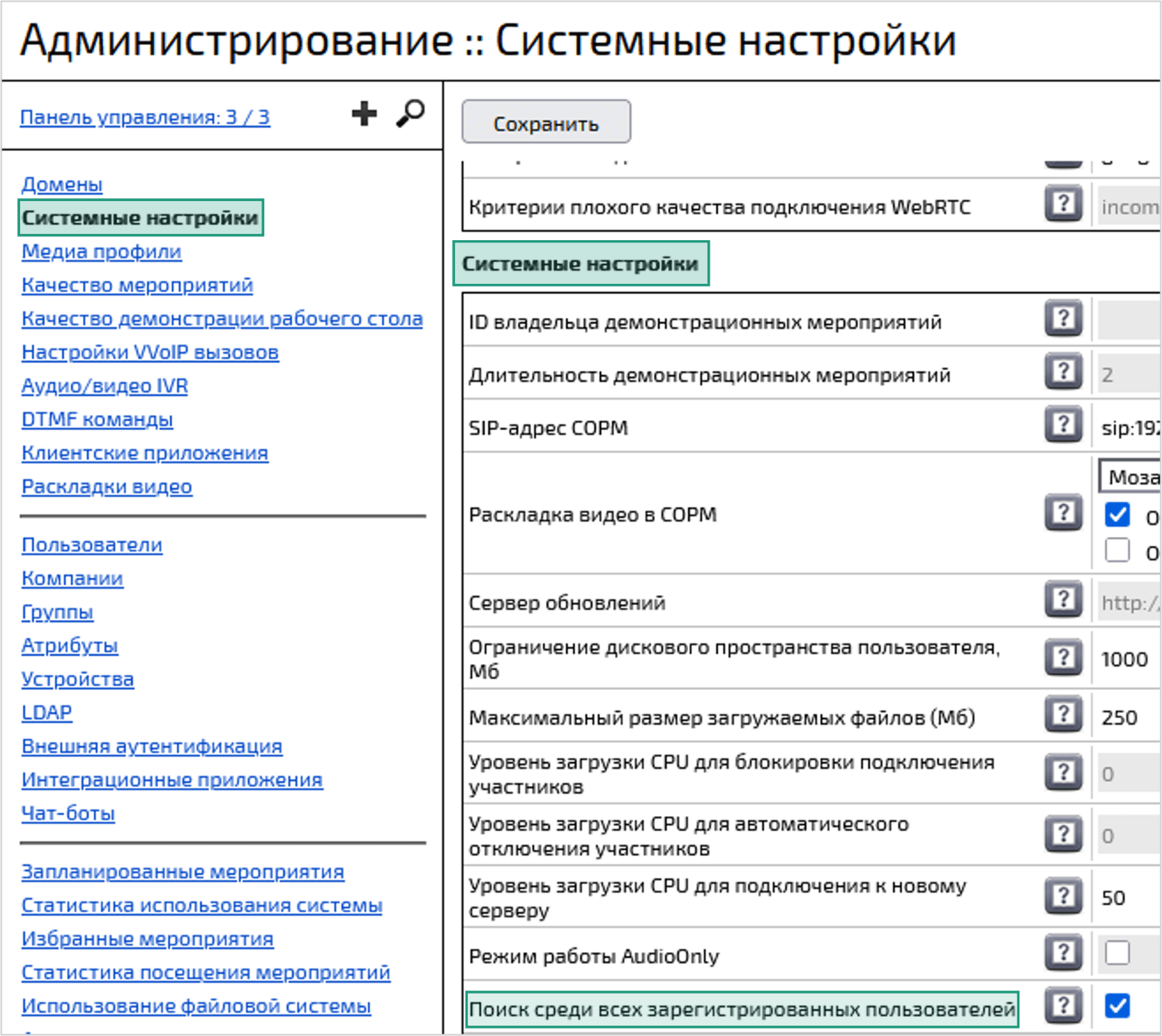
-
предоставить созданным пользователям доступ к конференциям, вебинарам и звонкам:
Перейти в раздел Пользователи → Выбрать Имя домена → Нажать кнопку Список пользователей → Выбрать / найти пользователя → Нажать кнопку Детально → Перейти во вкладку Подписки → В строке Доступные типы мероприятий включить флаговые кнопки: Конференции, Вебинары и Звонки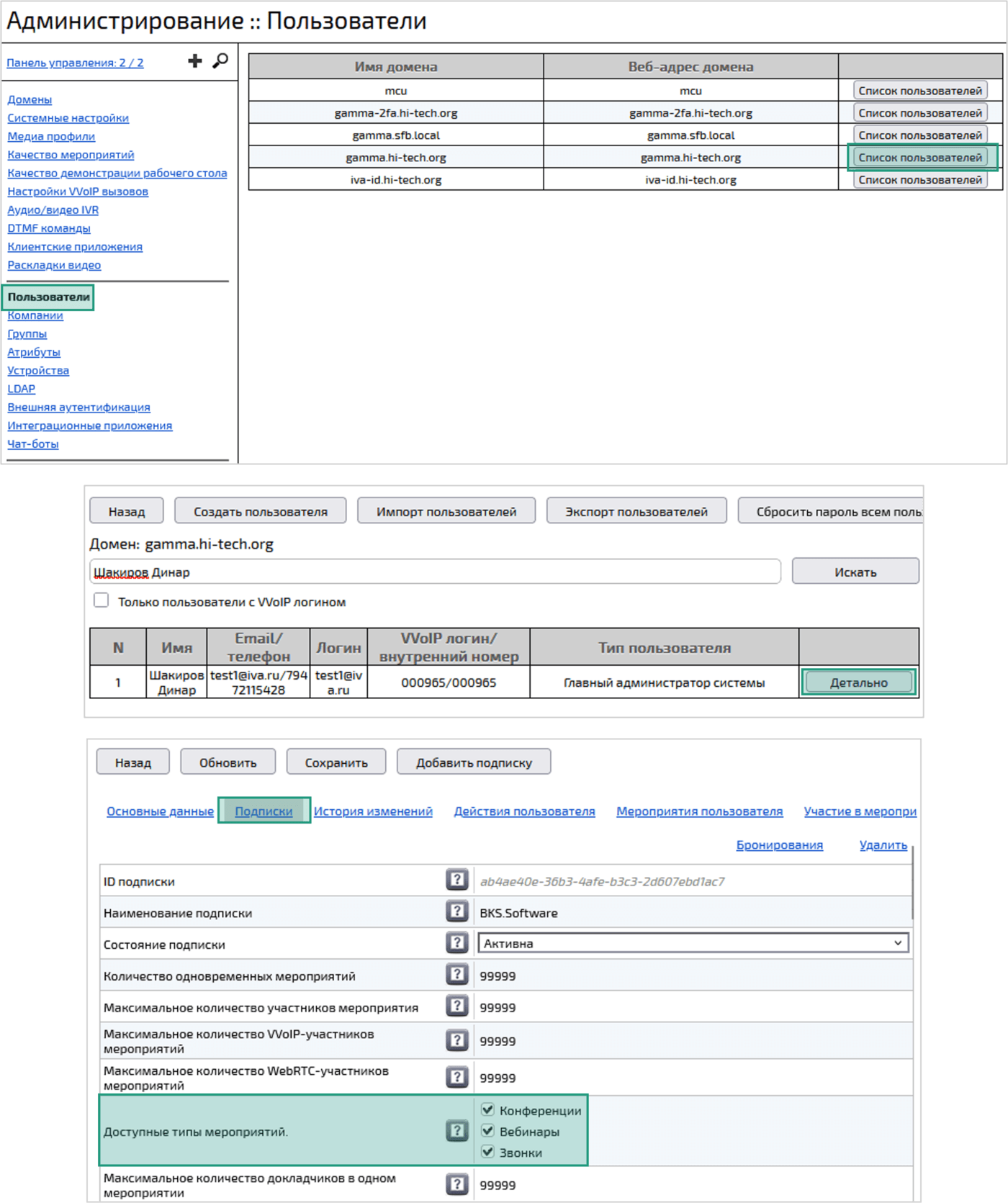
-
проверить, что между пользователями работают чаты и звонки:
Авторизоваться в IVA MCU под учетной записью пользователя → Контакты → Выбрать пользователя → Перейти в персональный чат → Отправить сообщение / совершить звонок
Подробнее: Руководство пользователя IVA Connect Web
Регистрация SSO-сервера IVA ID в IVA MCU
Для настройки интеграции IVA MCU с IVA ID необходимо:
-
добавить SSO-сервер:
Веб-панель администрирования IVA MCU → Перейти в раздел Внешняя аутентификация → Выбрать домен → Нажать кнопку SSO сервера → Нажать кнопку Добавить SSO сервер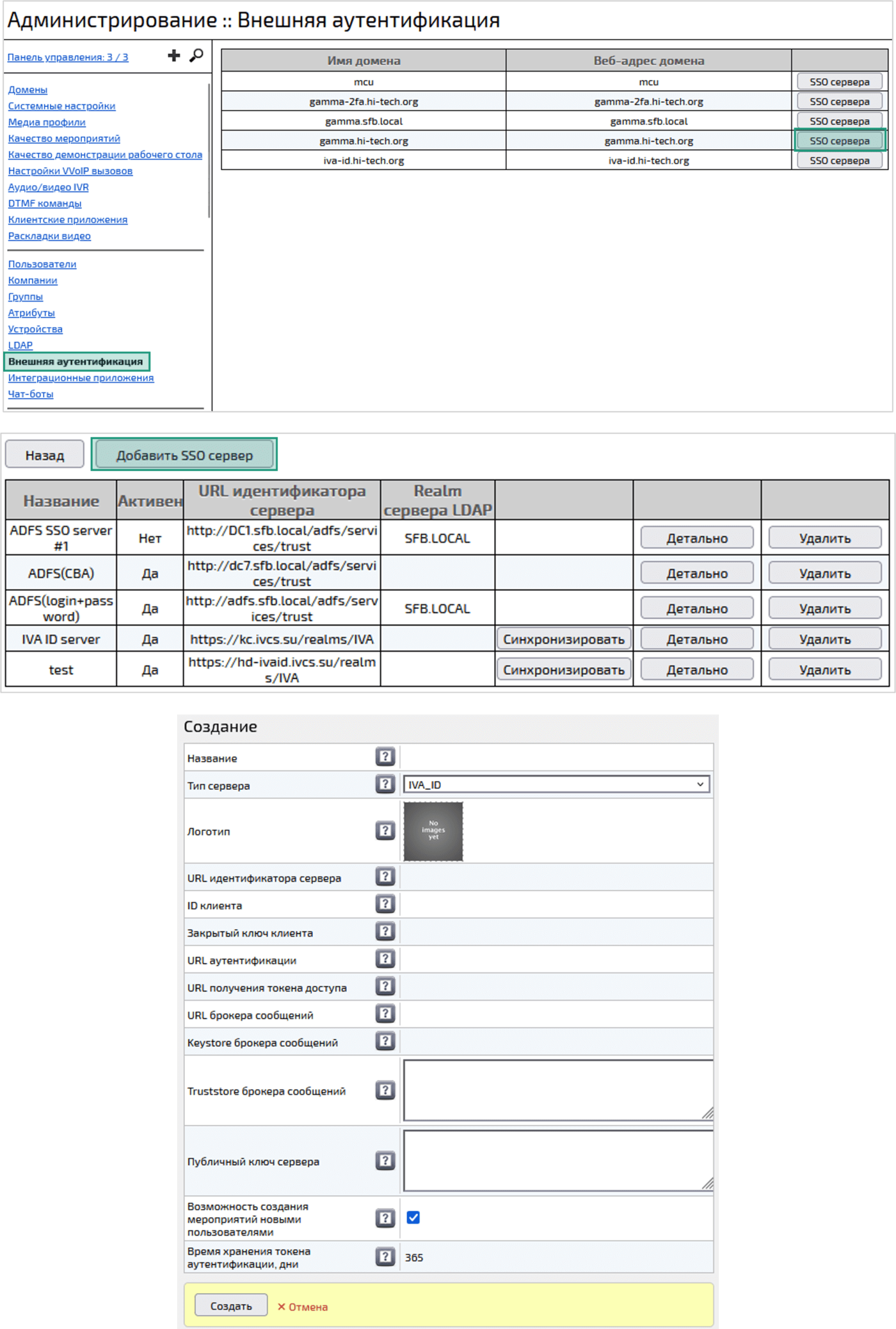
Создание SSO-сервера:
-
Название: IVA ID
-
Тип сервера: IVA_ID
-
URL идентификатора сервера: значение поля issuer из IVA ID
-
URL аутентификации: значение поля authorization_endpoint из IVA ID
-
URL получения токена доступа: значение поля token_endpoint из IVA ID
Для определения URL идентификатора сервера, URL аутентификации и URL получения токена необходимо:
Войти в IVA ID → Нажать Manage Realms → Выбрать IVA → Перейти в раздел Realm settings → Перейти на вкладку General → Нажать на ссылку OpenID Endpoint Configuration → Скопировать значения полей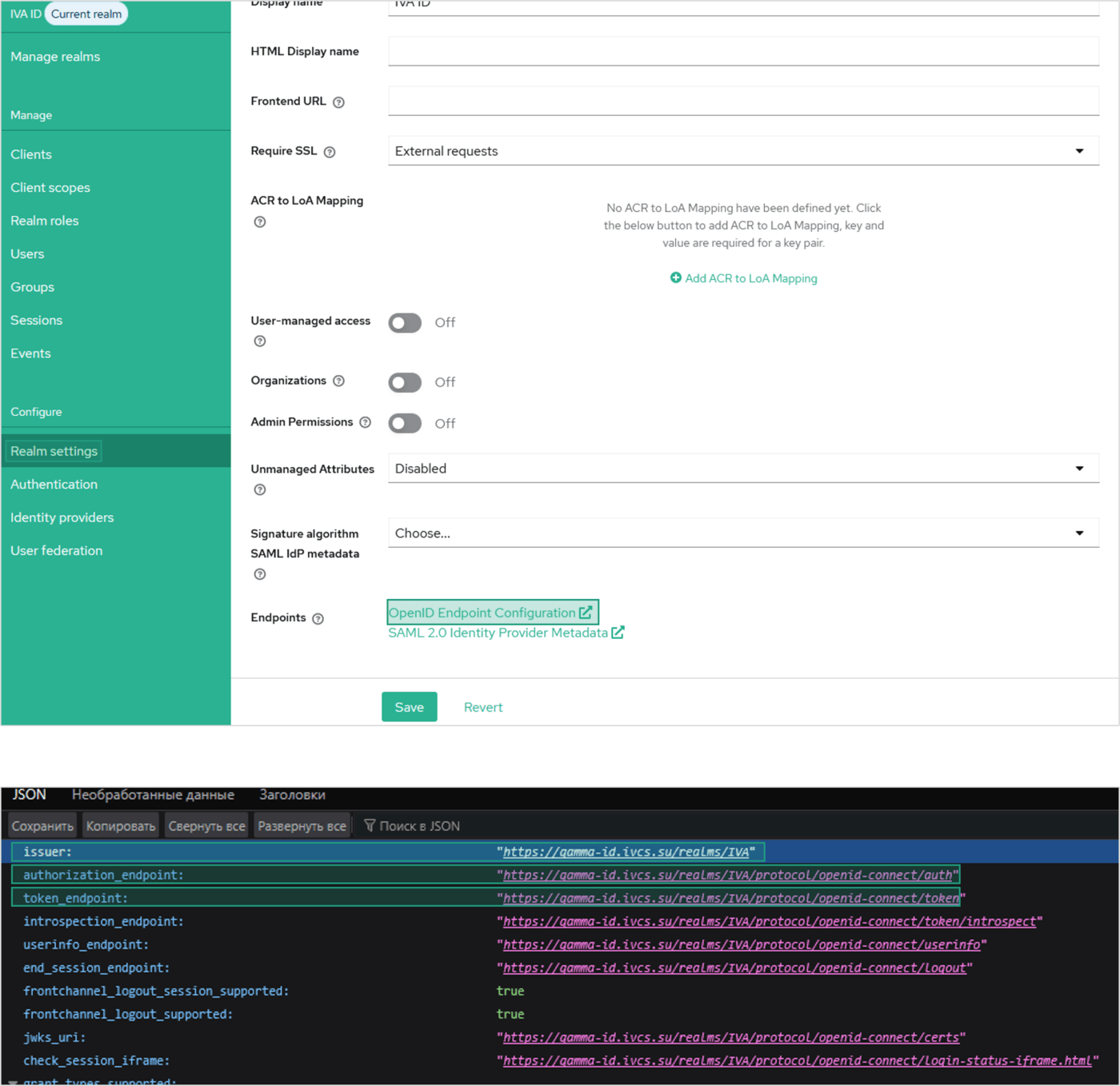
URL идентификатора сервера, URL аутентификации и URL получения токена доступа можно определить, пройдя по ссылке:
https://<IVA_ID_DOMAIN>/realms/IVA/.well-known/openid-configuration -
ID клиента: iva-mcu
-
Закрытый ключ клиента: значение Client Secret из IVA ID
Для определения закрытого ключа клиента необходимо:
Войти в IVA ID → Нажать Manage Realms → Выбрать IVA → Перейти в раздел Clients → Перейти на вкладку Credentials → В строке Client Secret нажать кнопку Regenerate и скопировать значение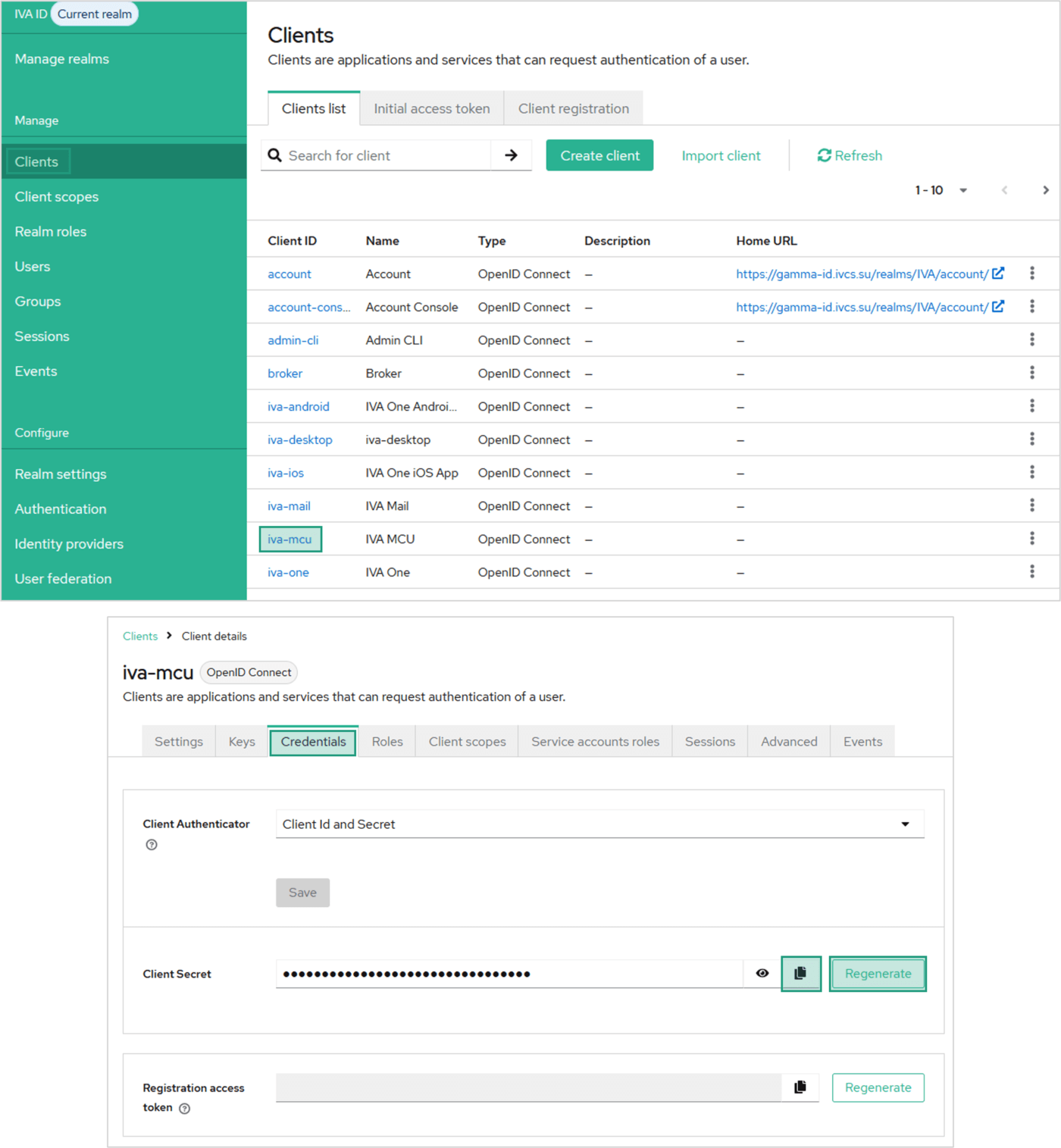
-
URL брокера сообщений:
nats://<IP_ADDRESS>:<EXTERNAL_PORT>
где:-
<IP_ADDRESS> — внутрисетевой адрес балансировщика IVA One. Рекомендуется указывать IP-адрес для обращения IVA MCU напрямую к компоненту EventBus (шине событий) IVA One
-
<EXTERNAL_PORT> — порт компонента EventBus IVA One (значение по умолчанию: 32222). Подробнее — Настройка EventBus
Для определения порта необходимо:
-
на сервере IVA One открыть файл /opt/iva/values.yaml командой
sudo nano /opt/iva/values.yaml -
скопировать содержимое поля externalPort
-
-
-
Keystore брокера сообщений: значение вывода команд на сервере IVA One:
Последовательность указания объектов должна строго соблюдаться:
-
сертификат CA (ca.crt)
-
публичный ключ (tls.crt)
-
приватный ключ (tls.key)
sudo kubectl -n default get secret iva-mcu-eventbus-secret -o jsonpath='{.data.ca\.crt}' | base64 --decode sudo kubectl -n default get secret iva-mcu-eventbus-secret -o jsonpath='{.data.tls\.crt}' | base64 --decode sudo kubectl -n default get secret iva-mcu-eventbus-secret -o jsonpath='{.data.tls\.key}' | base64 --decode -
-
Truststore брокера сообщений: значение вывода команды на сервере IVA One:
sudo kubectl -n default get secret iva-mcu-eventbus-secret -o jsonpath='{.data.ca\.crt}' | base64 --decode -
Публичный ключ сервера: публичный сертификат IVA ID
Для определения публичного сертификата IVA ID необходимо:
Войти в IVA ID → Нажать Manage Realms → Выбрать IVA → Перейти в раздел Realm settings → Перейти на вкладку Keys → Выбрать RS256 и нажать кнопку Certificate → Скопировать содержимое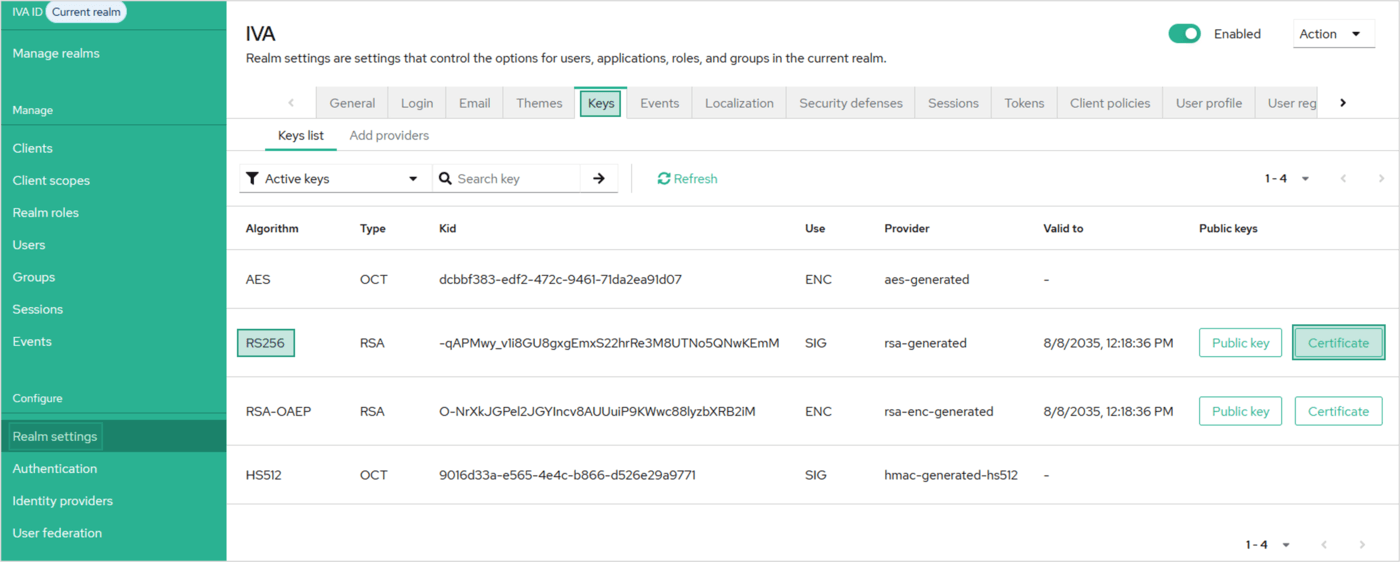
-
включить флаговую кнопку Возможность создания мероприятий новыми пользователями
-
-
нажать кнопку Создать
-
для созданного SSO-сервера нажать кнопку Синхронизировать
Во время синхронизации выполняется создание и обновление пользователей IVA MCU, созданных в IVA ID.
Блокировка пользователей, созданных ранее при синхронизации с IVA ID, выполняется, если они были удалены в IVA ID
|
После регистрации SSO-сервера может потребоваться перезапуск службы ivcs-server.service. Для этого необходимо в консоли головного сервера IVA MCU выполнить команду: |
|
Проверка успешной синхронизации
При успешной синхронизации в файле лога ivcs-server.log должна появиться строка, содержащая URL брокера сообщений, вида: Посмотреть содержимое файла ivcs-server.log можно следующими способами:
|
Регистрация приложения IVA One в IVA MCU
Для регистрации приложения IVA One в IVA MCU необходимо:
-
задать значение IVA One URL:
Веб-панель администрирования IVA MCU → Перейти в раздел Домены → Выбрать домен → Нажать кнопку Детально → Выбрать секцию Экспериментальные настройки → Ввести адрес IVA One в поле IVA One URL:https://<IVA_ONE_DOMAIN>(где <IVA_ONE_DOMAIN> — доменное имя IVA One, напримерone.example.ru) → Нажать кнопку Сохранить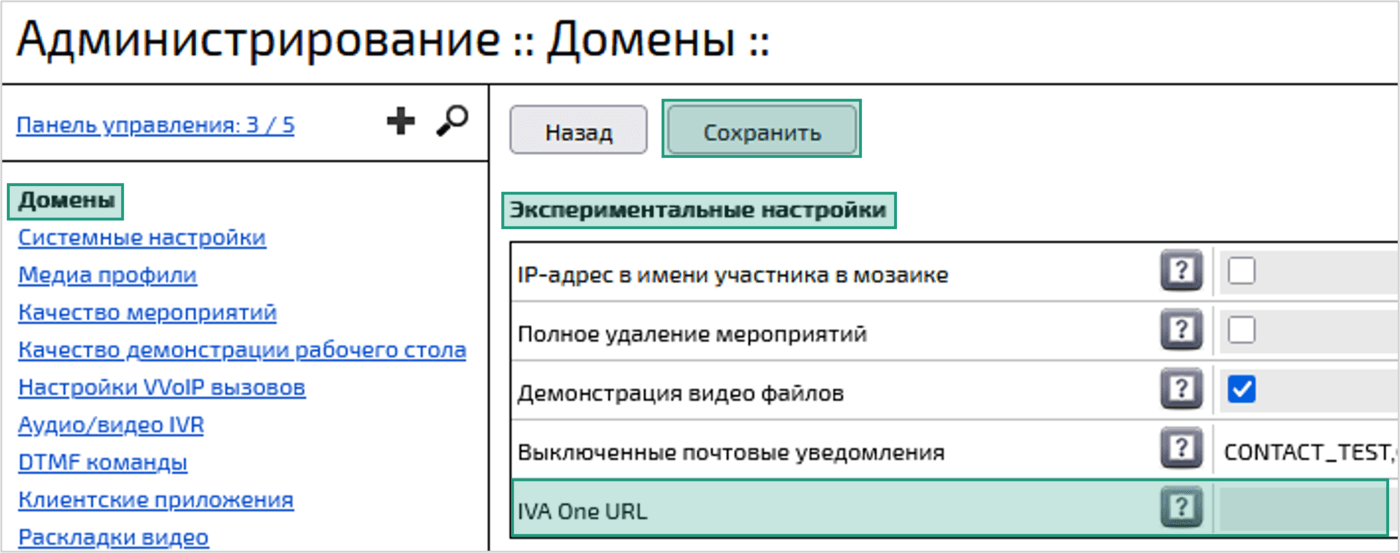
После применения данной настройки IVA MCU будет функционировать в режиме интеграции с IVA One и поддерживать только участие в мероприятиях. Вход в мероприятия будет возможен только через IVA One -
указать значение параметра Хост переадресации на мероприятие:
Веб-панель администрирования IVA MCU → Перейти в раздел Домены → Выбрать домен → Нажать кнопку Детально → Выбрать секцию Системные настройки → Хост переадресации на мероприятие: указать<IVA_ONE_DOMAIN>(доменное имя IVA One) → Нажать кнопку Сохранить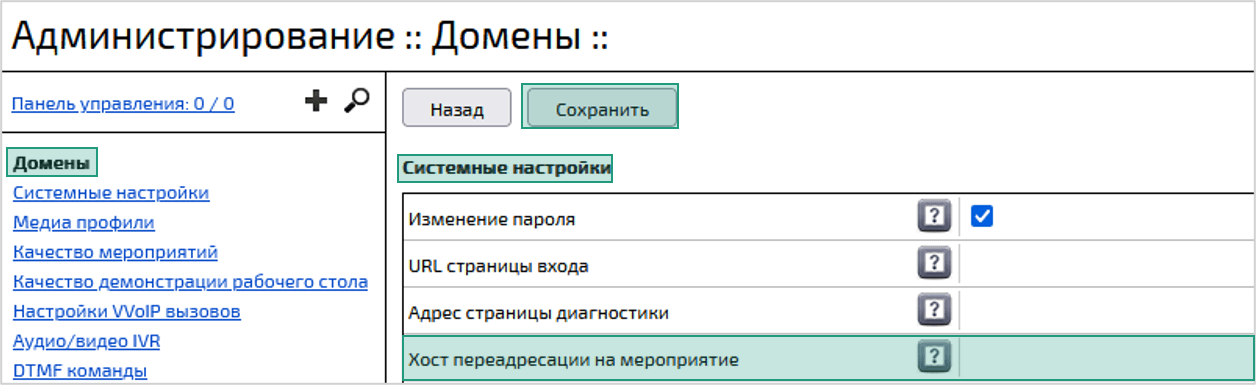
-
указать разрешенные домены CORS:
Веб-панель администрирования IVA MCU → Перейти в раздел Системные настройки → Выбрать секцию Настройки HTTP → Заполнить следующие поля:-
Разрешенные домены CORS для клиентского API:
<IVA_ONE_DOMAIN> -
Разрешенные домены CORS для интеграционного API:
<IVA_ONE_DOMAIN> -
Разрешенные домены CORS для чат-бот API:
<IVA_ONE_DOMAIN>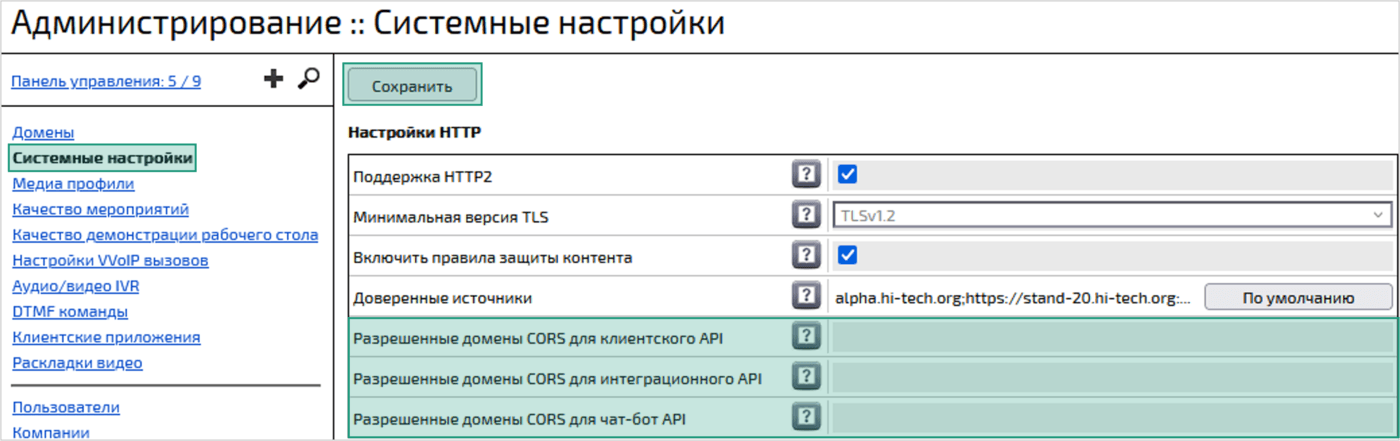
-
-
настроить синхронизацию аватаров пользователей с IVA ID:
Веб-панель администрирования IVA MCU → Перейти в раздел Системные настройки → Выбрать секцию Экспериментальные настройки → Ввести адрес IVA One в поле IVA One аватар URL:https://<IVA_ONE_DOMAIN>/api/v1/uploads/<fileId>/avatar→ Нажать кнопку Сохранить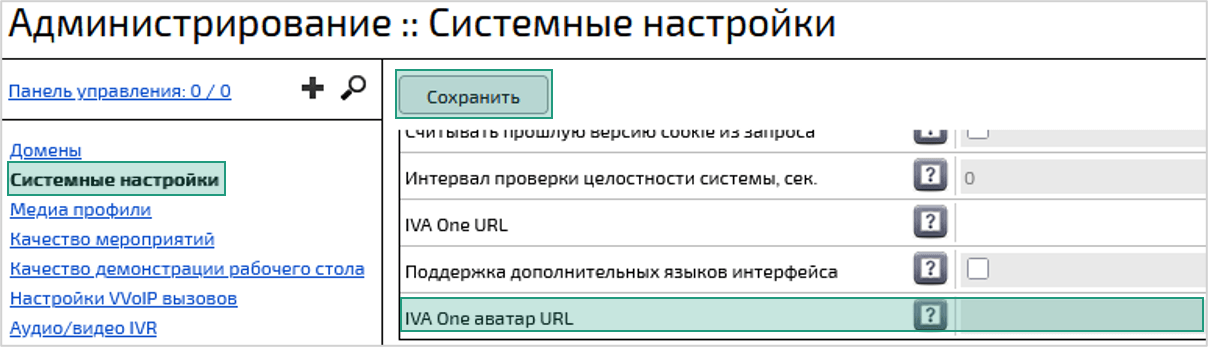
-
добавить интеграционное приложение IVA One:
Веб-панель администрирования IVA MCU → Перейти в раздел Интеграционные приложения → Добавить приложение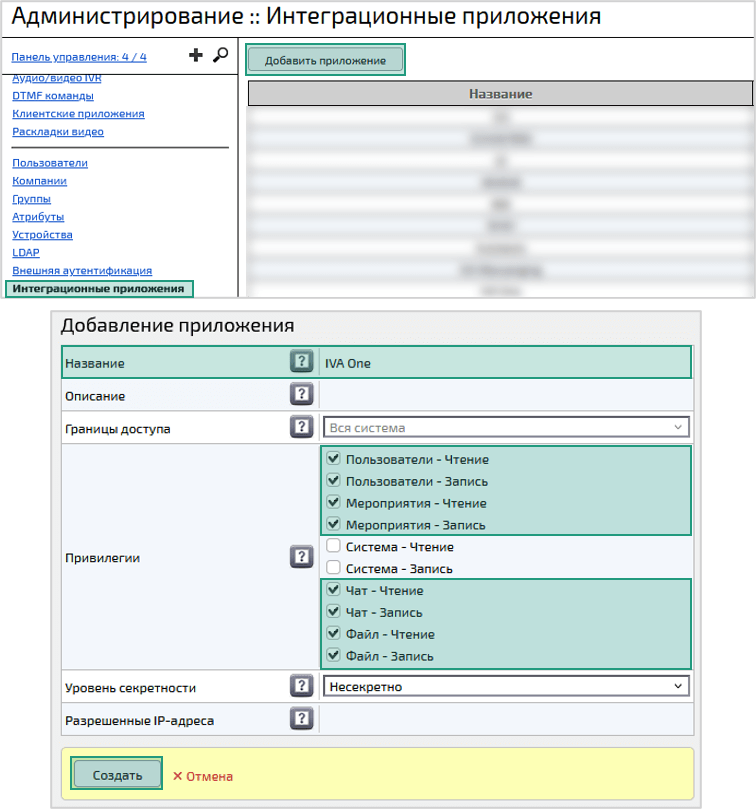
Добавление приложения:
-
Название: IVA One
-
Привилегии: включить флаговые кнопки:
-
Пользователи — Чтение
-
Пользователи — Запись
-
Мероприятия — Чтение
-
Мероприятия — Запись
-
Чат — Чтение
-
Чат — Запись
-
Файл — Чтение
-
Файл — Запись
-
-
-
скопировать и сохранить пароль приложения:
Нажать кнопку Создать → Интеграционное приложение создано → Нажать кнопку Копировать пароль → Нажать кнопку ОК → Сохранить пароль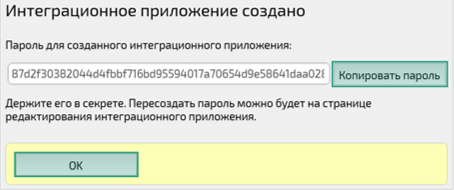
После нажатия кнопки ОК пароль для приложения нельзя будет посмотреть.
В случае утери пароля, можно создать новый пароль. Для этого необходимо:
Веб-панель администрирования IVA MCU → Перейти в раздел Интеграционные приложения → Выбрать приложение → Нажать кнопку Пересоздать пароль → Создание нового пароля → Нажать кнопку ОК → Новый пароль → Нажать кнопку Копировать пароль → Нажать кнопку ОК → Сохранить пароль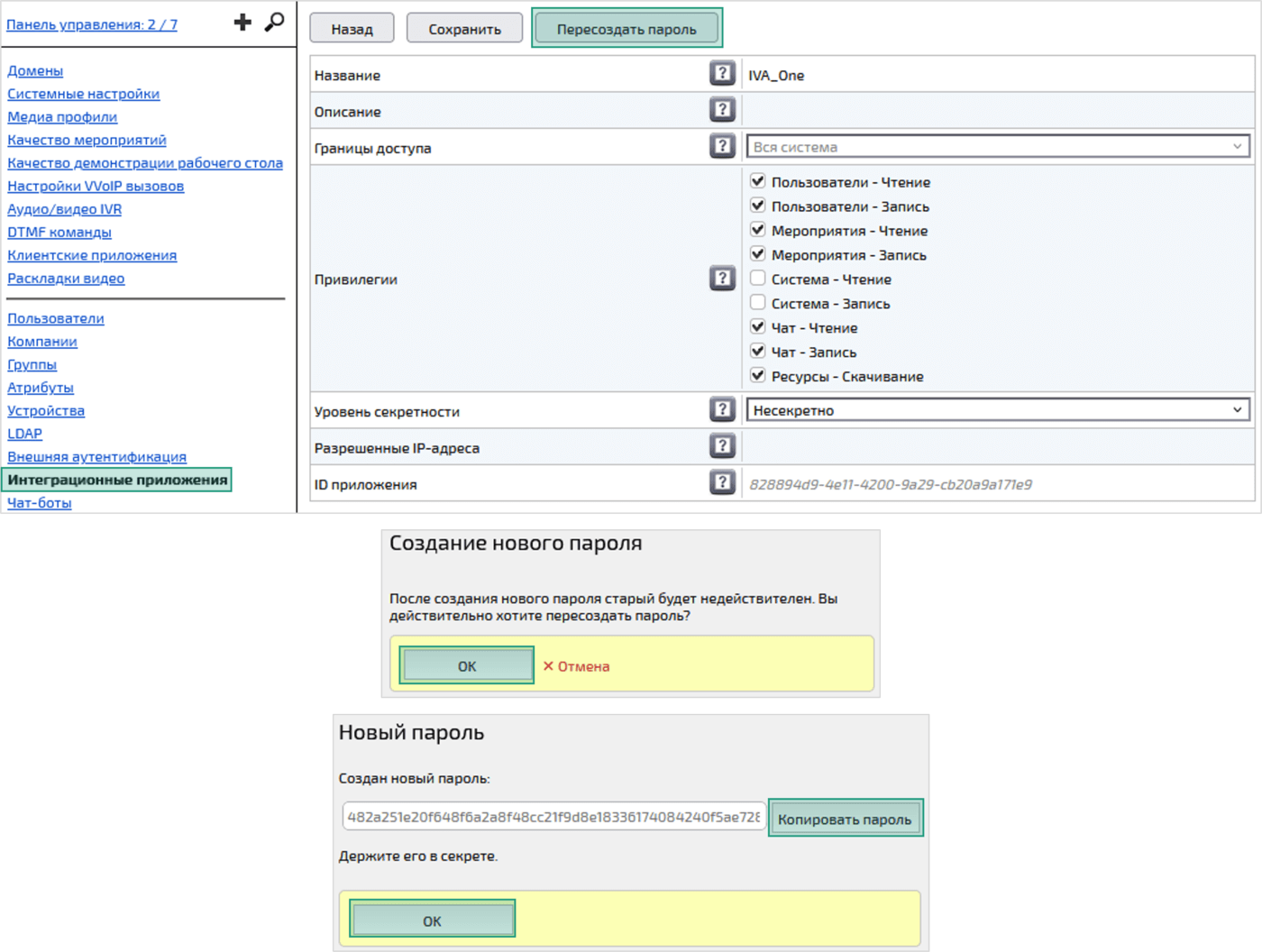
После создания нового пароля приложения старый пароль будет недействителен
-
скопировать и сохранить ID приложения:
Веб-панель администрирования IVA MCU → Перейти в раздел Интеграционные приложения → Выбрать созданное приложение → Скопировать и сохранить ID приложения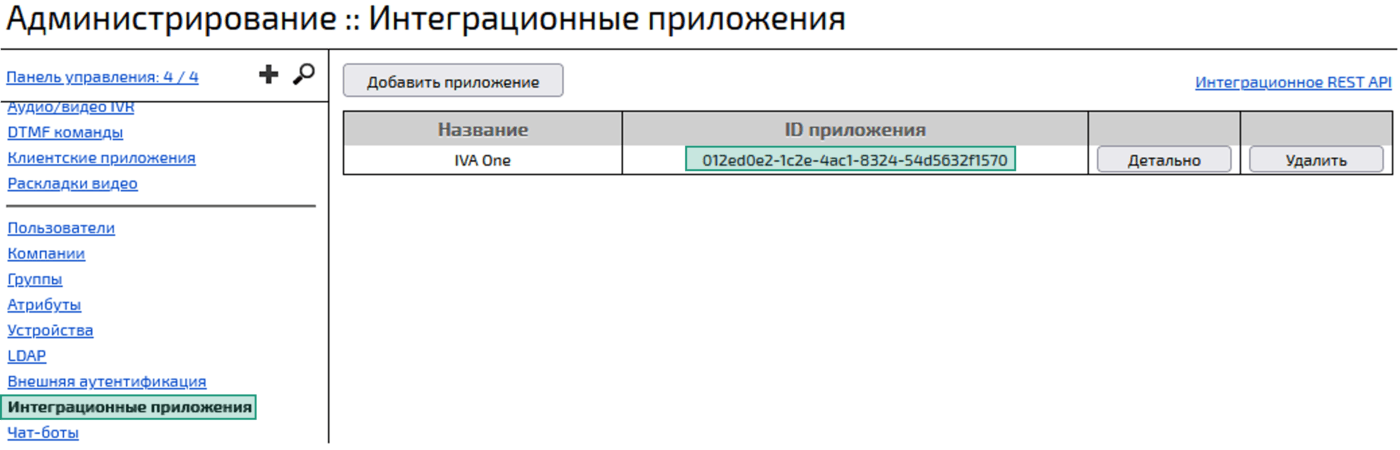
-
скопировать и сохранить ID домена IVA MCU:
Веб-панель администрирования IVA MCU → Перейти в раздел Домены → Выбрать домен → Нажать кнопку Детально → Выбрать секцию Общие настройки → Скопировать и сохранить ID
Настройка IVA One для интеграции с IVA MCU
-
на сервере IVA One открыть файл /opt/iva/values.yaml с помощью команды:
sudo nano /opt/iva/values.yaml -
указать параметры подключения к IVA MCU:
mcu:
    url: &iva_mcu_url "https://<IVA_MCU_ADDRESS>"
    appId: &iva_mcu_app_id "APP_ID"
    appSecret: &iva_mcu_app_secret "APP_PASS"
    domainId: &iva_mcu_domain_id "DOMAIN_ID"
где:
-
<IVA_MCU_ADDRESS> — доменное имя (веб-адрес сервера) IVA MCU
-
APP_ID — ID приложения IVA One в IVA MCU
-
APP_PASS — пароль приложения IVA One в IVA MCU
-
DOMAIN_ID — ID домена IVA MCU
-
-
применить обновленную конфигурацию values.yaml, выполнив последовательность команд:
cd /opt/iva
sudo helm upgrade iva-one ./iva-one -f values.yaml
Проверка интеграции IVA One с IVA MCU
Для проверки интеграции IVA One с IVA MCU необходимо:
-
войти в IVA One с помощью учетной записи пользователя
-
проверить:
-
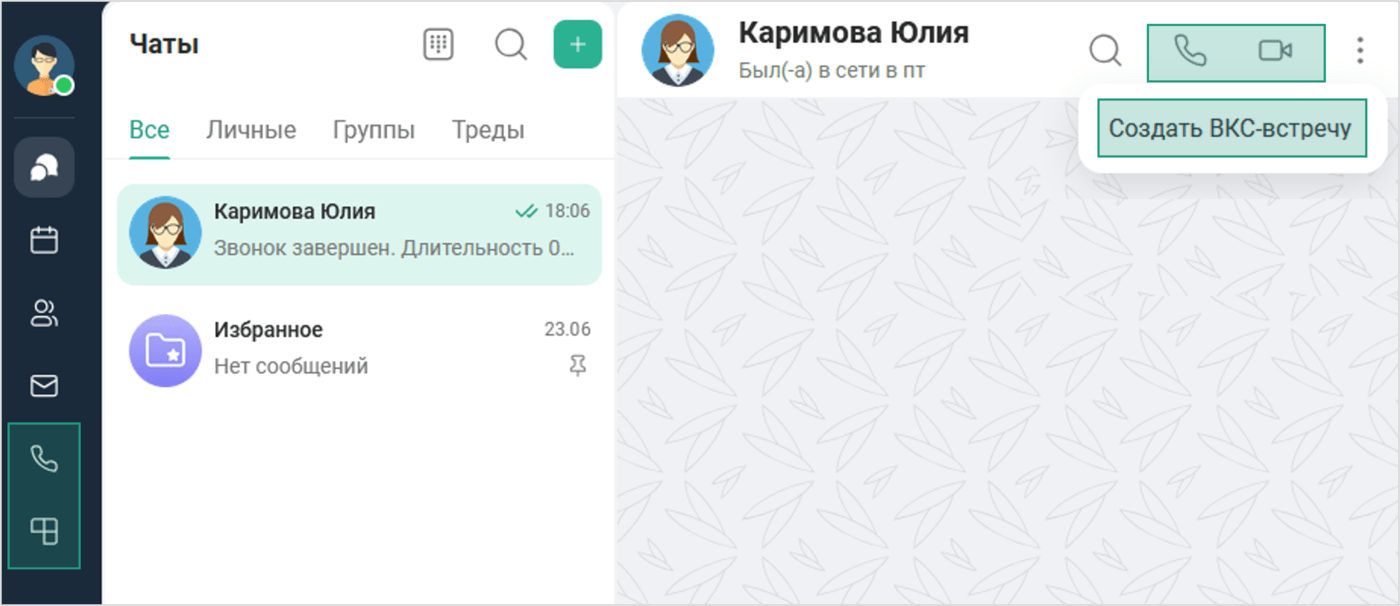
наличие и доступность в интерфейсе IVA One разделов История звонков и Комнаты
-
доступность в чатах аудио- и выдеовызовов, возможность создания ВКС-встреч
-
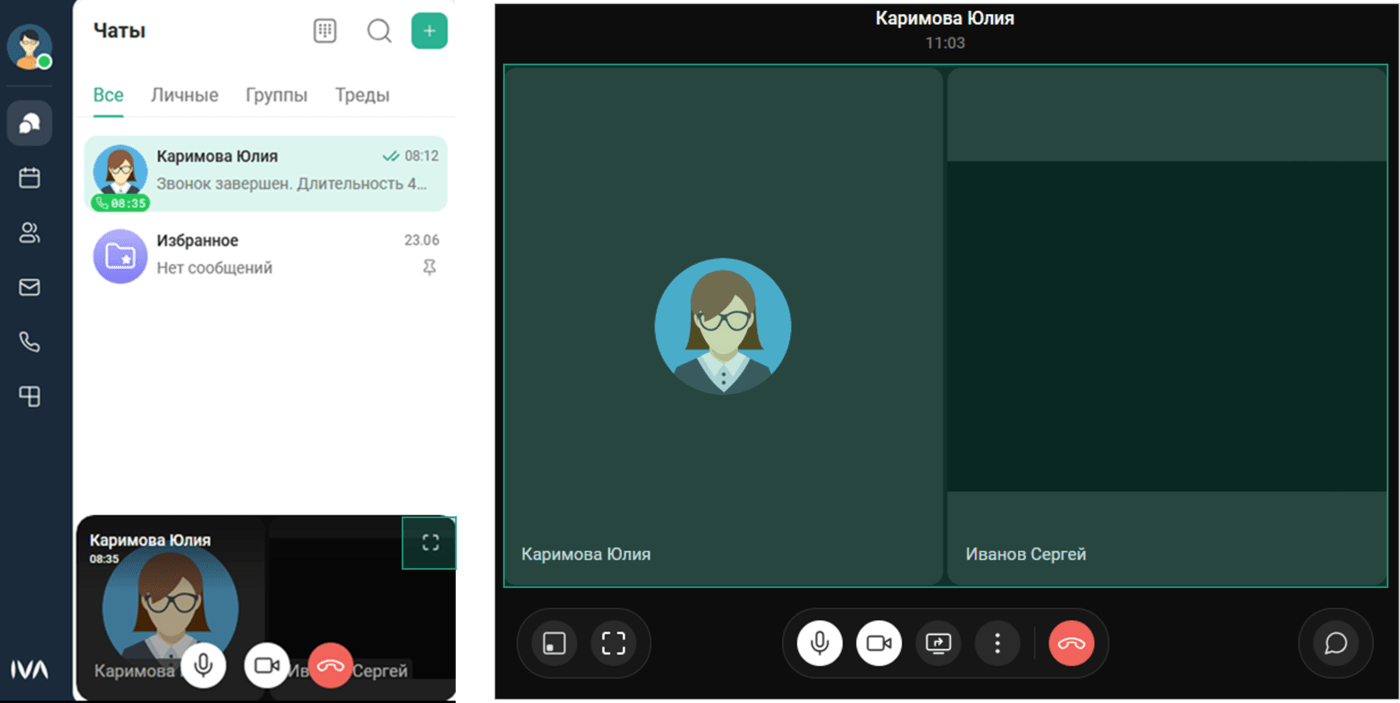
доступность трансляции аудио- и видеоконтента для участников звонков
-
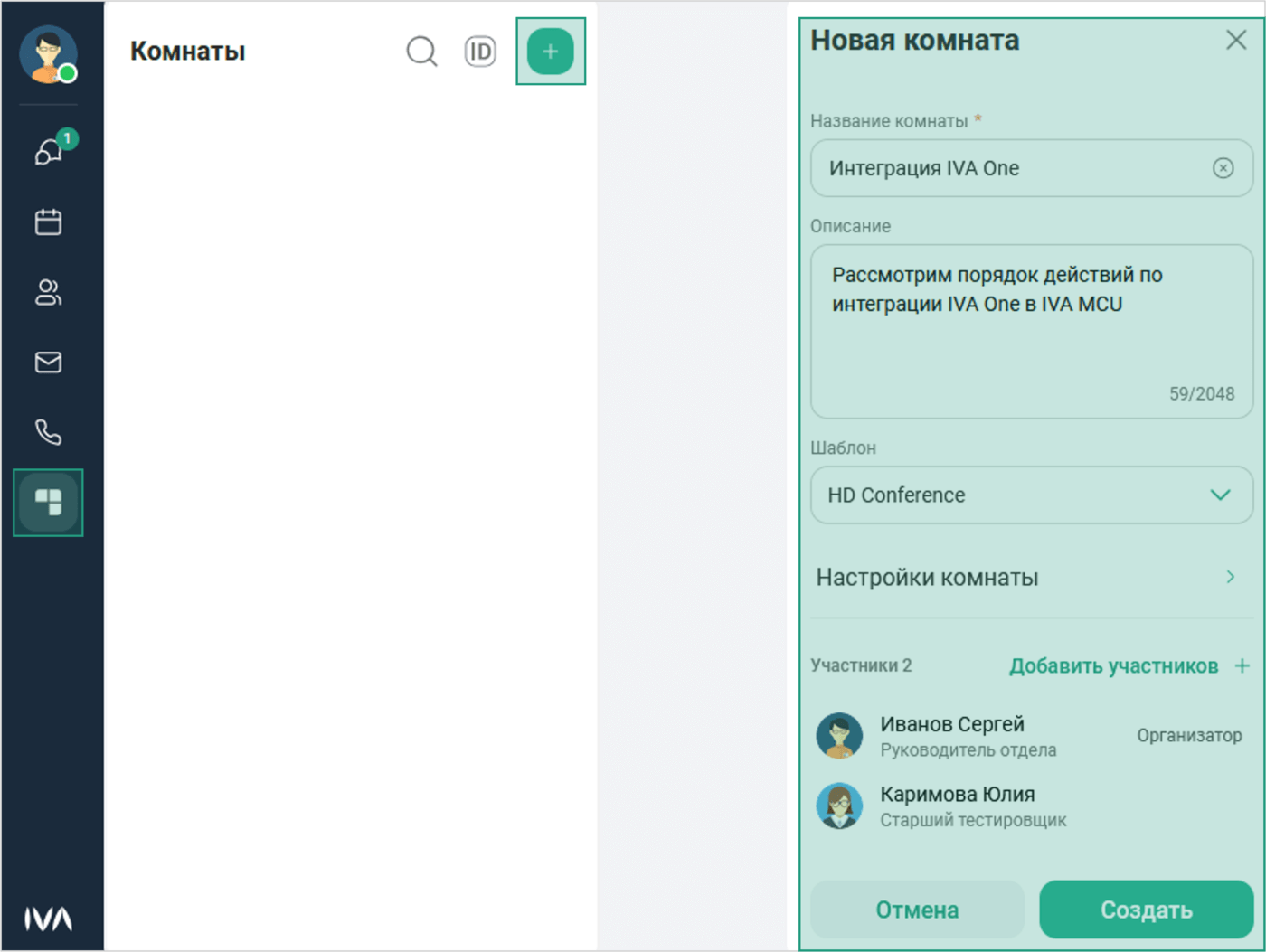
возможность создания комнат
-
Отладка интеграции IVA One с IVA MCU
Проверки
В этом разделе представлен список проверок, которые позволяют устранить самые распространенные ошибки, возникающие в процессе интеграции IVA One с IVA MCU.
| В случае появления ошибок необходимо обратиться к специалистам технической поддержки компании IVA Technologies через сервисный портал |
Перед обращением в техническую поддержку необходимо убедиться, что:
-
установленная версия Платформы IVA MCU не ниже 26.0
-
время между серверами IVA MCU, IVA One синхронизировано с высокой точностью
-
последовательность указания сертификатов и ключа в Keystore брокера сообщений соблюдена
-
поддержка интеграции с IVA MCU анонсирована в ответе на запрос из браузера или curl:
https://<IVA_ONE_DOMAIN>/api/v1/systemПример вывода:
{
  "apiVersion": "1.0.0",
  "auth": {
    "authorizationEndpoint": "https://id.company.ru/realms/IVA/protocol/openid-connect/auth",
    "logoutEndpoint": "https://id.company.ru/realms/IVA/protocol/openid-connect/logout",
    "tokenEndpoint": "https://id.company.ru/realms/IVA/protocol/openid-connect/token"
  },
  "features": {
    "mail": true,
    "mailEvents": true,
    "speechToText": false
  },
  "mcu": {
    "apiBaseUrl": "https://mcu.company.ru/api/rest",
    "server": "https://mcu.company.ru"
  }
....
В случае, если поддержка интеграции не анонсирована, то необходимо перезапустить под calls, выполнив последовательность действий на сервере IVA One:
-
определить ID пода, выполнив команду:
sudo kubectl get pods | grep callsПример вывода:
iva-one-calls-75f677fbbf-8tpgt 1/1 Running 3 (5d13h ago) 5d13h -
перезапустить под, выполнив команду:
sudo kubectl delete pod <pod_id>где <pod_id> — идентификатор пода calls, полученный в выводе предыдущей команды
Пример команды:
sudo kubectl delete pod iva-one-calls-75f677fbbf-8tpgt
-
-
ошибки в файлах логирования отсутствуют, в особенности для:
-
лога пода calls (на сервере IVA One)
-
лога /var/log/ivcs-server/ivcs-server.log (на сервере IVA MCU) при обращении к брокеру сообщений NATS
-
Обновление IVA MCU
Если версия Платформы IVA MCU ниже 26.0, необходимо выполнить обновление Платформы. Для обновления IVA MCU необходимо выполнить действия в соответствии с руководством администратора IVA MCU.