Групповой чат
Для перехода к списку групповых чатов: Чаты  → Группы
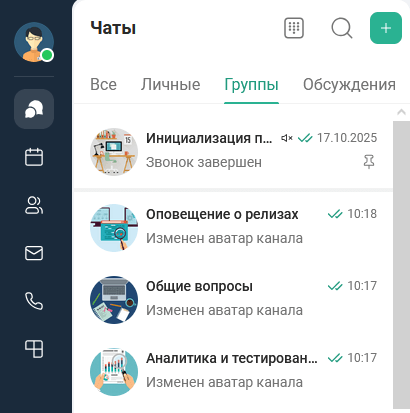
Создание группового чата
Существуют следующие способы создания группового чата:
| После создания групповой чат отобразится у всех участников группового чата в разделе Чаты во вкладках Все и Группы |
-
Контакты
 → Выбрать / найти пользователей → Установить флаговые кнопки в строках выбранных пользователей
  → Нажать кнопку Создать → Нажать кнопку Чат
  → Создание группового чата → Ввести название группового чата → Установить аватар чата (при необходимости) → Ввести описание группы (при необходимости) → Установить публичность чата → Создать группу → Групповой чат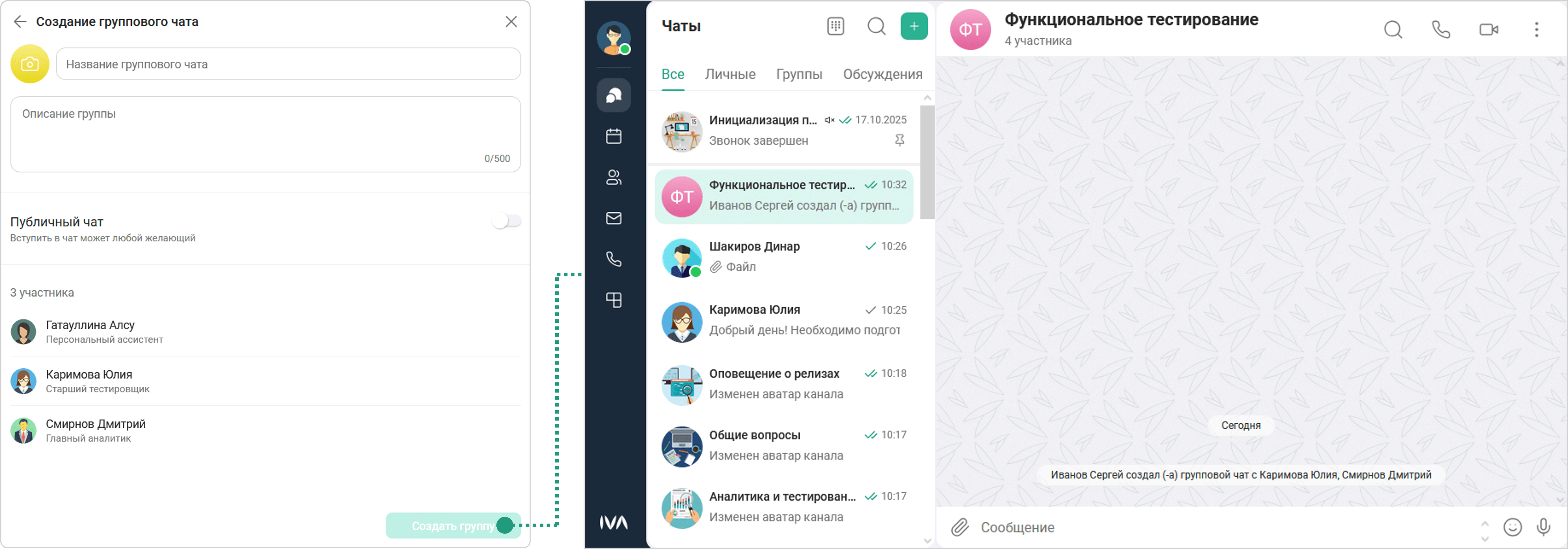
-
Чаты
→ Нажать кнопку  → Групповой чат
  → Создание группового чата → Выбрать / найти пользователей → Установить флаговые кнопки в строках выбранных пользователей → Далее → Ввести название группового чата → Установить аватар чата (при необходимости) → Ввести описание группы (при необходимости) → Установить публичность чата → Создать группу → Групповой чат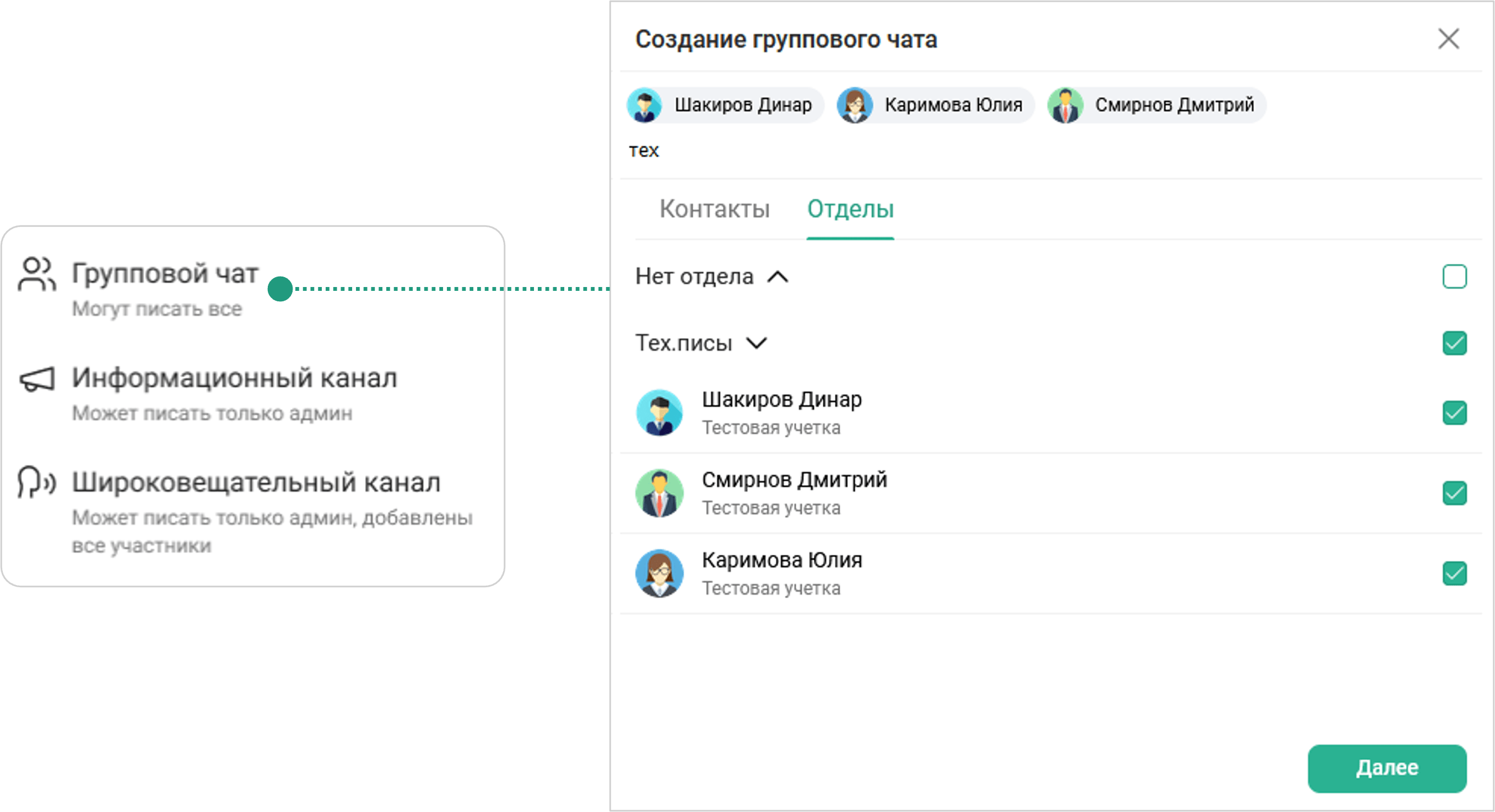
Возможности группового чата
Приложение IVA One обеспечивает следующие возможности группового чата:
-
просмотр профиля чата
-
просмотр настроек чата
-
поиск чата
-
поиск сообщений в чате
-
закрепление чата в начале списка чатов
-
настройка уведомлений о новых сообщениях в чате
-
Владелец группового чата может покинуть групповой чат только после того, как передаст права Владельца другому участнику чата

-
Действие доступно только для Владельца группового чата -
совершение аудио- / видеозвонка
-
создание ВКС-встречи / события
Профиль группового чата
Чтобы открыть профиль группового чата, необходимо:
Чаты → Все / Группы → Открыть групповой чат → Нажать на название / аватар чата → Профиль чата
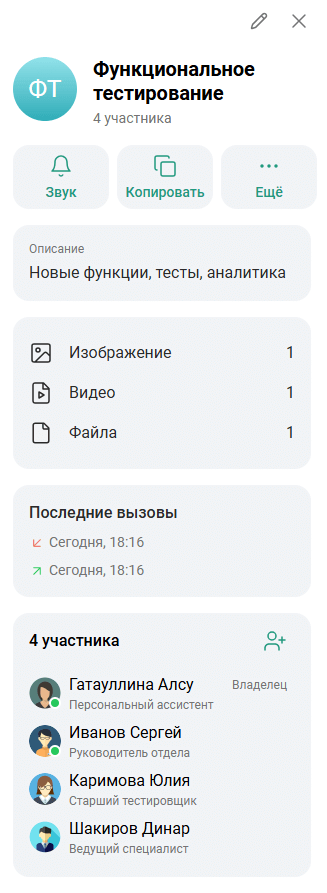
Действия, доступные из профиля группового чата:
-
настроить роли и права участников группового чата
-
скопировать ссылку на групповой чат (кнопка Копировать
 )
) -
посмотреть галерею чата
-
посмотреть историю звонков
-
настроить уведомления о новых сообщениях в чате (кнопка Звук:
 выключить уведомления /
  включить уведомления)

-
дополнительные действия (кнопка Ещё
 ):
):-
настроить уведомления о новых сообщениях в чате: Включить уведомления
 / Выключить уведомления


Добавление участников в групповой чат
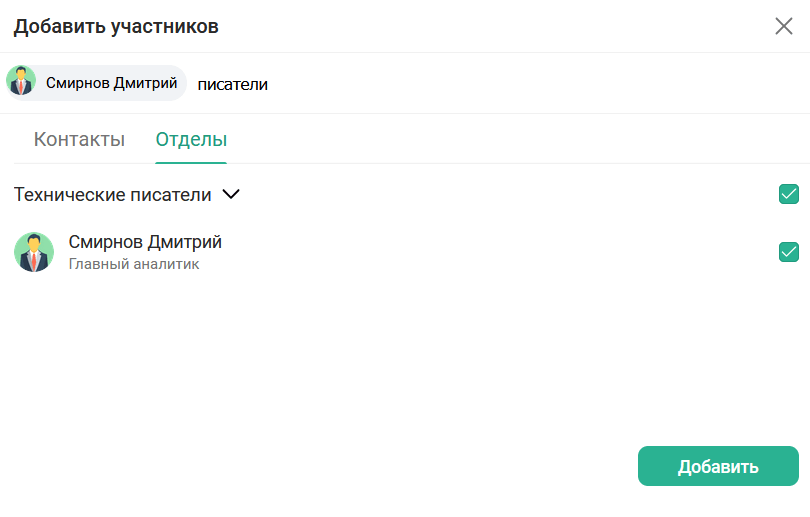
Чтобы добавить участников в групповой чат, необходимо:
Профиль чата → Нажать кнопку  → Добавить участников → Выбрать участников → Нажать кнопку Добавить
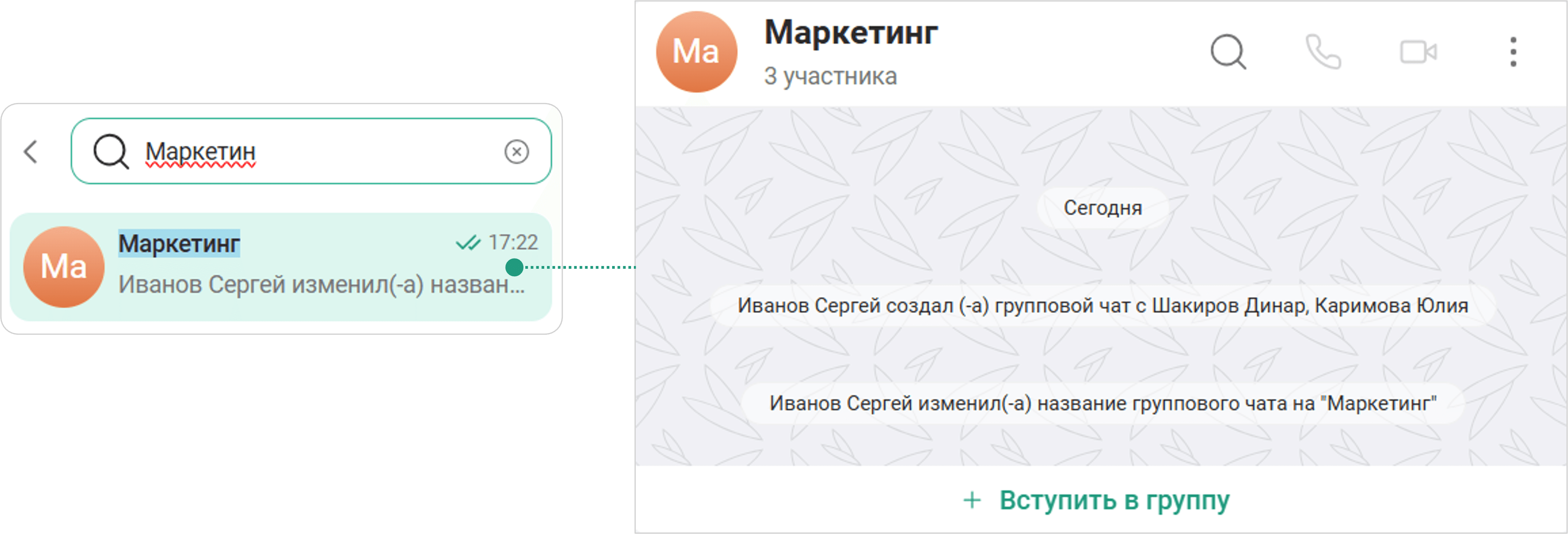
Если групповой чат является публичным и пользователь не является его участником, то пользователь может самостоятельного вступить в данный групповой чат:
Чаты → Поиск чата  → Нажать на карточку чата → Вступить в группу
Роли и права участников группового чата
Участники группового чата имеют следующие роли:
-
Владелец: пользователь, создавший групповой чат и обладающий полным доступом ко всем функциям управления чатом
-
Админ: пользователь, которому Владелец выдал права Администратора чата
Администратор чата имеет следующие права:
-
добавление / удаление участников в чате
-
возможность отозвать права Администратора у других пользователей с ролью Админ: пользователь, которому Владелец группового чата предоставил права Администратора чата, может отозвать права Администратора у самого себя или у других Администраторов чата, но не у Владельца группового чата
-
изменение названия чата
-
изменение аватара чата
-
изменение описания чата
-
настройка публичности чата
-
-
рядовой участник: обычный пользователь чата
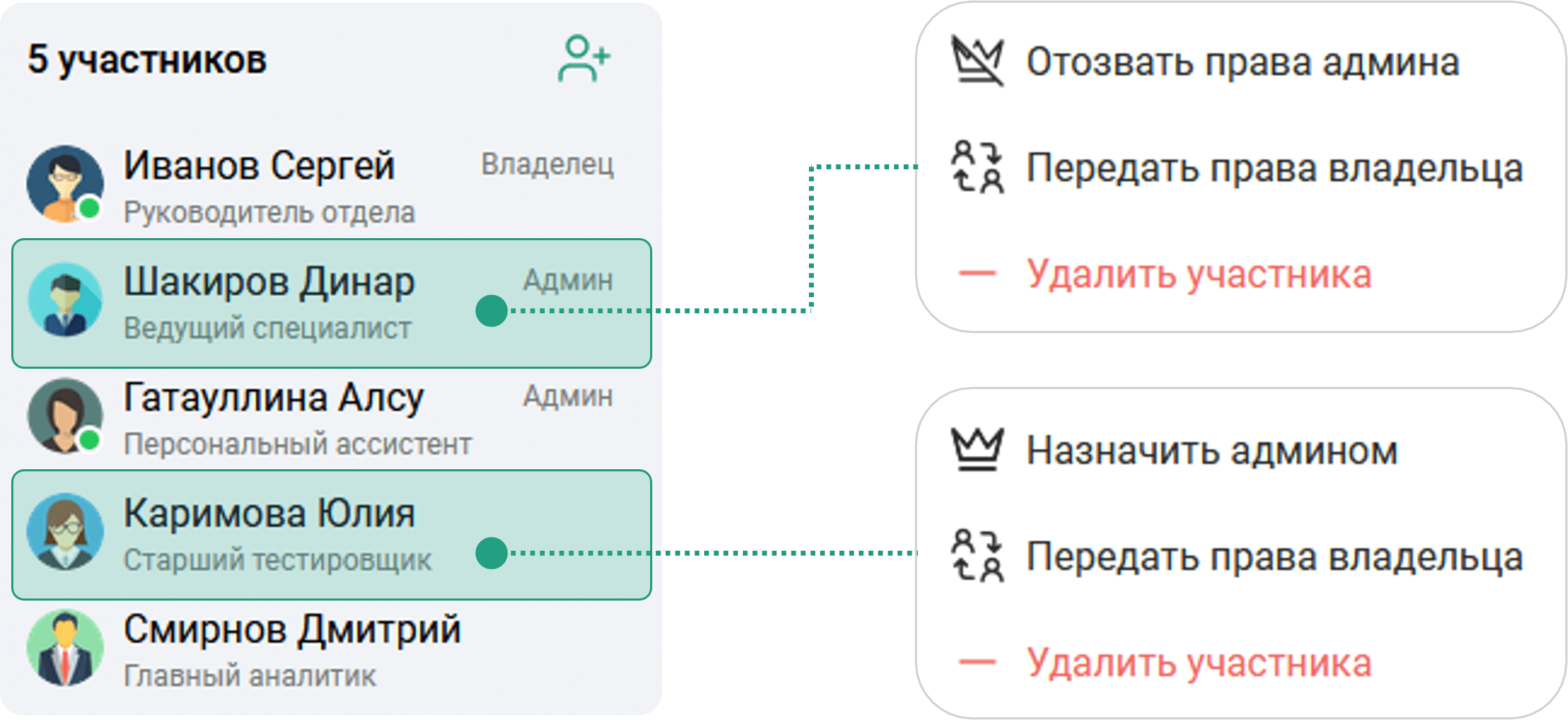
Владелец чата может назначить / снять роль участнику группового чата следующим способом:
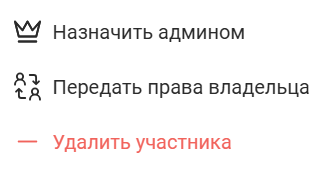
Профиль чата → Список участников → Выбрать участника → Вызвать контекстное меню → Выбрать действие:
-
Назначить админом

-
Отозвать права админа

-
Передать права владельца
Настройки группового чата
Чтобы перейти к настройкам группового чата, необходимо:
Профиль чата → Нажать кнопку  → Настройки чата
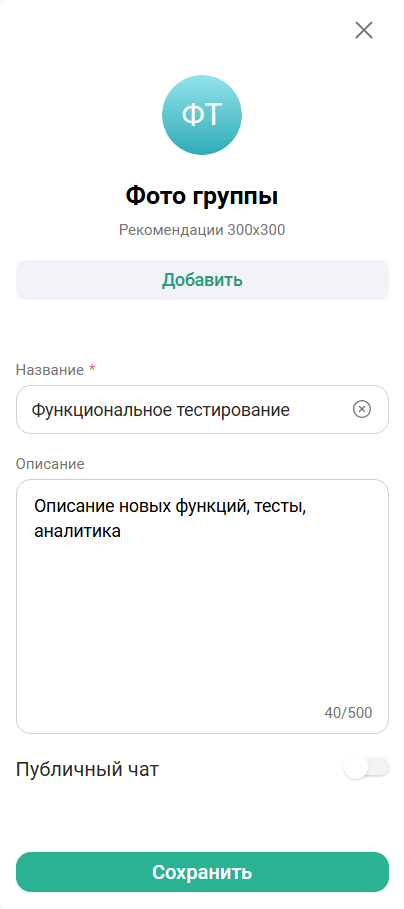
Действия, доступные из настроек группового чата:
-
изменить название группового чата
-
изменить описание группового чата
-
изменить аватар группового чата
-
настроить публичность группового чата
Изменение названия группового чата
Чтобы изменить название группового чата, необходимо:
Настройки чата → Название → Переименовать чат → Нажать кнопку Сохранить
Изменение описания группового чата
Чтобы изменить описание группового чата, необходимо:
Настройки чата → Описание → Ввести описание чата → Нажать кнопку Сохранить
Изменение аватара группового чата
Чтобы добавить аватар группового чата, необходимо:
Настройки чата → Добавить → Проводник → Выбрать файл → Нажать кнопку Открыть → Нажать кнопку Сохранить
Чтобы изменить аватар группового чата, необходимо:
Настройки чата → Изменить → Проводник → Выбрать файл → Нажать кнопку Открыть → Нажать кнопку Сохранить
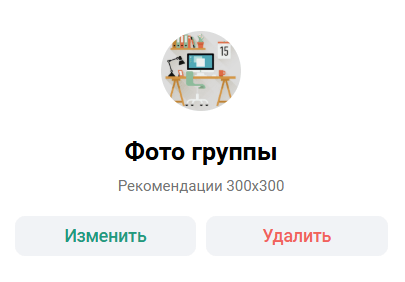
Чтобы удалить аватар группового чата, необходимо:
Настройки чата → Удалить → Нажать кнопку Сохранить
Настройка публичности группового чата
По умолчанию в групповом чате установлен непубличный тип чата: при создании группового чата переключатель Публичный чат находится в положении 
В непубличный чат новых участников чата добавляют пользователи с правами Владельца / Администратора чата.
При активированной настройке Публичный чат  любой пользователь из списка контактов сможет добавиться в групповой чат самостоятельно.
Публичный чат доступен при поиске чатов, непубличный чат — недоступен.
Чтобы изменить настройки публичности группового чата, необходимо:
Настройки чата → Публичный чат → Установить публичность чата: непубличный / публичный → Нажать кнопку Сохранить