Действия с сообщениями и файлами в чатах и каналах
В чатах и каналах пользователю доступны следующие действия:
-
выполнить действия над сообщением (ответить, скопировать, переслать, редактировать и т. д.)
-
отправить и получить файл (для сообщений с файлами)
-
поделиться ссылкой в чате
Отправка сообщений
|
Актуально для всех видов чатов:
|
Отправка текстовых сообщений
Для отправки текстового сообщения в чате / канале необходимо:
Чаты  → Открыть чат → Ввести текст сообщения → Нажать Enter /

Отправленные сообщения отображаются в области истории сообщений.
Новые сообщения расположены внизу списка сообщений.
Для отправки персонального текстового сообщения участнику группового чата / информационного канала необходимо:
Профиль чата → Выбрать участника → Профиль участника → Нажать кнопку Написать  → Ввести текст сообщения → Нажать Enter /
Для добавления эмодзи в сообщение:
Панель ввода сообщения → Нажать кнопку  → Выбрать эмодзи
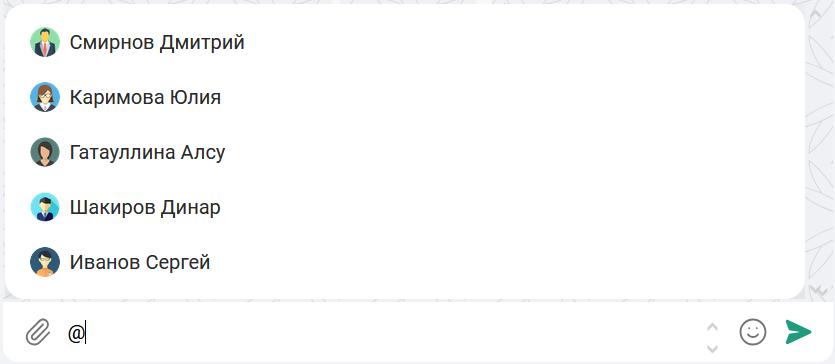
Для добавления упоминания любого пользователя в сообщение:
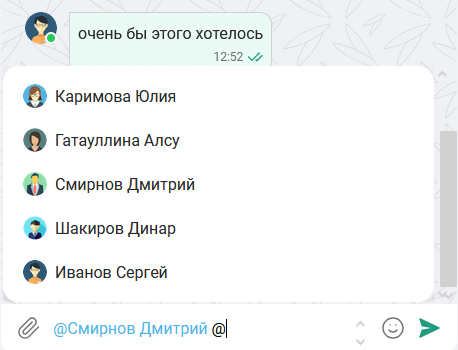
Панель ввода сообщения → Ввести символ @ → Выбрать участника чата / ввести ФИО и выбрать пользователя
Форматирование текста сообщения
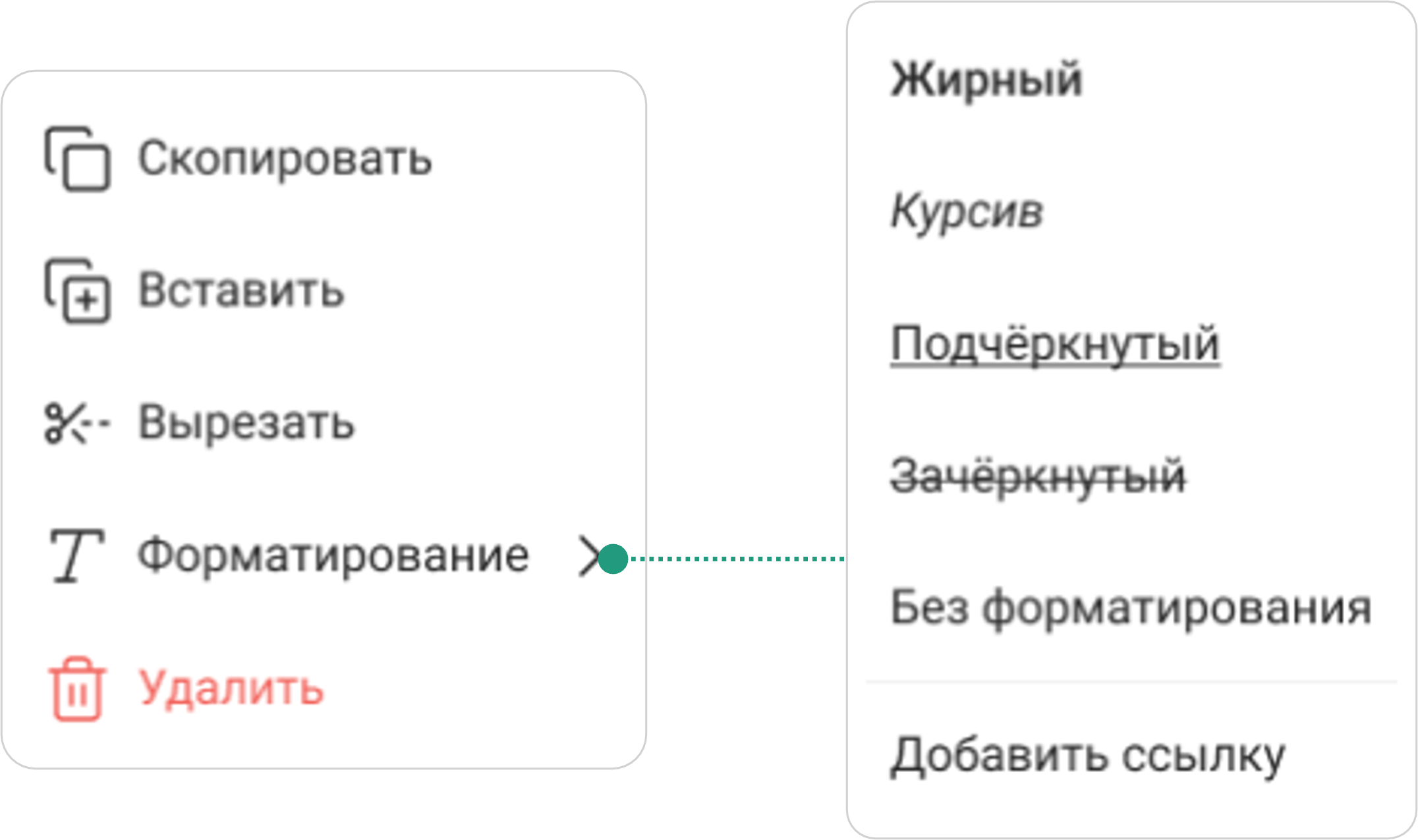
Действия, доступные для текста неотправленного сообщения:
 скопировать
 вставить
 вырезать
 форматирование:
-
установить настройки выделенного фрагмента текста:
-
жирный
-
курсив
-
подчеркнутый
-
зачеркнутый
-
без форматирования
-
-
добавить ссылку
 удалить
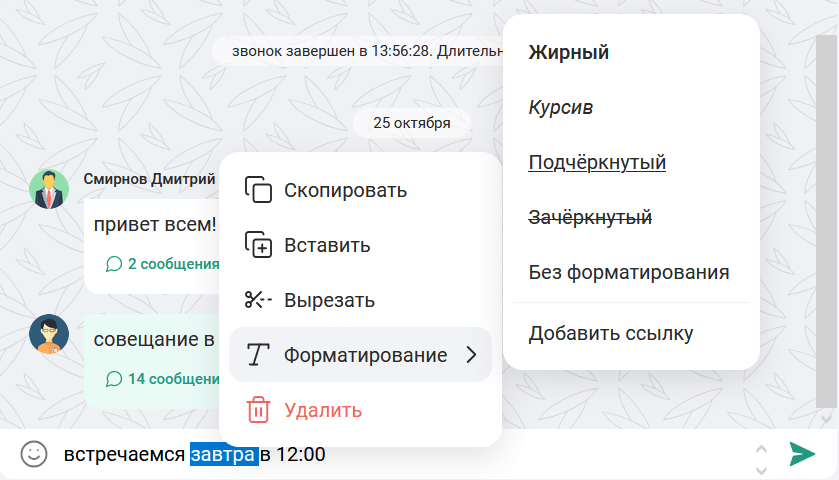
Чтобы выполнить действие с неотправленным сообщением, необходимо:
Панель ввода сообщения → Выделить все сообщение / часть текста сообщения → Вызвать контекстное меню → Выбрать действие: Скопировать / Вставить / Вырезать / Форматирование / Удалить
Отправка голосовых сообщений
Чтобы отправить голосовое сообщение в чат, необходимо:
Панель ввода сообщения → Нажать кнопку  → Записать голосовое сообщение → Нажать Enter /

Для отмены записи и отправки голосового сообщения:
Нажать кнопку  → Подтвердить удаление записанного сообщения, нажав кнопку Удалить
Если при записи голосового сообщения нажать кнопку  , то возможны следующие действия с неотправленным голосовым сообщением:
-
прослушать записанное сообщение

-
удалить записанное сообщение
-
отправить записанное сообщение

Расшифровка голосовых сообщений
Для голосовых сообщений доступна транскрибация — преобразование аудиозаписи в текстовый формат.
| Опция доступна только в случае, если на сервере IVA One настроена интеграция между IVA One и IVA Terra |
Для расшифровки голосового сообщения необходимо:
Открыть чат → Выбрать голосовое сообщение → Нажать кнопку 

Первые 10 секунд транскрибируются по нажатию на кнопку. Если длительность голосового сообщения составляет не более 10 секунд, то транскрибируется все сообщение. Если длительность голосового сообщения более 10 секунд, то после показа транскрибации имеется возможность транскрибировать оставшуюся часть голосового сообщения.
Автоматически расшифрованный текст недоступен для редактирования. При добавлении текста к голосовому сообщению, новый добавляемый текст помещается после транскрибированного.
При пересылке голосового сообщения свыше 10 секунд транскрибированный текст не пересылается.
Действия над отправленными сообщениями
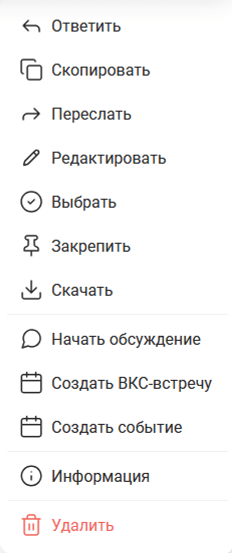
Участнику чата / канала доступны следующие действия над отправленными текстовыми сообщениями:
-
ответить на сообщение
-
копировать сообщение / выделенный фрагмент
-
переслать сообщение
-
редактировать сообщение
-
выбрать одно или несколько сообщений
-
закрепить сообщение
-
создать мероприятие: ВКС-встреча / событие
-
просмотреть информацию о сообщении
-
удалить сообщение
Ответ на сообщение
| Ответить можно как на собственные сообщения, так и на сообщения других пользователей |
Чтобы ответить на сообщение, необходимо:
Открыть чат → Выбрать сообщение → Вызвать контекстное меню → Ответить  → Ввести сообщение → Нажать Enter /

|
В случае изменения / удаления сообщения, на которое ответил пользователь, это сообщение изменится / удалится и в сообщении с ответом 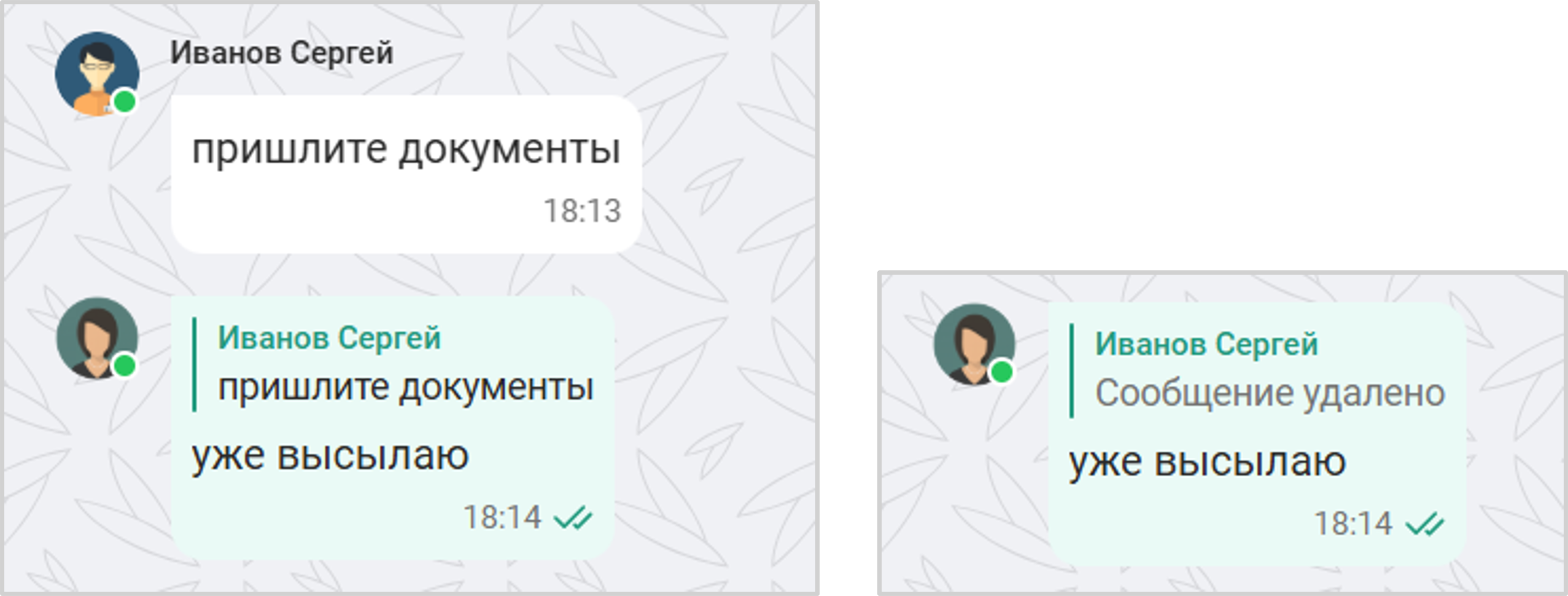
|
Копирование сообщений
Чтобы скопировать сообщение, необходимо:
Открыть чат → Выбрать сообщение → Выделить текст (при необходимости копирования части сообщения) → Вызвать контекстное меню → Скопировать / Скопировать выделенный текст → Панель ввода сообщения → Вставить скопированный текст с помощью комбинации клавиш Ctrl+V → Нажать Enter /
Пересылка сообщений
Чтобы переслать сообщение, необходимо:
Открыть чат → Выбрать сообщение → Вызвать контекстное меню → Переслать  → Переслать сообщение → Выбрать пользователя / чат → Ввести сообщение (при необходимости) → Нажать Enter /
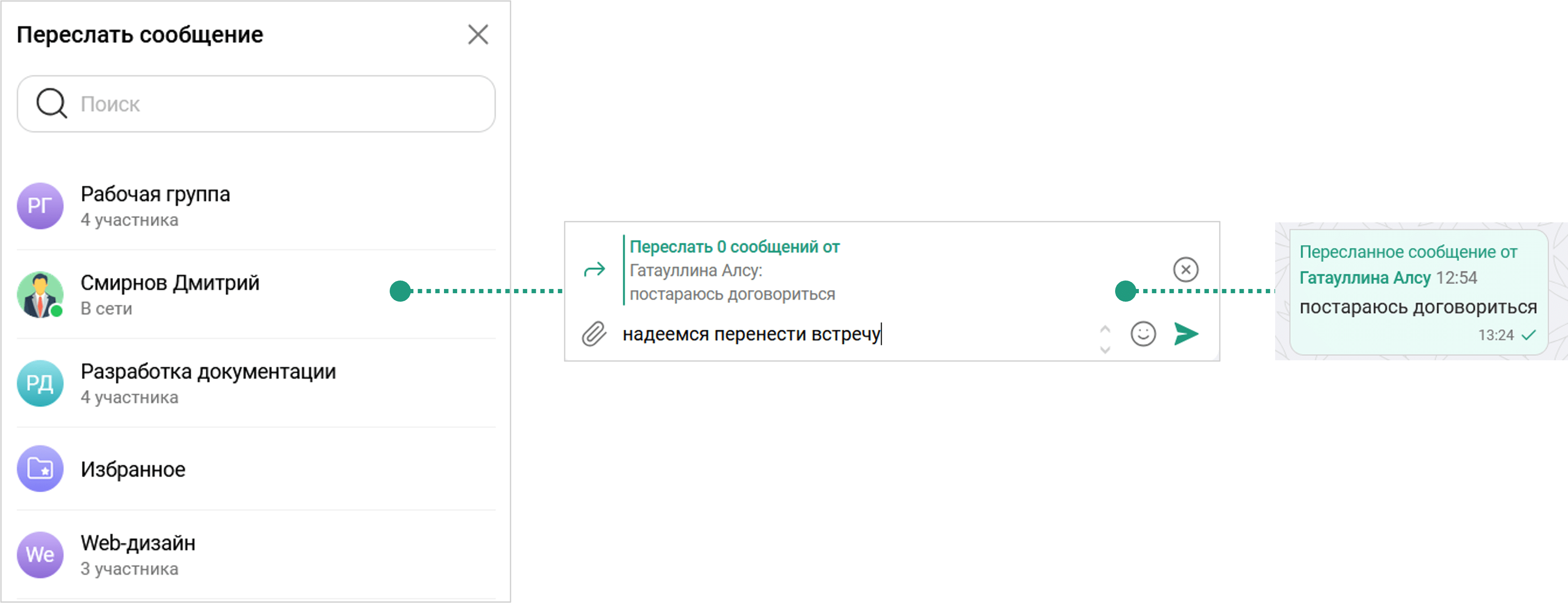
| Если участник чата удалит сообщение, которое пользователь переслал, то в пересланном сообщении оно сохранится |
Редактирование сообщений
Чтобы отредактировать сообщение, необходимо:
Открыть чат → Выбрать сообщение → Вызвать контекстное меню → Редактировать  → Изменить текст → Нажать Enter /

Отредактированное сообщение отобразится в истории сообщений со временем редактирования и пиктограммой о редактировании Ред.

Закрепление сообщений
Чтобы закрепить сообщение, необходимо:
Открыть чат → Выбрать сообщение → Вызвать контекстное меню → Закрепить 
Закрепленное сообщение будет закреплено в самом верху истории сообщений под названием чата.
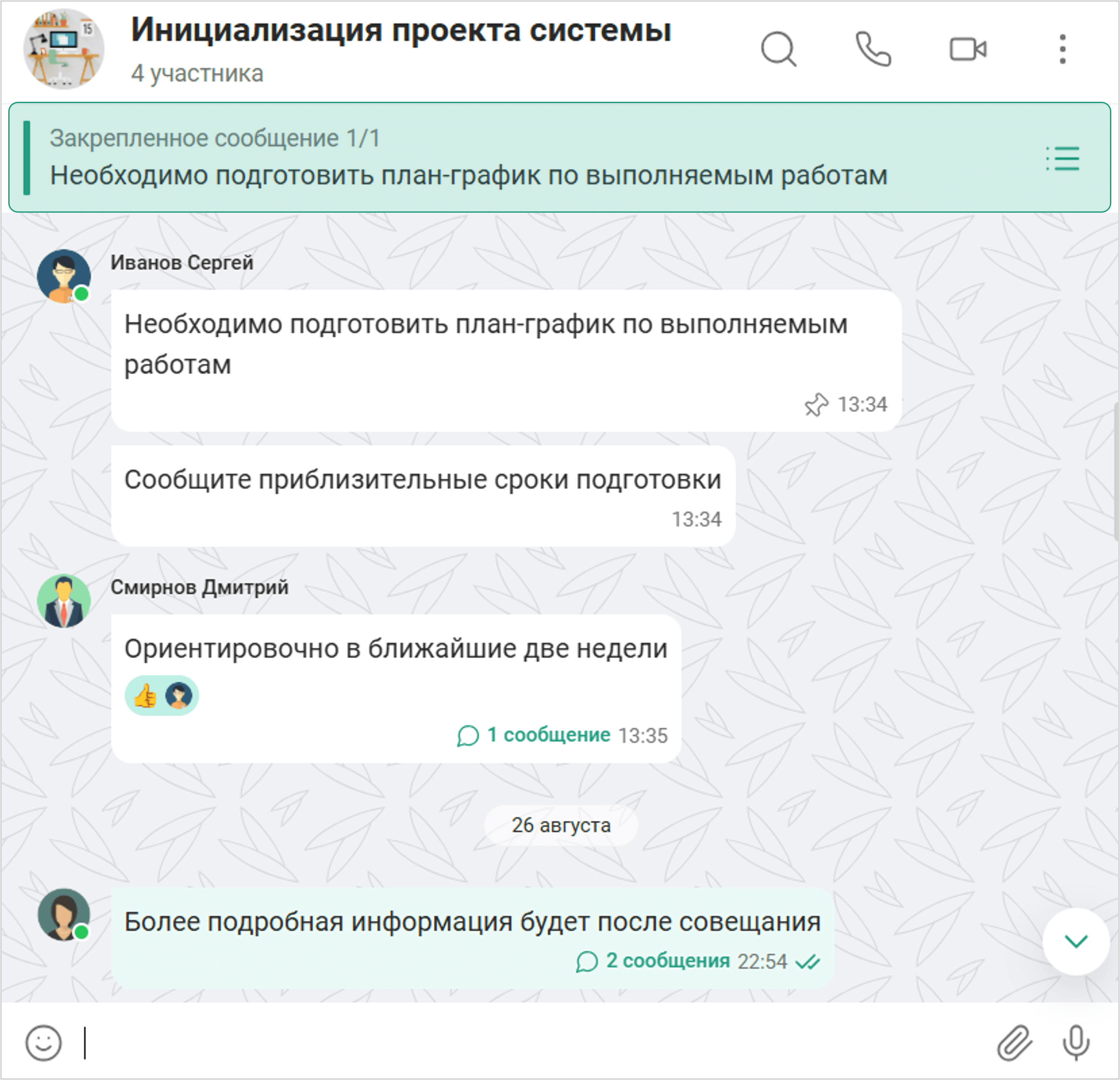
Чтобы перейти к закрепленному сообщению в истории сообщений в чате, необходимо нажать на закрепленное сообщение под названием чата. Закрепленное сообщение будет выделено на несколько секунд в истории сообщений.
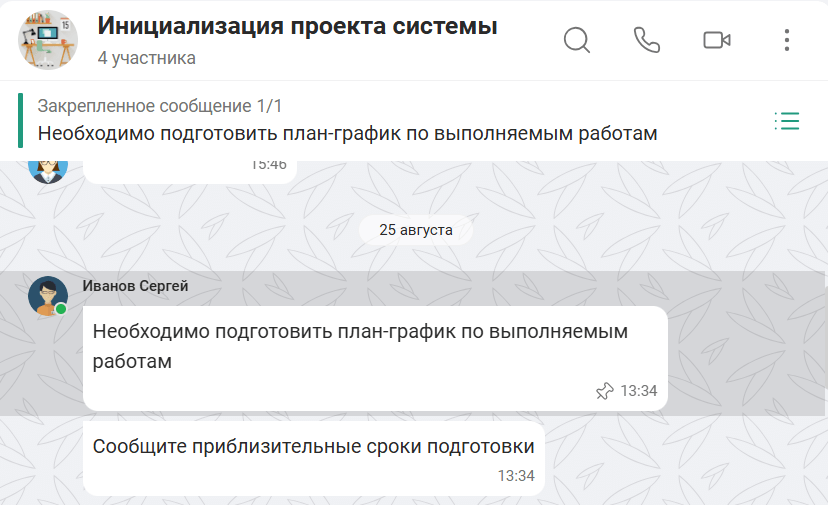
Можно закреплять несколько сообщений. Переключение между закрепленными сообщения производится с помощью нажатия по закрепленным сообщениям под названием чата.
Для перехода к просмотру списка всех закрепленных сообщений необходимо нажать кнопку 
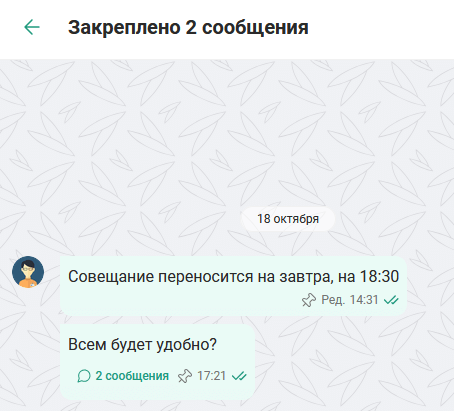
Чтобы открепить сообщение, необходимо:
Открыть чат → Выбрать закрепленное сообщение → Вызвать контекстное меню → Открепить  → Подтвердить открепление, нажав кнопку Открепить
Просмотр информации о сообщении
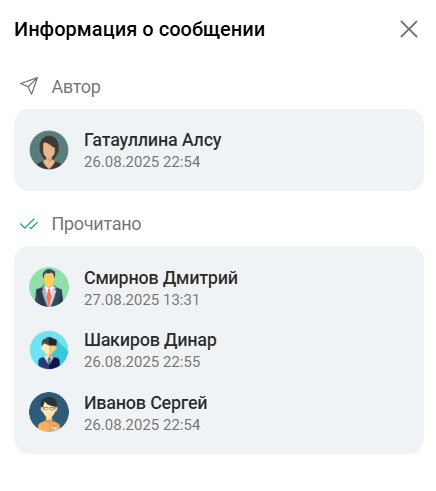
Чтобы посмотреть подробную информацию о статусе сообщения, необходимо:
Открыть чат → Выбрать сообщение → Вызвать контекстное меню → Информация  → Информация о сообщении
|
Просмотр информации о сообщении доступен только для групповых чатов. В информационных и широковещательных каналах доступно только отображение счетчика с количеством пользователей, прочитавших сообщение 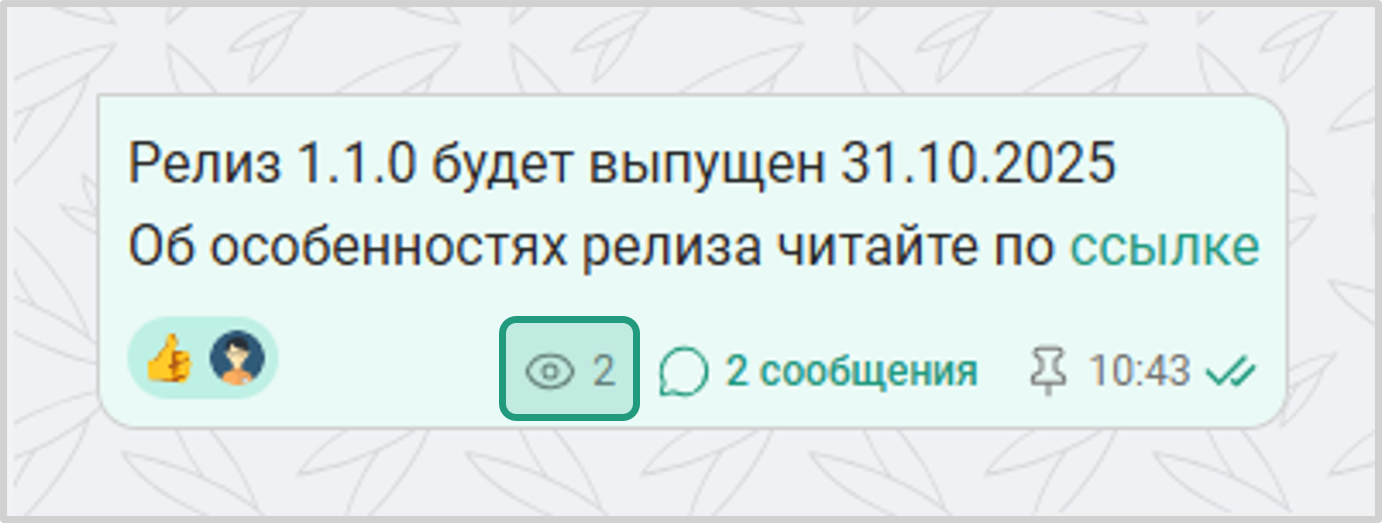
|
Удаление сообщений
Чтобы удалить сообщение, необходимо:
Открыть чат → Выбрать сообщение → Вызвать контекстное меню → Удалить → Подтвердить удаление, нажав кнопку Удалить
Выбор нескольких сообщений
Чтобы выбрать несколько сообщений, необходимо:
Открыть чат → Выбрать сообщение → Вызвать контекстное меню → Выбрать  → Выбрать несколько сообщений → Выбрать действие:
-
для копирования сообщений: Нажать кнопку

-
для пересылки сообщений: Нажать кнопку Переслать
-
для удаления сообщений: Нажать кнопку Удалить
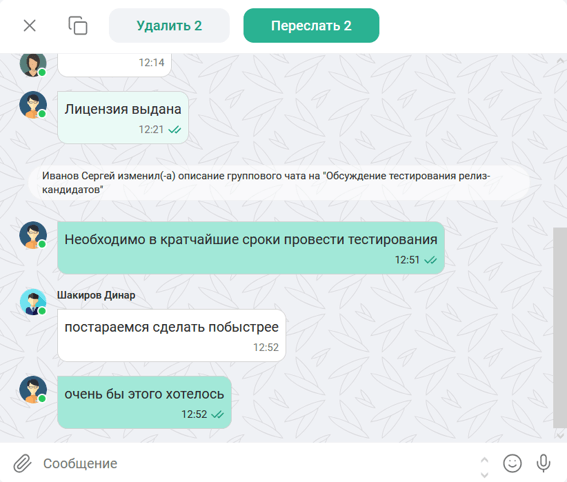
| Действия при пересылке / удалении / копировании нескольких сообщений аналогичны действиям с одним сообщением |
Отправка ссылок в чатах
Чтобы отправить ссылку в чат, необходимо:
Панель ввода сообщения → Вызвать контекстное меню → Нажать Добавить ссылку → Окно Добавить ссылку → Поле Текст: указать название ссылки, отображаемое в чате → Поле Ссылка: вставить ссылку → Нажать кнопку Добавить → Нажать Enter /
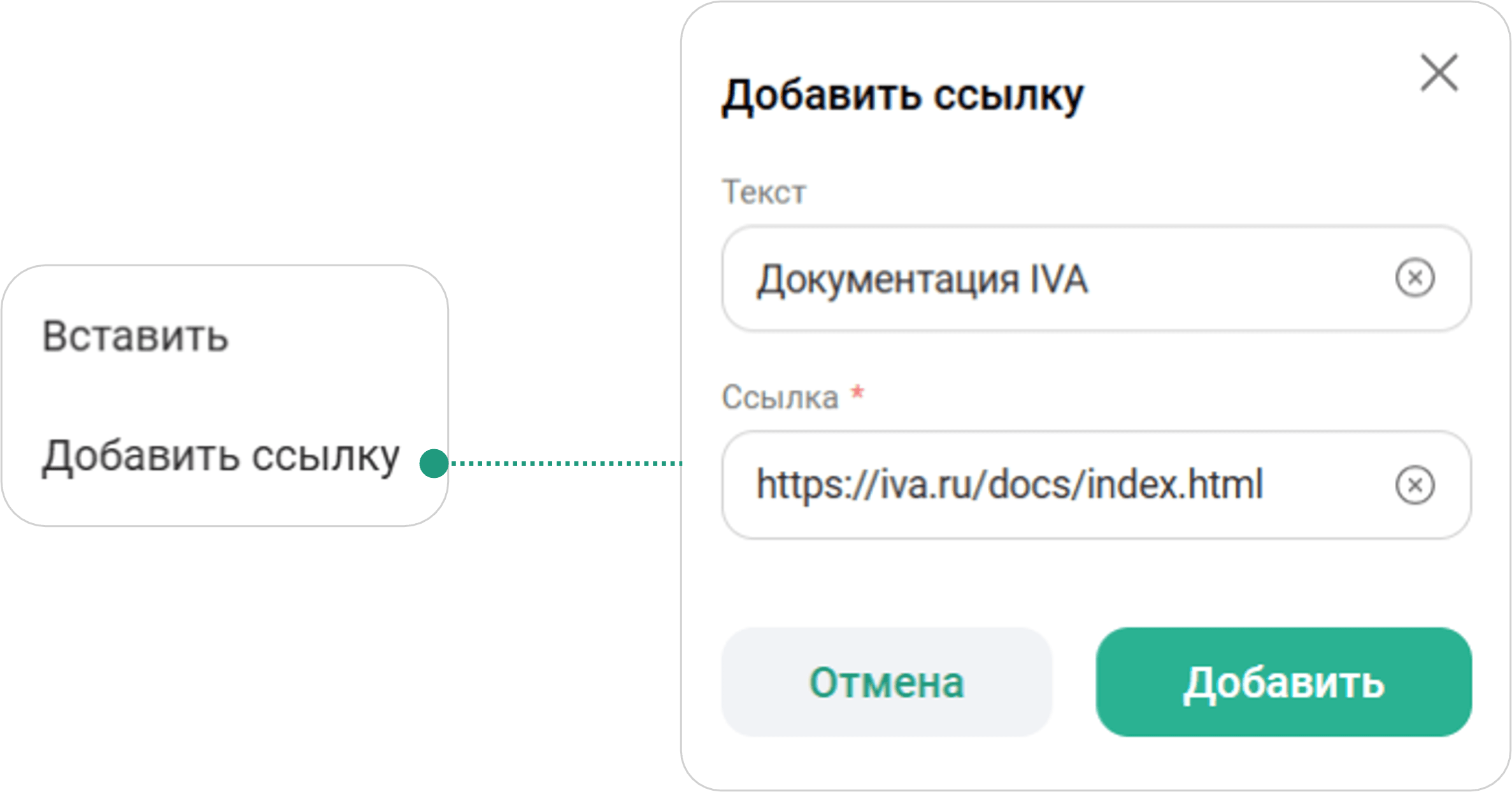
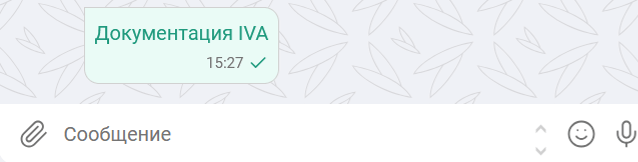
Отправленная ссылка отобразится в чате в качестве нового сообщения. При нажатии на ссылку она откроется в новом окне браузера.
Действия с файлами
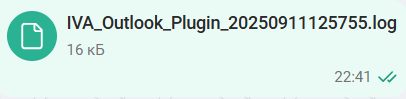
В чат можно отправлять изображения, документы, аудио- и видеофайлы.
| Файлы, загружаемые в сообщения чатов, проходят проверку в DLP-системе на соответствие корпоративным политикам безопасности |
Отправка файлов в чатах
Отправить файл в чат можно следующими способами:
-
Открыть чат → Панель ввода сообщения → Нажать кнопку
 → Проводник → Выбрать файл → Нажать кнопку Открыть → Ввести сообщение (при необходимости) → Нажать Enter /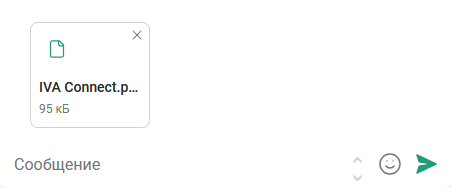
-
Выбрать файл на ПК → Drag-and-drop → Ввести сообщение (при необходимости) → Нажать Enter /
Если размер отправляемого файла превышает допустимые значения, то Приложение отобразит ошибку и файл не будет отправлен.
| Максимальный размер загружаемого файла 100 МБ |
Отправка из буфера обмена
Приложение поддерживает отправку данных (файлы, документы, ссылки и пр.) из буфера обмена.
|
Для отправки файлов необходимо выдать браузеру соответствующее разрешение на просмотр текста и изображений, скопированных в буфер обмена 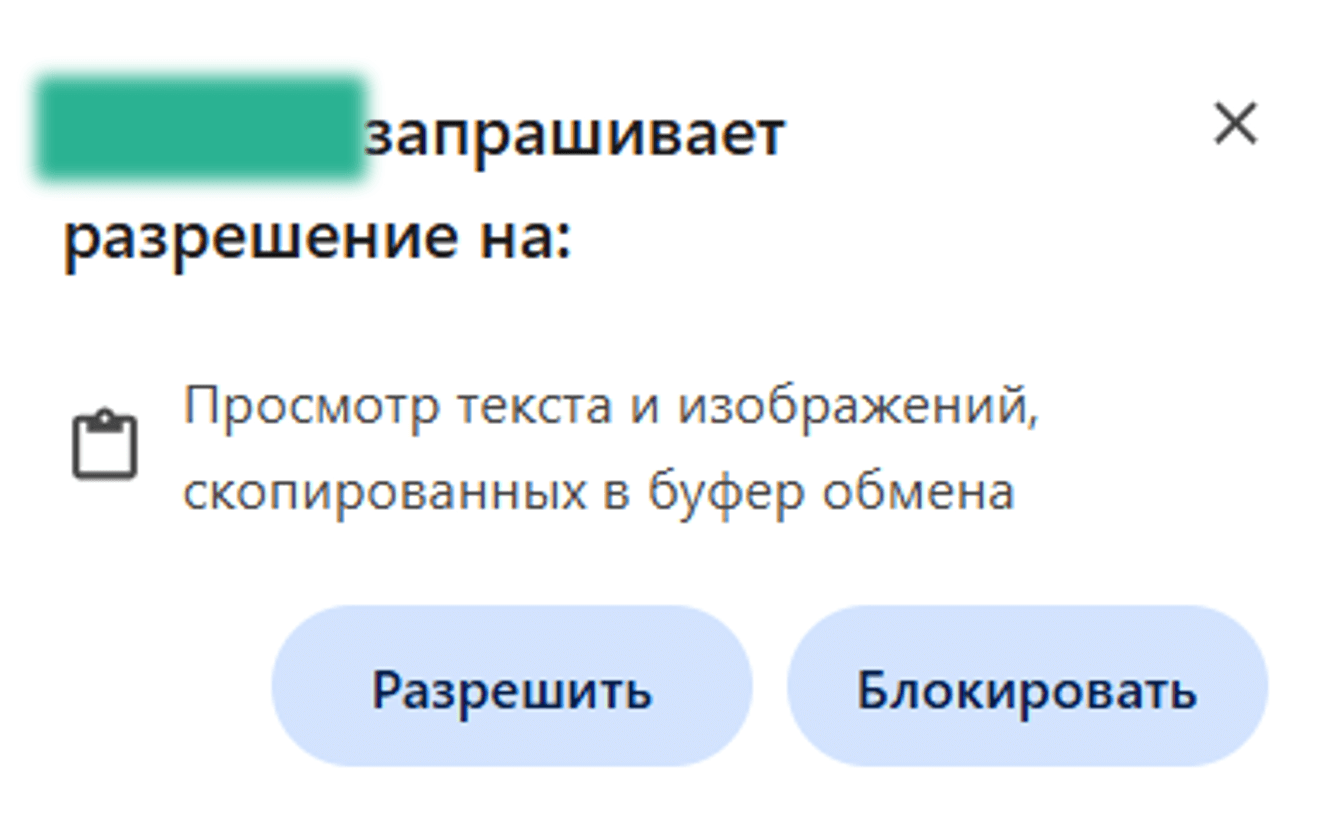
|
Для отправки данных из буфера обмена необходимо:
Скопировать данные в буфер обмена → Панель ввода сообщения → Вызвать контекстное меню → Нажать Вставить → Ввести сообщение (при необходимости) → Нажать Enter /



Реакции в сообщениях
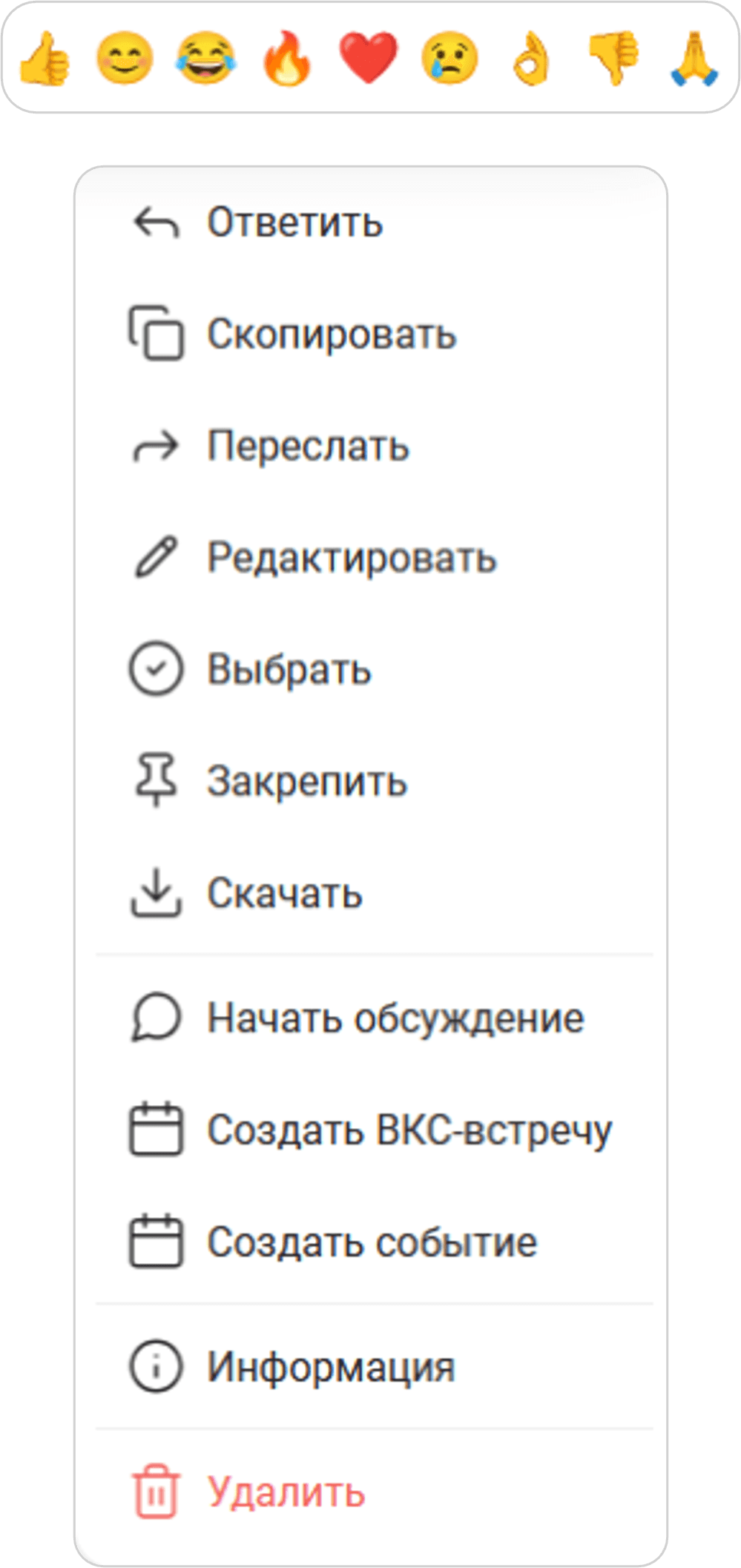
Во всех чатах (за исключением чата Избранное) и каналах (при активированной настройке Реакции) пользователи могут ставить реакции на любые сообщения в чате.
Чтобы поставить реакцию на сообщение, необходимо:
Открыть чат → Выбрать сообщение → Вызвать контекстное меню → Поставить реакцию
|
Пользователь может оставить только одну реакцию на каждое сообщение 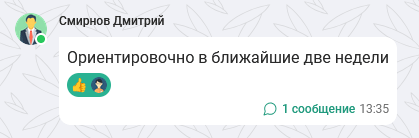
|
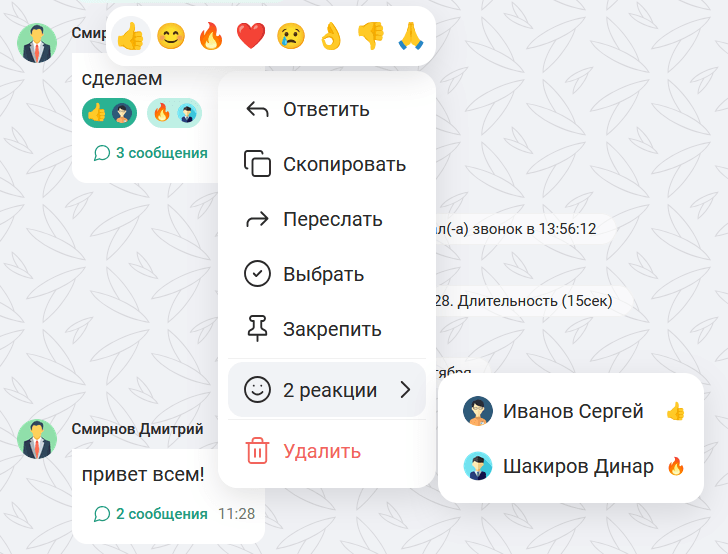
Для просмотра проставленной реакции необходимо:
Открыть чат → Выбрать сообщение с проставленной реакцией → Вызвать контекстное меню → Реакции
В списке будут указаны пользователи, поставившие реакции на выбранное сообщение.
Особенности действий с сообщениями в чатах
Когда пользователь начинает писать сообщение, то в карточке чата и под названием чата отображается статус <Пользователь> печатает… (где <Пользователь> — имя пользователя).
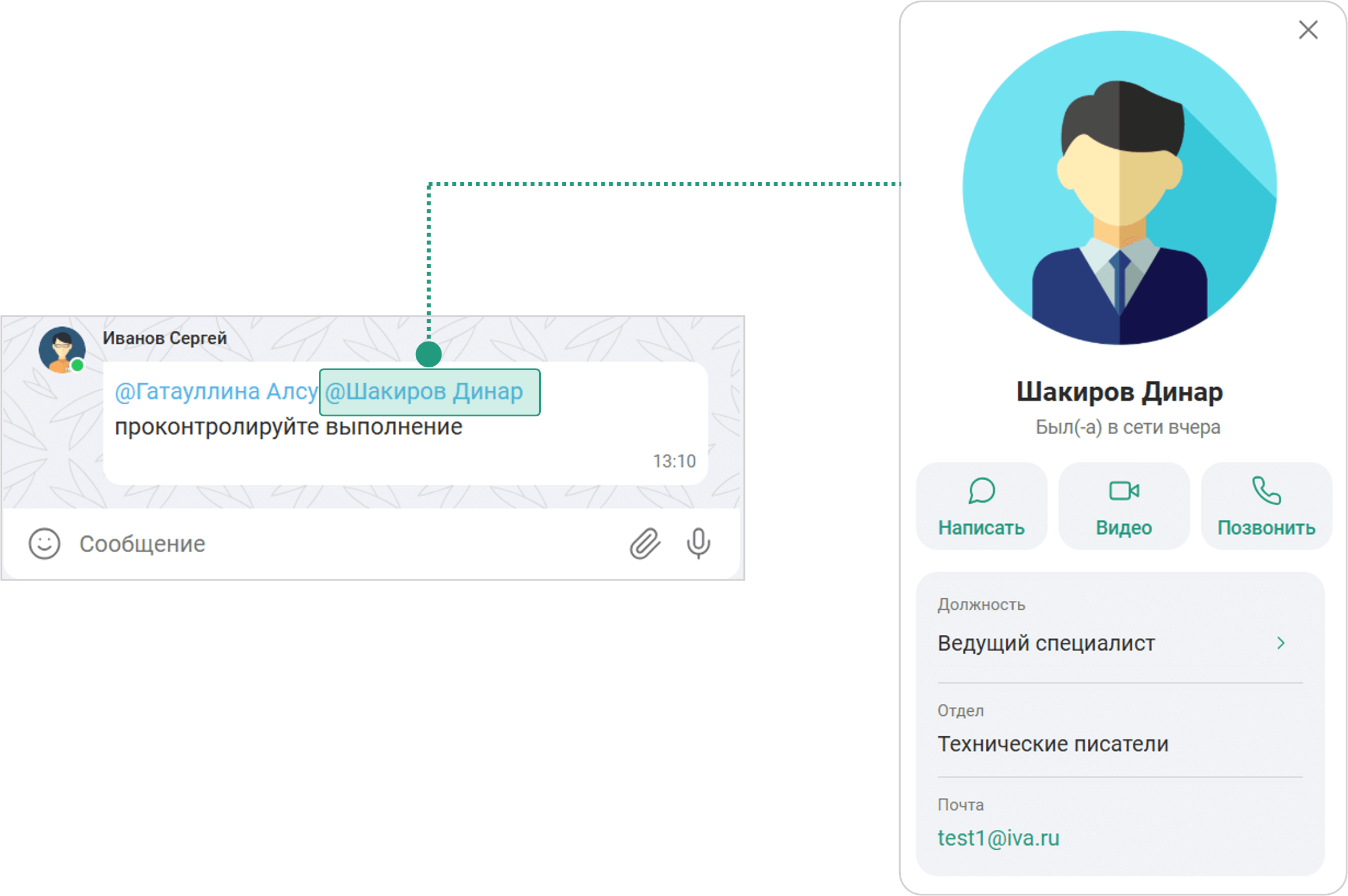
В групповых чатах, каналах и тредах при отправке сообщений можно упоминать одного или нескольких пользователей с помощью ввода символа @ в строке ввода сообщения и выбора имени пользователя из предложенного списка.
При переходе к сообщению, в котором был упомянут пользователь, при нажатии на имя пользователя откроется профиль контакта.
Все сообщения в групповом чате доступны для просмотра всем участникам этого чата, даже те, что были в истории сообщений до добавления новых участников.
Сообщение чата может иметь следующие статусы:
-
Ожидает отправки

-
Отправлено

-
Доставлено

-
Прочитано

-
Ошибка

Личные чаты и чат Избранное
Для личных чатов недоступны следующие действия:
-
Начать тред, Информация: для любых сообщений
-
Редактировать, Удалить: для сообщений другого пользователя
Для чатов Избранное недоступны действия Начать тред и Информация.
Групповые чаты
Действия с сообщениями для Администратора и обычного пользователя группового чата отличаются.
Для Администратора группового чата недоступны следующие действия:
-
Редактировать: для сообщений других пользователей
Для пользователя группового чата недоступны следующие действия:
-
Редактировать, Информация, Удалить: для сообщений другого пользователя
Треды
Для тредов недоступны следующие действия:
-
Закрепить, Начать тред: для любых сообщений внутри треда
-
Редактировать: для сообщений других пользователей
-
изменение родительского сообщения в групповом чате
Действия, доступные для автора родительского сообщения в групповом чате / Администратора, создавшего тред:
-
Ответить
-
Скопировать
-
Переслать
-
Выбрать
-
Создать ВКС-встречу / Создать событие
-
Информация
-
Удалить
Действия, доступные для обычного пользователя / Администратора в треде:
-
Ответить
-
Скопировать
-
Переслать
-
Выбрать
-
Создать ВКС-встречу / Создать событие
-
Информация
-
Удалить: доступно только для собственных сообщений
Каналы
Действия, доступные для обычного пользователя в канале:
-
Скопировать
-
Переслать
-
Выбрать
-
Начать тред
-
Создать ВКС-встречу / Создать событие
-
Ответить, Редактировать, Информация, Удалить: для собственных сообщений внутри треда
Администратор канала не может редактировать, но может удалять сообщения любых пользователей внутри треда.