Каналы
В Приложении существуют два вида каналов:
-
Информационный канал — канал, который может создать любой пользователь при наличии соответствующих прав.
Отправка сообщений в информационных каналах доступна только Владельцу канала и пользователям с правами Администратора канала. Звонки в информационном канале запрещены.
Информационный канал может быть публичным или непубличным. -
Широковещательный канал — это информационный канал, в который, по умолчанию, включены все пользователи из списка контактов.
Отправка сообщений в широковещательном канале доступна только Владельцу канала и пользователям с правами Администратора канала. Обычные пользователи могут оставлять реакции или создавать треды под сообщениями только при наличии соответствующих настроек канала.
Широковещательный канал является публичным по умолчанию.
Информационный канал
Для создания Информационного канала необходимо:
| У пользователя может не быть прав на создание информационного канала. Права на создание информационного канала назначаются Администратором системы в web-панели администрирования IVA ID |
Чаты  → Нажать кнопку
  → Создать Информационный канал
  → Выбрать / Найти участника → Нажать кнопку
  → Выбрать аватар для канала
  (при необходимости) → Ввести название канала → Ввести описание канала (при необходимости) → Публичный канал: Включить
  / Выключить
  → Реакции: Включить / Выключить → Треды: Включить / Выключить → Участники (действия аналогичны настройке для групповых чатов) → Нажать кнопку
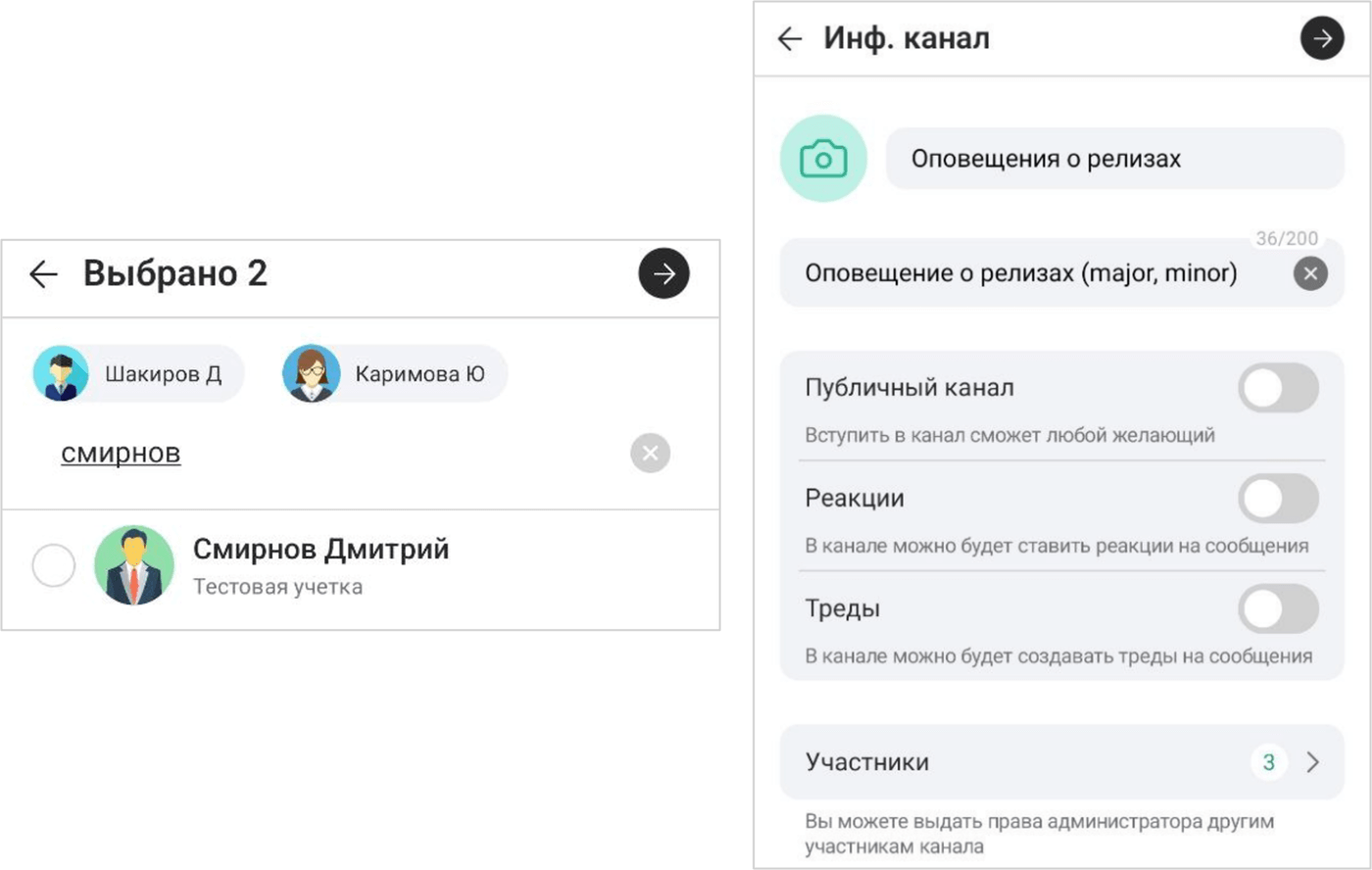
| После создания, новый информационный канал отображается в разделе Чаты во вкладках Все и Группы |
| Поиск контактов проводится по имени пользователя, должности и отделу |
| Пользователь, создавший информационный канал, является его Владельцем и автоматически получает роль Администратор, остальным участникам чата назначаются роли рядовых участников чата |
Возможности информационного канала
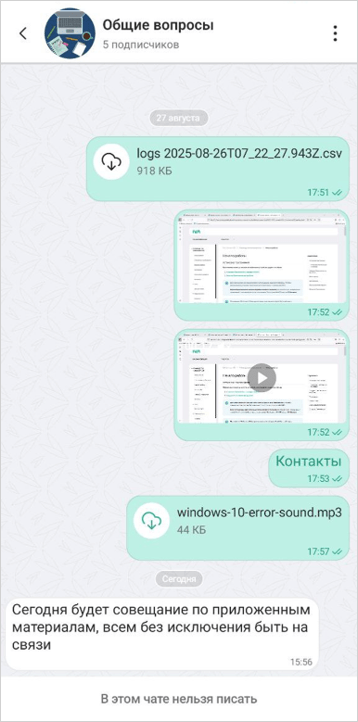
-
просмотр профиля информационного канала
-
просмотр настроек информационного канала
-
поиск сообщений в канале
-
закрепление канала в начале списка чатов / открепление канала
-
настройка уведомлений о новых сообщениях в канале
-
покинуть канал (отписаться от канала)
Владелец информационного канала может покинуть канал, только после того, как передаст права Владельца другому участнику канала  (аналогично настройке для групповых чатов)
-
Действие доступно только для Владельца информационного канала -
создать ВКС-встречу

Профиль информационного канала
Для просмотра информации о канале: Чаты → Выбрать информационный канал → Нажать на название канала → О чате
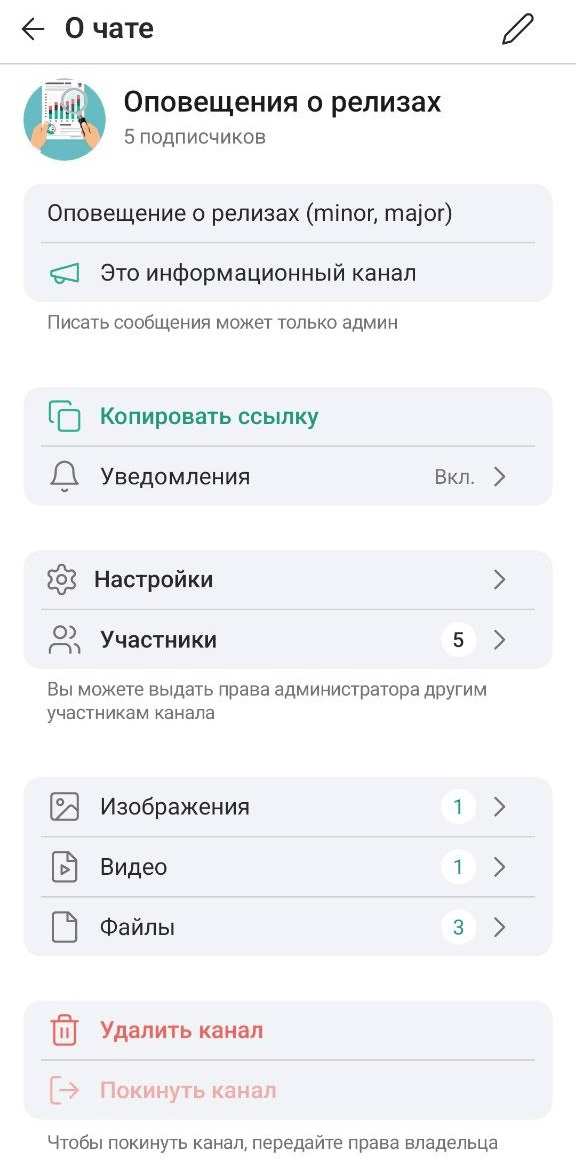
Действия с информационным каналом
Следующие действия с информационным каналом аналогичны действиям с групповым чатом:


Для информационного канала дополнительно доступны следующие действия:
-
-
настроить публичность канала (аналогично настройке для групповых чатов)
По умолчанию информационный канал является непубличным — переключатель Публичный канал находится в положении Выключено
-
настроить возможность выставления реакций
-
настроить возможность создания тредов
-


Участники
Возможности подраздела Участники для информационного канала аналогичны возможностям подраздела Участники для группового чата
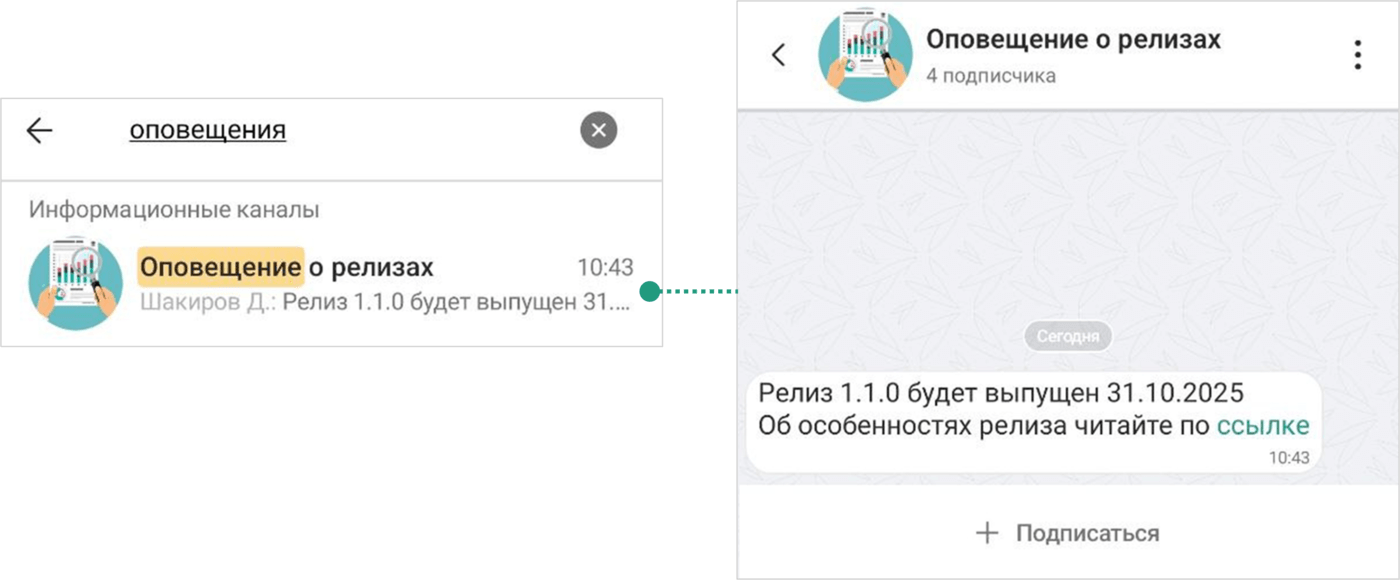
Если информационный канал является публичным и пользователь не является его участником, то пользователь может самостоятельно подписаться на данный канал:
Чаты → Поиск  → Подписаться
Роли и права участников информационного канала
Участники информационного канала имеют следующие роли:
-
Владелец: пользователь, создавший канал и обладающий полным доступом ко всем функциям управления каналом
-
Админ: пользователь, которому Владелец выдал права Администратора канала
Пользователь с ролью Админ имеет следующие права:
-
добавление / удаление участников в канале
-
возможность отозвать права Администратора у других пользователей с ролью Админ: пользователь, которому Владелец канала предоставил права Администратора канала, может отозвать права Администратора у самого себя или у других Администраторов канала, но не у Владельца канала
-
изменение названия канала
-
изменение аватара канала
-
изменение описания канала
-
настройка возможности выставления реакций на сообщения в канале
-
настройка возможности создания тредов в канале
-
настройка публичности канала
-
-
рядовой участник: обычный подписчик канала
Владелец канала может назначить / снять роль администратора или передать права владельца.
Широковещательный канал
|
В широковещательный канал автоматически добавляются все зарегистрированные пользователи. Пользователь не может самостоятельно покинуть широковещательный канал |
Отправка сообщений в широковещательном канале доступна только Владельцу канала и пользователям с правами Администратора канала. Обычные пользователи могут оставлять реакции или создавать треды под сообщениями только при наличии соответствующих настроек канала.
Для создания широковещательного канала необходимо:
|
У пользователя может не быть прав на создание широковещательного канала. Права на создание широковещательного канала назначаются Администратором системы в web-панели администрирования IVA ID |
Чаты → Нажать кнопку → Создать Широковещательный канал  → Выбрать аватар для канала (при необходимости) → Ввести название канала → Ввести описание канала (при необходимости) → Реакции: Включить / Выключить → Треды: Включить / Выключить → Нажать кнопку
| Пользователь, создавший широковещательный канал, является его Владельцем и автоматически получает роль Администратор |
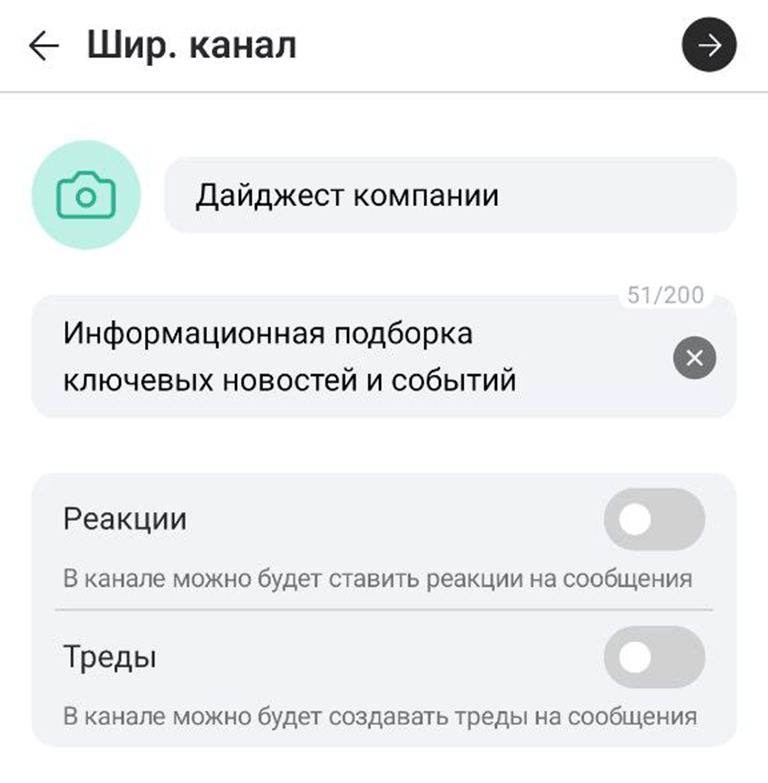
| После создания, новый широковещательный канал отображается в разделе Чаты во вкладках Все и Группы |
Возможности широковещательного канала
-
просмотр профиля широковещательного канала
-
просмотр настроек широковещательного канала
-
просмотр статуса Владельца и Администраторов
Доступно только Владельцу и Администраторам канала -
настройка уведомлений о новых сообщениях в канале
-
Действие доступно только для Владельца широковещательного канала
Профиль широковещательного канала
Для просмотра информации о канале необходимо: Чаты → Выбрать широковещательный канал → Нажать на название канала → О чате
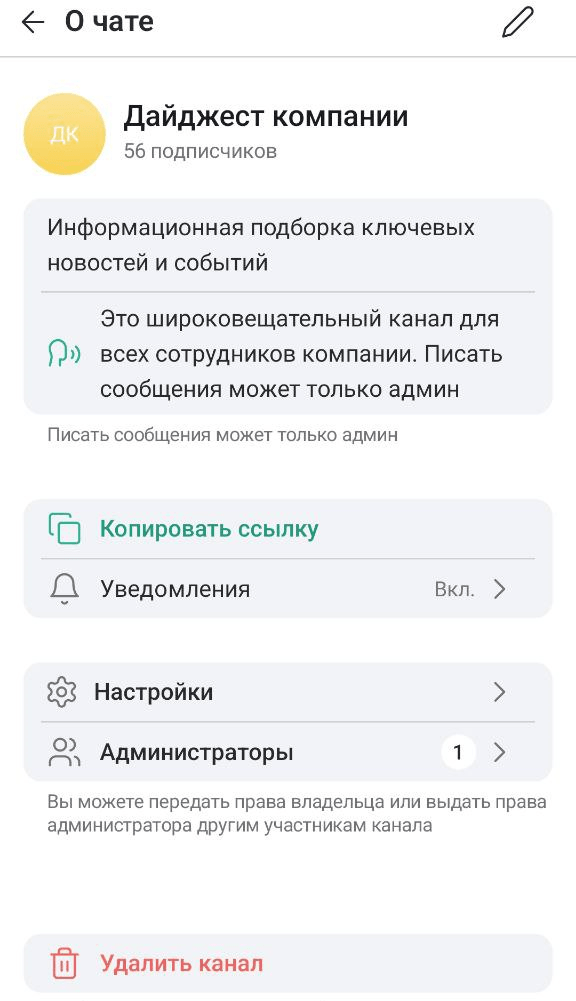
Действия с широковещательным каналом
Следующие действия с широковещательным каналом аналогичны действиям с групповым чатом:
Следующие действия с широковещательным каналом аналогичны действиям с информационным каналом:
Для широковещательного канала дополнительно доступны следующие действия:
-
редактирование администраторов (назначить, отозвать)
Администраторы
Для широковещательного канала дополнительно доступен подраздел Администраторы  .
.
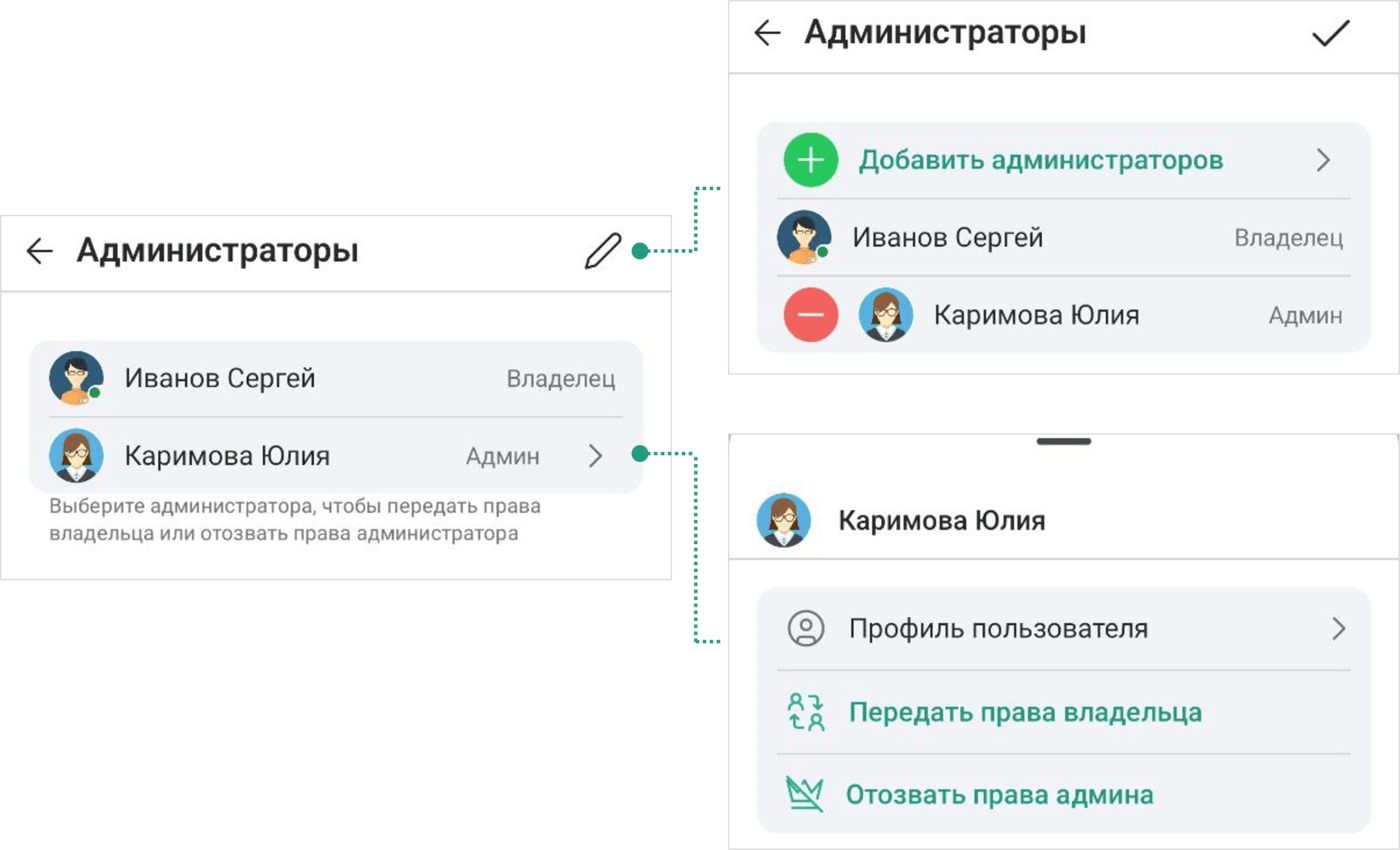
-
просмотр профиля пользователя аналогичен просмотрю профиля пользователя в групповом чате и информационном канале
-
передача прав владельца аналогична передаче прав владельца в групповом чате и информационном канале
-
чтобы назначить права Администратора:
Администраторы → Редактировать → Добавить администраторов
  → Выбрать участника
  или Отменить выбор
  → Нажать кнопку
  → Администраторы → Нажать кнопку
 -
чтобы отозвать права Администратора:
Администраторы → Редактировать → Нажать кнопку  → Вы хотите отозвать права администратора? → Отозвать
или
Администраторы → Выбрать пользователя → Отозвать права админа → Вы хотите отозвать права администратора? → Отозвать