Групповой чат
Для перехода к списку групповых чатов: Чаты  → Группы
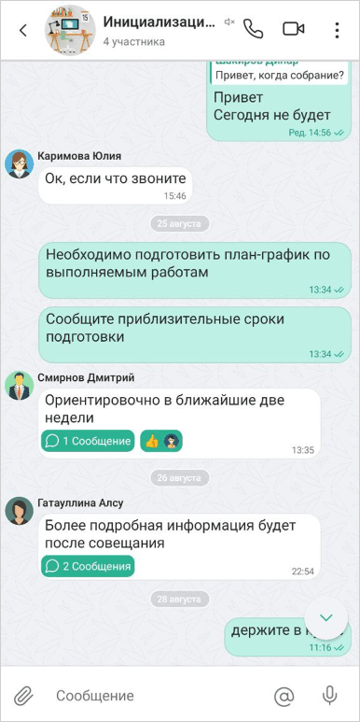
Создание группового чата
Создать Групповой чат можно следующими способами:
| После создания групповой чат отобразится у всех участников группового чата в разделе Чаты во вкладках Все и Группы |
-
Чаты
→ Нажать кнопку  → Создать групповой чат
  → Участники → Выбрать / Найти участника
  → Нажать кнопку
  → Выбрать аватар для чата
  → Ввести название и описание чата → Настроить публичность (включить
  / выключить
  ) → Участники
  (редактировать
  , посмотреть профиль участника
  , удалить
  , настроить права) → Нажать кнопку
-
Контакты
 → Выбрать / Найти контакт → Вызвать контекстное меню → Нажать кнопку Выбрать
  → Выбрать / Найти контакт или Отменить выбор
  → Нажать кнопку
  → Нажать кнопку Чат
  → Выбрать аватар для чата → Ввести название чата / Ввести описание чата → Настроить публичность чата (включить / выключить ) → Участники (редактировать , посмотреть профиль участника , удалить , настроить права) → Нажать кнопку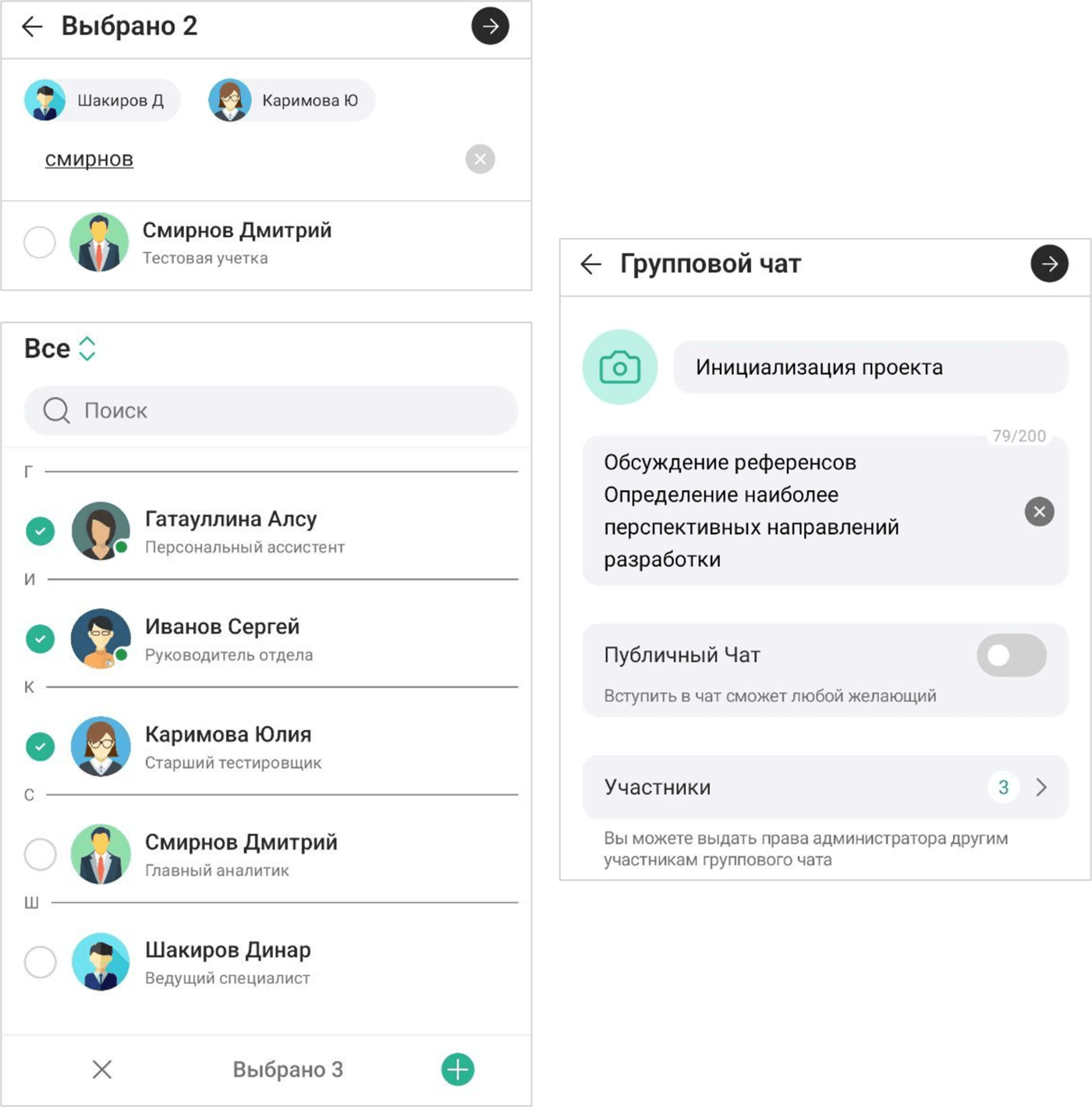
| Поиск контактов проводится по имени пользователя, должности и отделу |
| Возможности создания тредов и оставления реакций к сообщениям включены по умолчанию при создании группового чата, отключить данные функции нельзя |
| Пользователь, создавший групповой чат, является его Владельцем и автоматически получает права Администратора чата, остальным участникам чата назначаются роли рядовых участников чата |
Возможности группового чата
Приложение IVA One обеспечивает следующие возможности группового чата:
-
просмотр профиля группового чата
-
просмотр настроек чата
-
поиск сообщений в чате
-
закрепление чата в начале списка чатов / открепление чата
-
настройка уведомлений о новых сообщениях в чате
-
Владелец группового чата может покинуть групповой чат только после того, как передаст права Владельца другому участнику чата
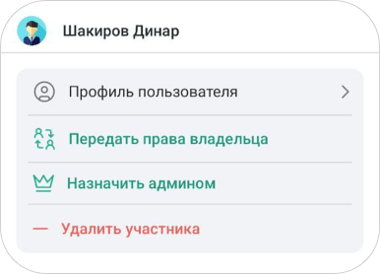
-
Действие доступно только для Владельца группового чата -
совершение аудио-
 / видеозвонка

Профиль группового чата
Для просмотра профиля группового чата необходимо: Чаты → Выбрать групповой чат → Нажать на название чата → О чате
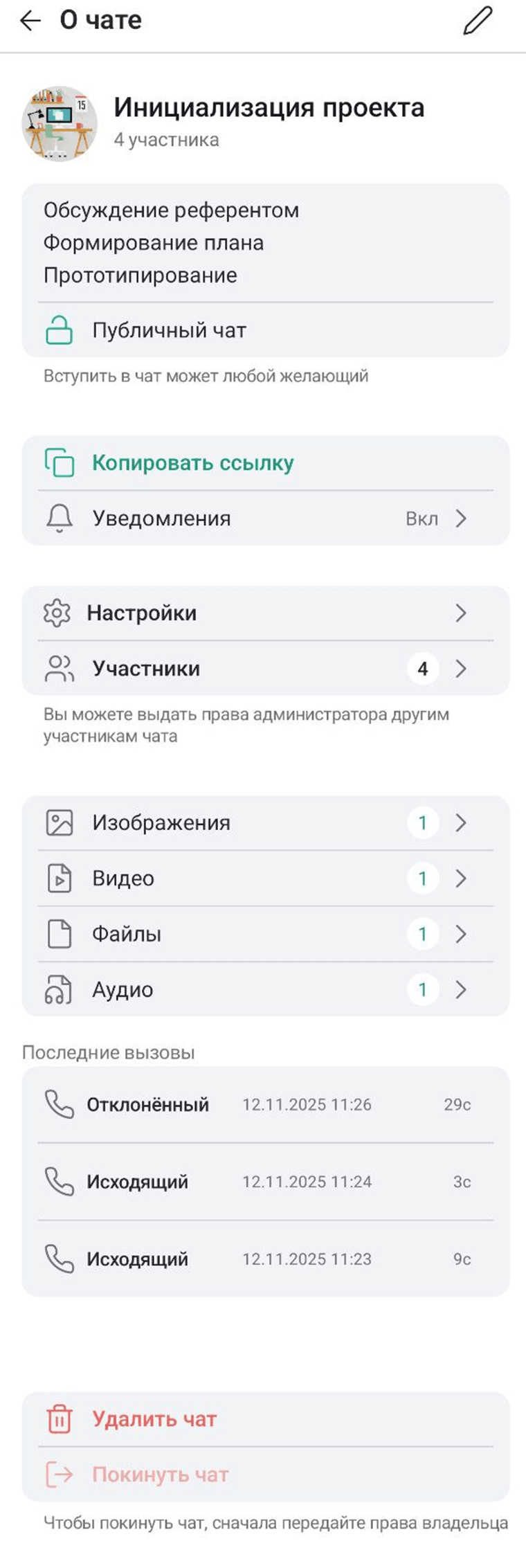
Действия, доступные из профиля группового чата:
-
скопировать ссылку на групповой чат
-
настроить публичность группового чата
-
редактировать участников (добавить, удалить, настроить роли)
-
посмотреть галерею чата
Изменение аватара, названия и описания чата
Для этого необходимо: Нажать кнопку → Изменить чат → Выбрать фото / Изменить название чата / Изменить описание чата → Нажать 
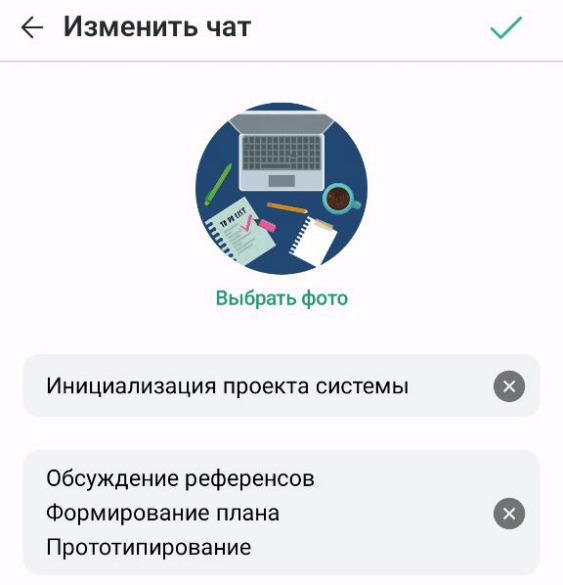
| Описание чата не должно превышать 200 символов |
Скопировать ссылку на чат
Для этого необходимо: Нажать Копировать ссылку  → Ссылка скопирована → Поделиться ссылкой

Настройка публичности чата
По умолчанию в групповом чате установлен непубличный тип чата: при создании группового чата переключатель Публичный чат находится в положении
В непубличный чат новых участников чата добавляют пользователи с правами Владельца / Администратора чата.
При активированной настройке Публичный чат любой пользователь из списка контактов сможет добавиться в групповой чат самостоятельно.
Публичный чат доступен при поиске чатов, непубличный чат — недоступен.
Чтобы изменить настройки публичности группового чата, необходимо:
Нажать Настройки  → Настройки чата → Публичный Чат: Включить / Выключить → Нажать

Участники
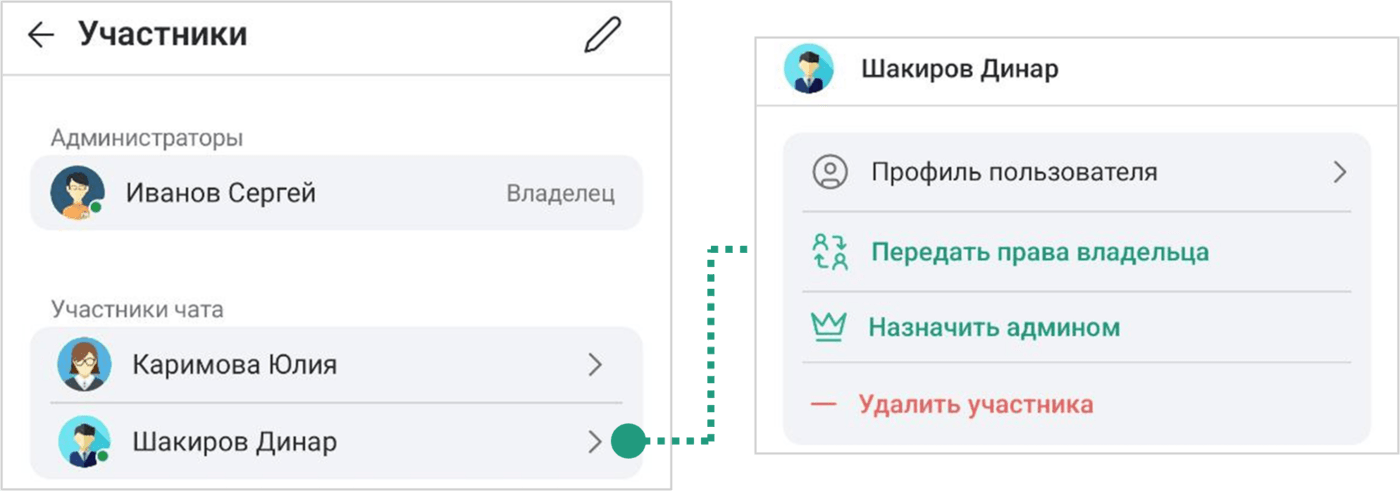
В профиле группового чата доступен подраздел Участники , который предоставляет дополнительные действия с участниками:
-
редактирование списка участников
: добавление / удаление участников -
выбор участника:
-
просмотр профиля
участника -
назначить
 / отозвать права Администратора
-
Роли и права участников группового чата
Участники группового чата имеют следующие роли:
-
Владелец: пользователь, создавший групповой чат и обладающий полным доступом ко всем функциям управления чатом
-
Админ: пользователь, которому Владелец выдал права Администратора чата
Администратор чата имеет следующие права:
-
добавление / удаление участников в чате
-
возможность отозвать права Администратора у других пользователей с ролью Админ:
пользователь, которому Владелец группового чата предоставил права Администратора чата, может отозвать права Администратора у самого себя или у других Администраторов чата, но не у Владельца группового чата -
изменение названия чата
-
изменение аватара чата
-
изменение описания чата
-
настройка публичности чата
-
-
рядовой участник: обычный пользователь чата
Владелец чата может назначить / снять роль Админа или передать права владельца любому участнику группового чата.
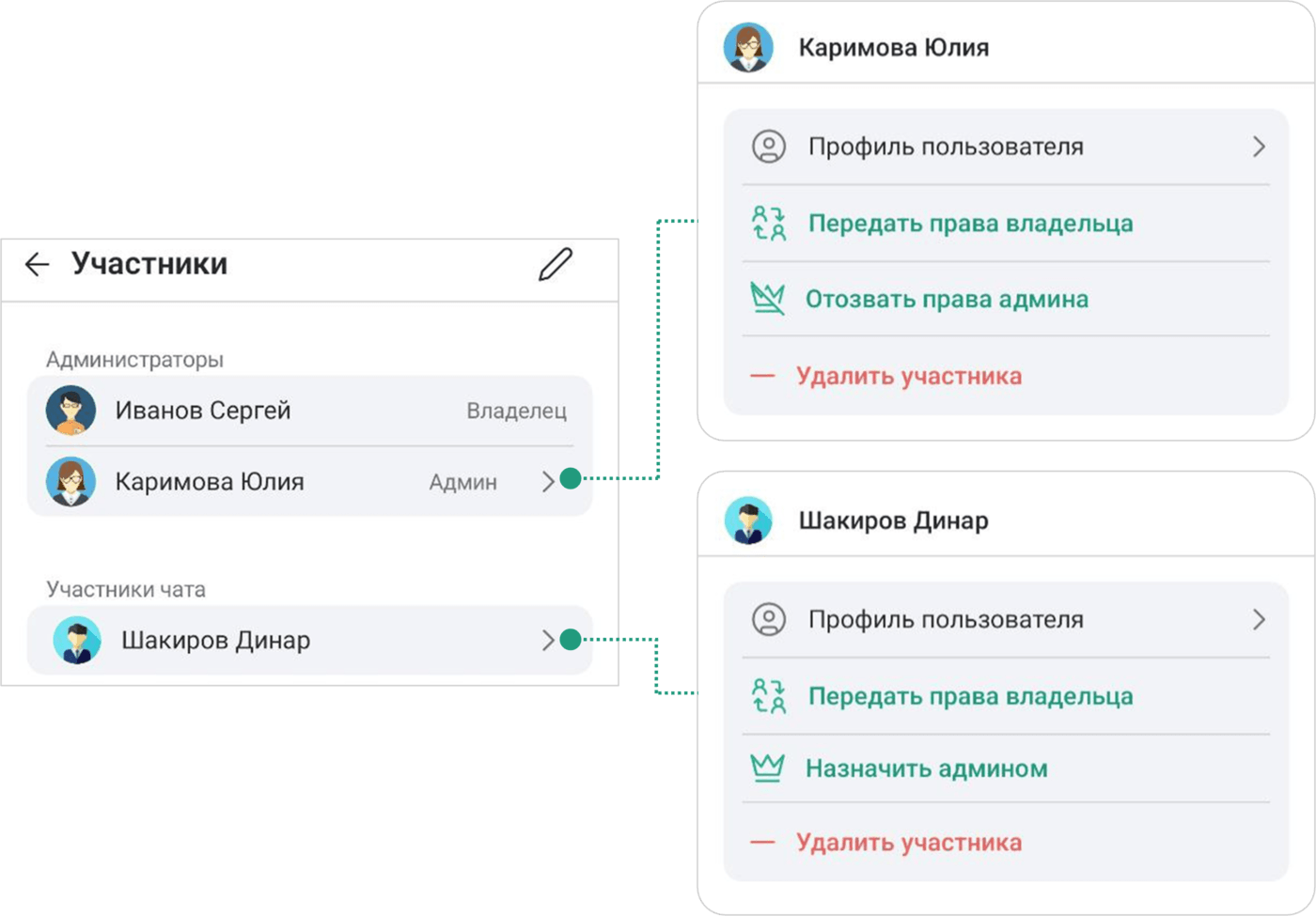
Назначение / отзыв прав администратора
Для назначения прав администратора необходимо: Участники → Выбрать участника → Нажать кнопку Назначить админом
Для отзыва прав администратора необходимо: Участники → Выбрать участника → Нажать кнопку Отозвать права админа 
Передача прав владельца
Чтобы передать права Владельца необходимо: Выбрать участника → Нажать кнопку Передача прав владельца  → Вы хотите передать права владельца? → Передать
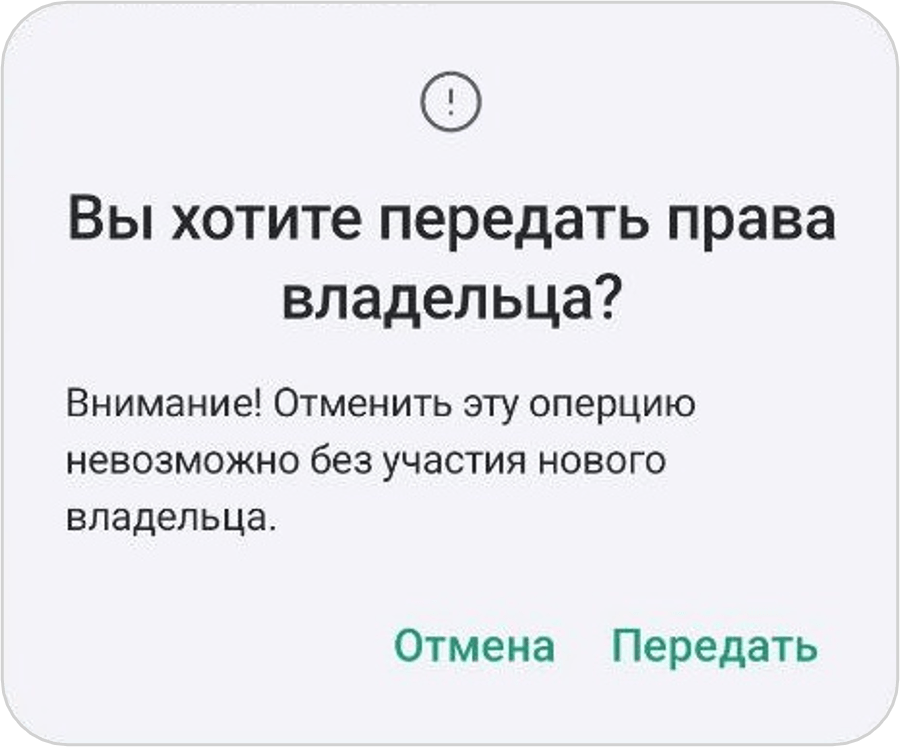
| Отменить эту операцию без участия нового Владельца невозможно |
Добавление / удаление участников
Для добавления участников необходимо: Участники → Нажать кнопку → Добавить участника  → Выбрать / Найти участников → Выбрать участника или Отменить выбор → Нажать кнопку
| Поиск участников проводится по имени пользователя, должности и отделу |
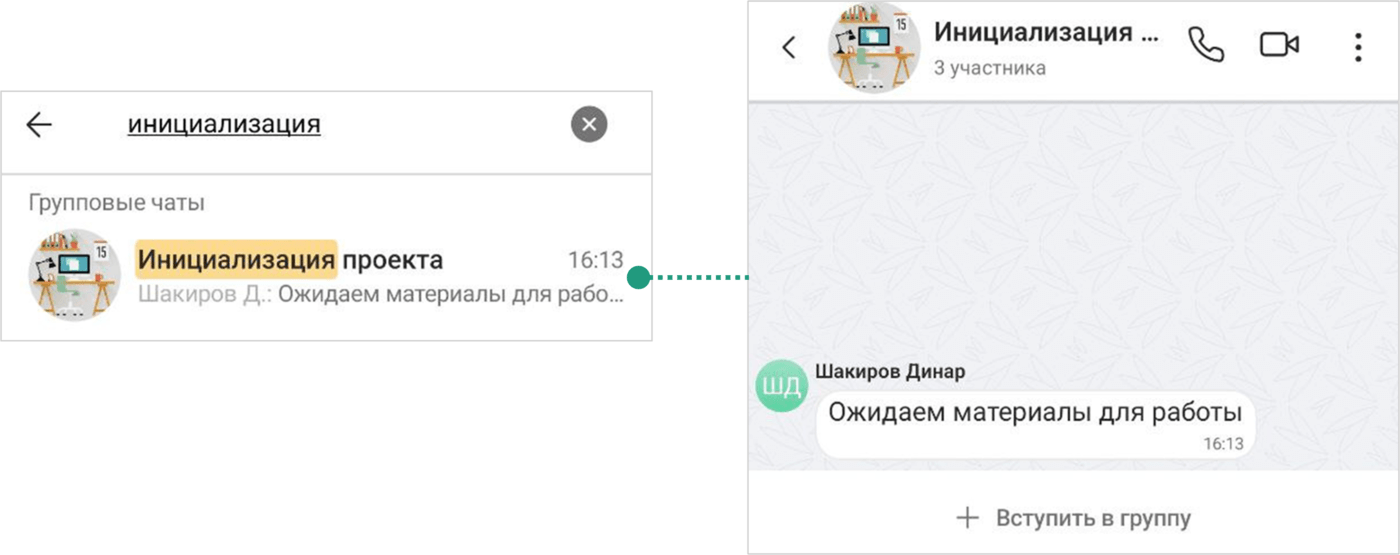
Если групповой чат является публичным и пользователь не является его участником, то пользователь может самостоятельно вступить в данный групповой чат:
Чаты → Поиск  → Вступить в группу
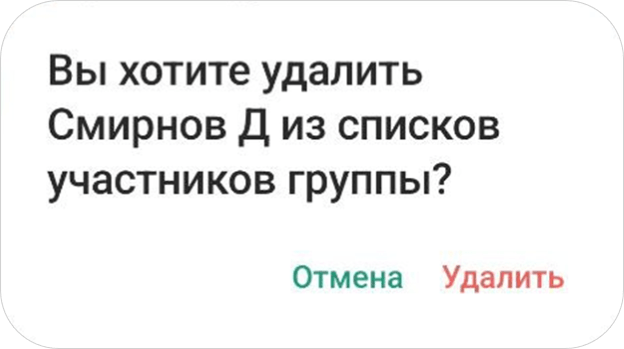
Удалить участников можно двумя способами:
-
Участники
→ Нажать кнопку → Выбрать участника → Нажать кнопку  → Удалить
-
Участники
→ Выбрать участника → Нажать кнопку Удалить участника → Удалить
Просмотр профиля пользователя
Для просмотра профиля пользователя группового чата: Участники → Выбрать участника → Нажать кнопку Профиль пользователя → О контакте