Основные функции чатов и каналов
Приложение IVA One обеспечивает следующие возможности в чатах и каналах:
-
посмотреть статус и профиль пользователя
-
выполнить поиск чата
-
выполнить поиск сообщений в чате
-
закрепить / открепить любой чат в верхней части списка чатов
-
включить / выключить уведомления о новых сообщениях в чате
Просмотр статуса и профиля пользователя
Просмотр статуса и профиля пользователя доступен в личных и групповых чатах, тредах, а также в информационных каналах.
| Просмотр статуса и профиля пользователя недоступен для широковещательных каналов и чата Избранное |
-
в сети

-
в звонке

-
не в сети / время последнего присутствия в сети
Для просмотра статуса / профиля пользователя в личных, групповых чатах и информационных каналах, необходимо:
Чаты  → Все → Нажать на карточку чата:
-
для личных чатов: Нажать на название / аватар пользователя → О контакте
-
для групповых чатов / информационных каналов: Нажать на название / аватар чата → О чате → Нажать на Участники
 → Нажать на имя участника → Нажать на Профиль пользователя
  → О контакте
Для просмотра статуса / профиля пользователя в тредах, необходимо:
Чаты → Треды → Выбрать и открыть тред → История сообщений → Нажать на аватар автора сообщения → О контакте
Поиск чата
| Недоступно для тредов |
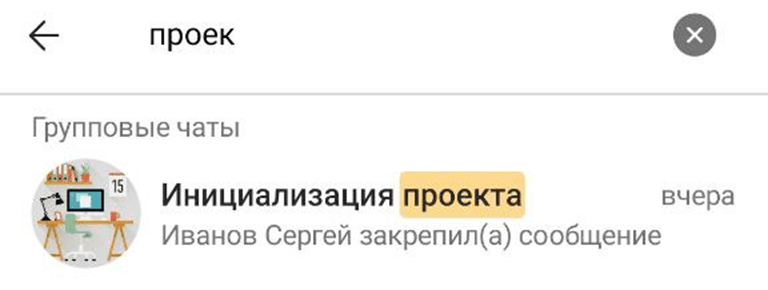
Чтобы выполнить поиск чата, необходимо:
Чаты → Нажать кнопку  → Ввести название чата
Поиск сообщений в чате
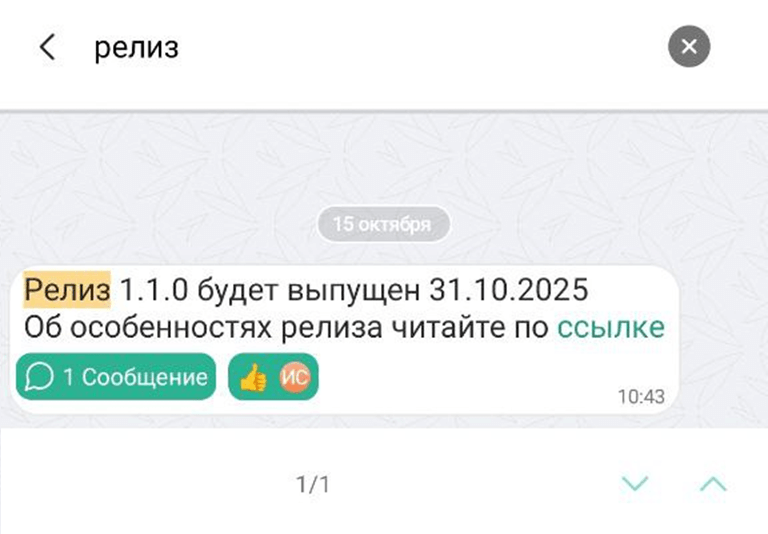
Чтобы выполнить поиск сообщений в чате, необходимо:
Чаты → Выбрать чат / канал / тред → Нажать кнопку  → Поиск
  → Ввести текст сообщения
Закрепить чат
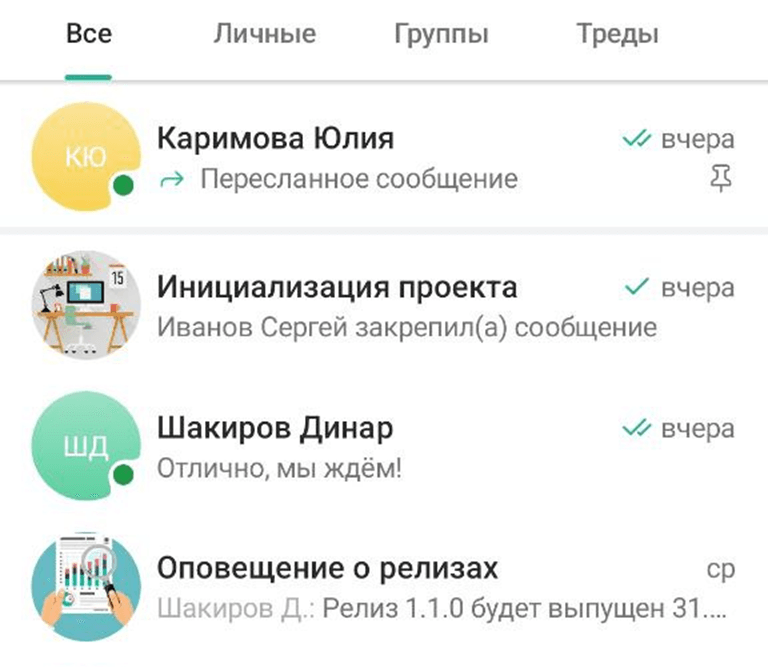
Пользователь может закрепить любой чат, в котором он является участником, в верхней части списка чатов.
Закрепленный чат отображается в верхней части списка чатов только для того пользователя, который его закрепил. Закрепленные чаты сортируются по дате закрепления сверху вниз, новый закрепленный чат отображается первым в списке.
Закрепление чатов позволяет пользователям быстро и удобно получать доступ к наиболее важным и часто используемым беседам.
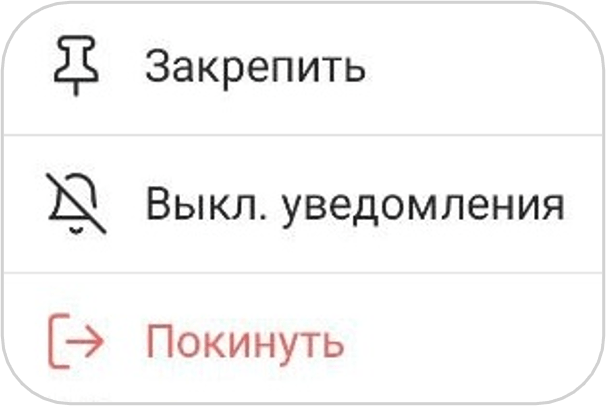
Чтобы закрепить чат, необходимо:
Чаты → Выбрать чат → Вызвать контекстное меню → Нажать кнопку Закрепить 
Выбранный чат будет закреплен в верхней части списка чатов в соответствующей вкладке (в зависимости от вида чата) и будет обозначаться пиктограммой
|
Закрепленный тред обозначается пиктограммой 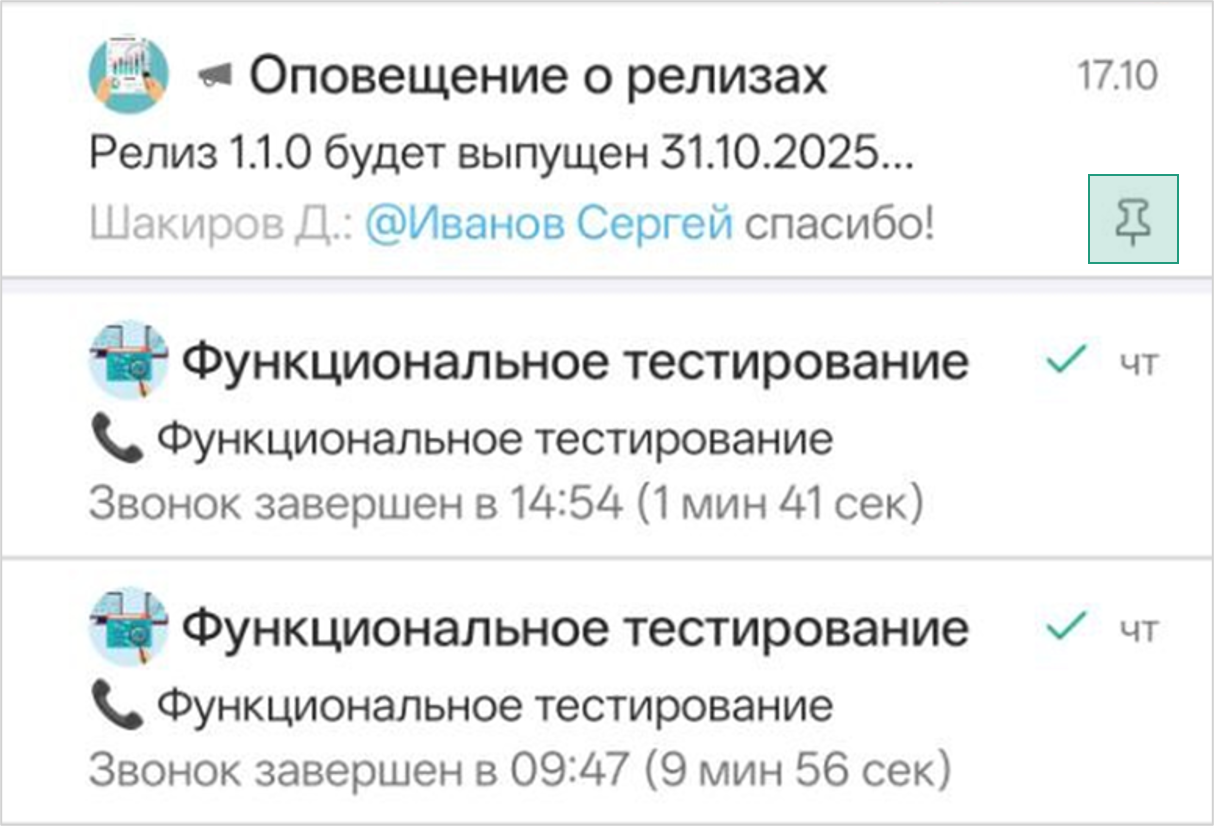
|
Открепить чат
Чтобы открепить закрепленный чат, необходимо:
Чаты → Выбрать закрепленный чат → Вызвать контекстное меню → Нажать кнопку Открепить 
Открепленный чат возвращается в общий список чатов в соответствующую вкладку (в зависимости от вида чата). Пиктограмма закрепления чата исчезает.
Настройка уведомлений
Уведомления о новых сообщениях в чатах приходят только в том случае, если они были включены для пользователя в разделе Уведомления.
Настроить уведомления о новых сообщениях в групповом чате / канале могут любые пользователи группового чата / канала персонально для себя.
Для настройки уведомлений:
Чаты → Выбрать чат → Вызвать контекстное меню → Нажать кнопку Вкл. уведомления  / Нажать кнопку Выкл. уведомления
Настроить уведомления для личного чата можно также из профиля чата:
Чаты → Личные → Выбрать и открыть чат → Нажать на имя пользователя → О контакте → Уведомления  → Включить / Выключить
Настроить уведомления для группового чата, информационного или широковещательного канала можно также из профиля чата:
Чаты → Группы → Выбрать и открыть чат → Нажать на название чата → О чате → Уведомления → Включить / Выключить

|
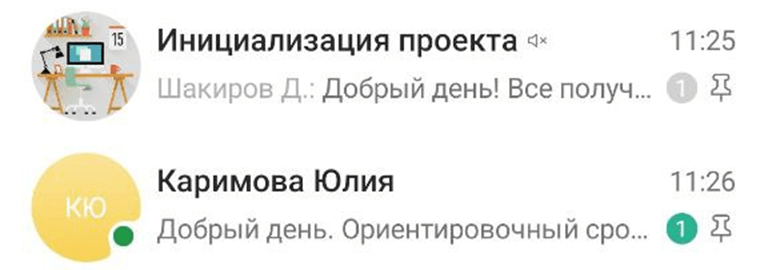
После отключения уведомлений у названия чата / информационного канала появится пиктограмма 
|

Индикатор количества новых сообщений в чате отображается, когда сообщение поступило в неактивный чат. На его карточке появится индикатор зеленого / серого цвета с числом, указывающим на количество непрочитанных сообщений.
Покинуть чат
| Действие доступно для групповых чатов и для информационных каналов |
Чтобы покинуть чат, необходимо:
Чаты → Выбрать чат (Все / Группы / Треды) → Вызвать контекстное меню → Нажать кнопку Покинуть  → Подтвердить желание покинуть чат, нажав кнопку Покинуть
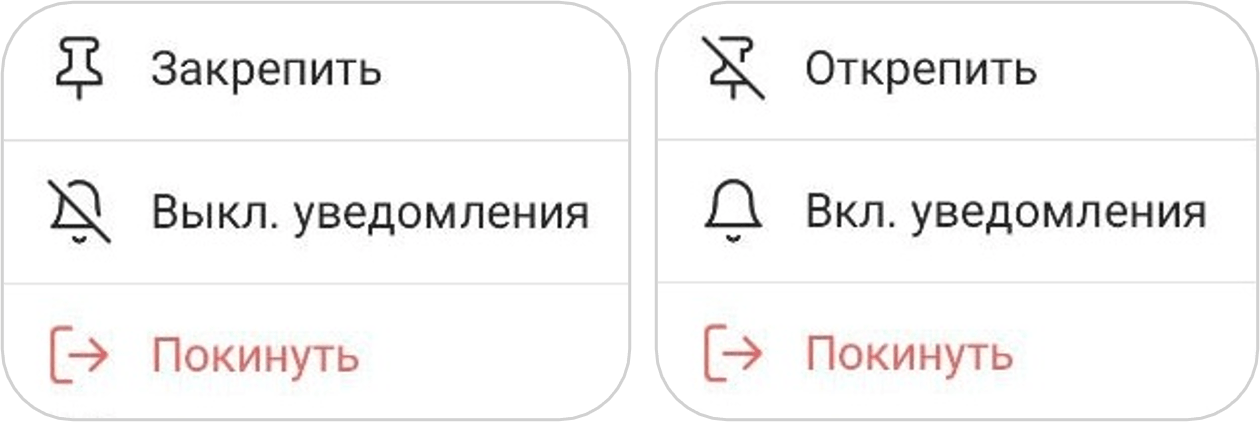
Чат, который покинул пользователь, удаляется из списка чатов для данного пользователя.
При покидании треда пользователь не покидает чат / канал, в котором был создан данный тред.
Покинуть чат можно также из профиля чата, для этого необходимо:
Чаты → Группы → Выбрать чат → Нажать на название / аватар чата → Нажать кнопку Покинуть → Подтвердить желание покинуть чат, нажав кнопку Покинуть
Удаление чата
| Действие доступно для личных каналов, а также для Владельцев групповых чатов, информационных и широковещательных каналов |
| Особенности удаления тредов описаны в соответствующем разделе |
Удаление личного чата доступно любому из пользователей личного чата.
Удаление группового чата, информационного и широковещательного канала доступно только Владельцу чата / канала.
Для удаления чата, необходимо:
Чаты → Все → Выбрать чат → Вызвать контекстное меню → Нажать кнопку Удалить  → Подтвердить удаление, нажав кнопку Удалить
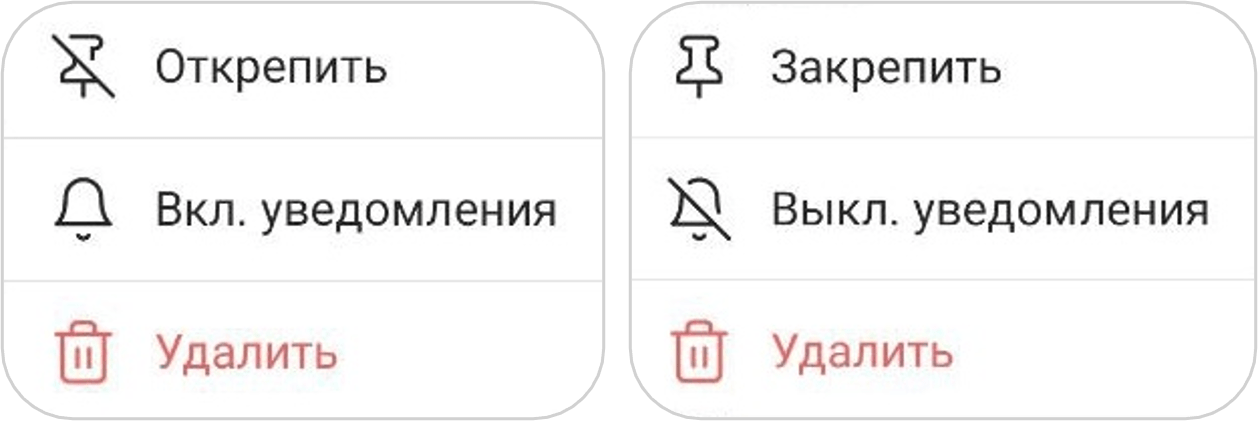
Выбранный чат будет удален у каждого из пользователей данного чата из вкладки Все и из вкладки, соответствующей типу чата.
Удалить чат можно также из профиля чата, для этого необходимо:
Чаты → Группы → Выбрать чат → Нажать на название / аватар чата → Нажать кнопку Удалить → Подтвердить удаление, нажав кнопку Удалить