Управление группами
Группа — объединение пользователей, зарегистрированных в Платформе по какому-либо общему признаку (в качестве групп может выступать разделение по отделам / подразделениям).
Особенности управления группами:
-
в отличие от компании, при добавлении пользователей в группу невозможно выполнить синхронизацию контактов всех пользователей в группе
-
в отличие от компании, всех пользователей созданных групп и подгрупп можно добавлять в мероприятия через веб-панель администрирования (если в системных настройках включена настройка Адресная книга в панели управления мероприятием)
-
если пользователь группы не состоит в компании, то в случае выключенной доменной настройки Поиск среди всех зарегистрированных пользователей поиск пользователей возможен только при полном совпадении Email, адреса VVoIP-устройства или номера телефона, а также если у искомого пользователя Электронный адрес и Телефон / адрес VVoIP-устройства доступны для просмотра Всем
Создание групп
Чтобы создать группу в Платформе IVA MCU, необходимо:
-
перейти в раздел Группы:
Войти в веб-панель администрирования → Перейти в раздел Группы → Выбрать домен (если их несколько) → Нажать кнопку Список групп
  → Список групп
-
создать группу:
Список групп → Нажать кнопку Создать группу → Создание новой группы → Поля Имя и Описание → Ввести данные → Поле Видимость присутствия → Выбрать значение (Никому / Всем в группе / Всем в домене) → Поле Ограничение функциональности → Выбрать доступный функционал в мероприятиях (Загрузка файлов / Демонстрация рабочего стола / Управление стенограммой / Управление субтитрами / Обратный вызов) → Нажать кнопку Создать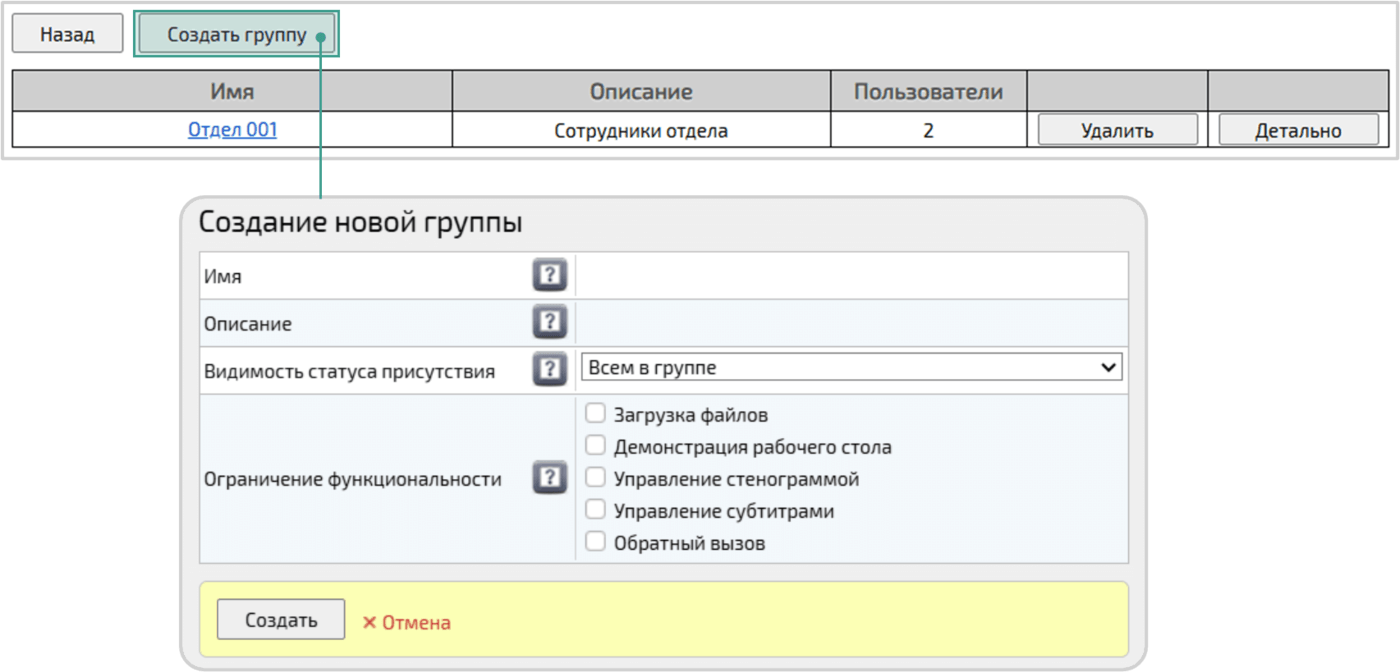
-
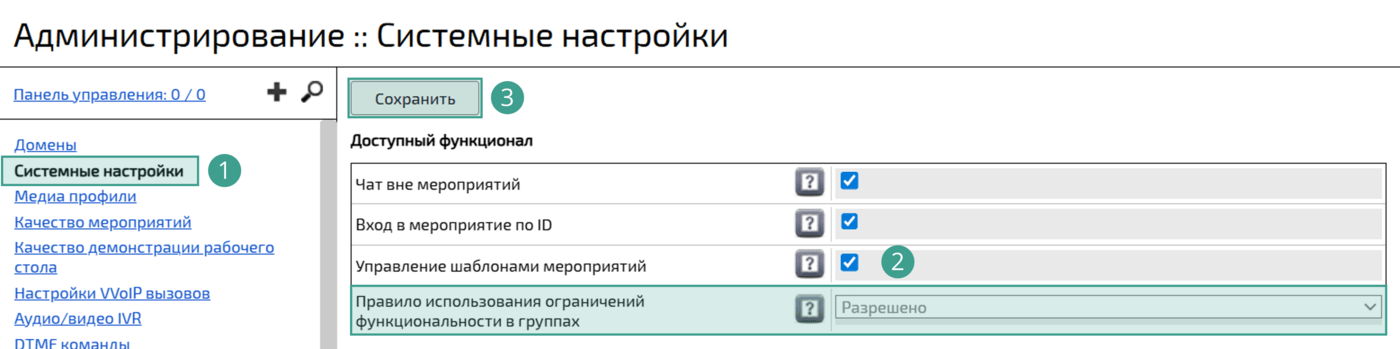
настроить ограничение функциональности в группах:
Перейти в раздел Системные настройки →
Выбрать секцию Доступный функционал →
Поле Правило использования ограничений функциональности в группах →
Выбрать Разрешено / Запрещено →
Нажать кнопку Сохранить 
|
Если выбрано Разрешено, то пользователю будет доступен функционал (загрузка файлов, демонстрация рабочего стола и т. д.) при вхождении хотя бы в одну группу без ограничения доступа к данному функционалу. |
Редактирование групп
Для редактирования групп доступны следующие настройки:
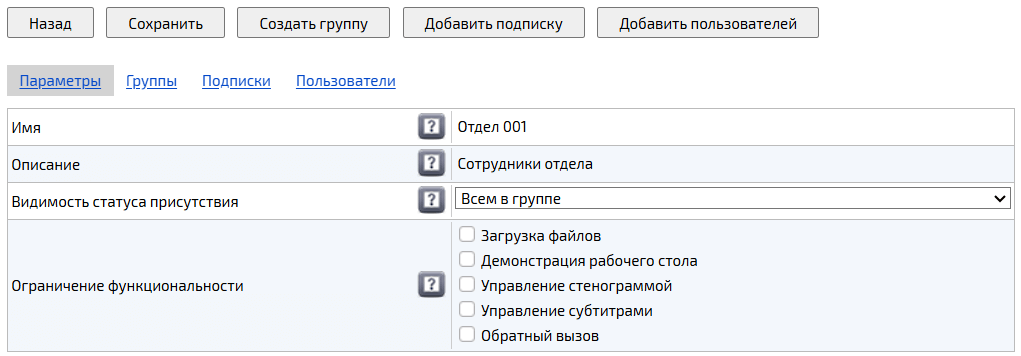
Редактирование параметров групп
Для редактирования параметров группы необходимо:
-
перейти к редактированию групп:
Список групп → Нажать кнопку Детально → Редактирование группы -
изменить параметры группы:
Редактирование групп → Нажать ссылку Параметры → Внести изменения -
сохранить изменения: Нажать кнопку Сохранить
Добавление подгрупп
Для добавления подгрупп в выбранную группу, необходимо:
Редактирование групп → Нажать кнопку Создать группу → Создание новой группы → Ввести данные → Нажать кнопку Создать
| Каждая группа может содержать ряд подгрупп, которые настраиваются отдельно |
Редактирование подгрупп
Для редактирования входящих подгрупп необходимо:
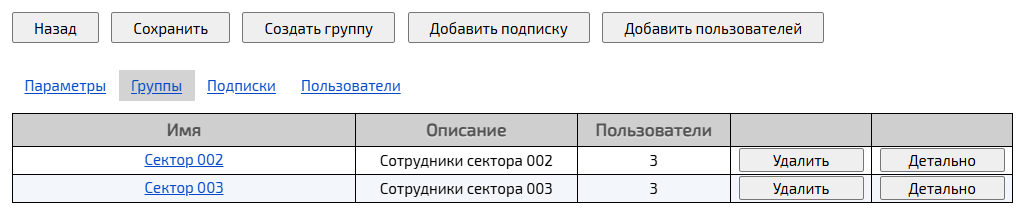
Редактирование групп → Нажать ссылку Группы → Выбрать подгруппу (если их несколько) → Нажать кнопку Детально → Внести изменения (см. Редактирование групп)
Добавление пользователей в группу
Для добавления пользователей в выбранную группу необходимо:
Редактирование групп → Нажать кнопку Добавить пользователей → Выбор пользователей → Выбрать пользователей → Нажать кнопку Выбрать
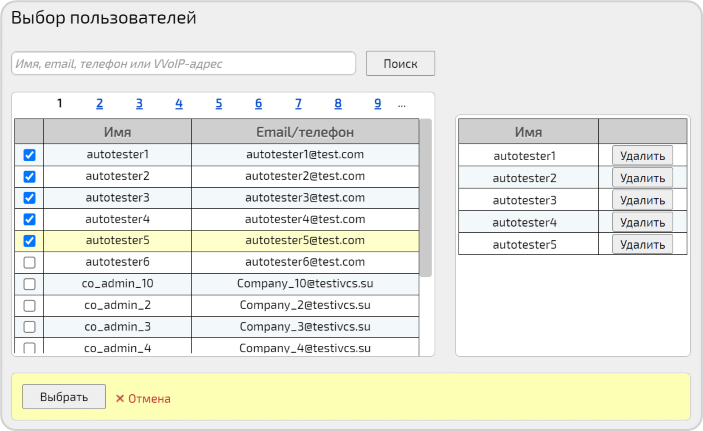
| Добавить в группу можно только зарегистрированных в домене пользователей |
Удаление пользователя из группы
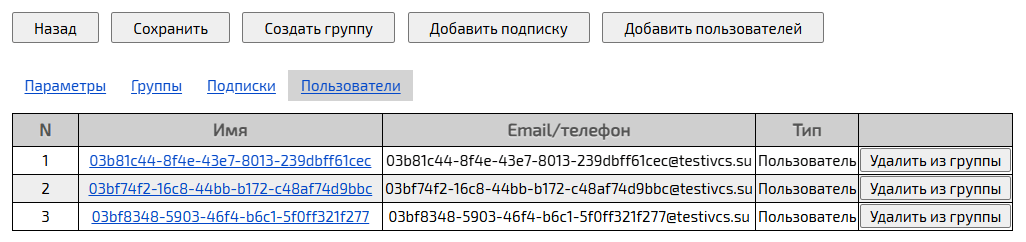
Для удаления пользователя из группы необходимо:
Редактирование групп → Нажать ссылку Пользователи → Пользователи группы → Выбрать пользователя → Нажать кнопку Удалить из группы
| Удаление пользователя из группы выполняется без подтверждения действия |
Удаление групп
Чтобы удалить группу, необходимо:
Список групп → Нажать кнопку Удалить → Подтвердить удаление группы, нажав кнопку ОК

|
При удалении группы будет удалена вся нижележащая иерархия групп и подписок. Пользователи при этом удалены не будут. |
Настройка параметров группы
Для каждой группы можно настроить следующие ограничения функций в чатах, мероприятиях и личных пространствах:
-
ограничение на загрузку файлов
-
ограничение на демонстрацию рабочего стола
-
ограничение на управление стенограммой
-
ограничение на управление субтитрами
-
ограничение на обратный вызов
Чтобы настроить ограничения функций группы, необходимо:
Редактирование групп → Вкладка Параметры → Поле Ограничение функциональности → Включить / Выключить требуемые функции → Нажать кнопку Сохранить
Управление подпиской групп
Каждой группе можно добавить и настроить подписку, которая будет ограничивать возможности группы при проведении мероприятий.
Добавление подписки
Для добавления подписки в группу необходимо:
Редактирование групп → Нажать кнопку Добавить подписку → Добавить подписку → Ввести данные → Нажать кнопку Создать
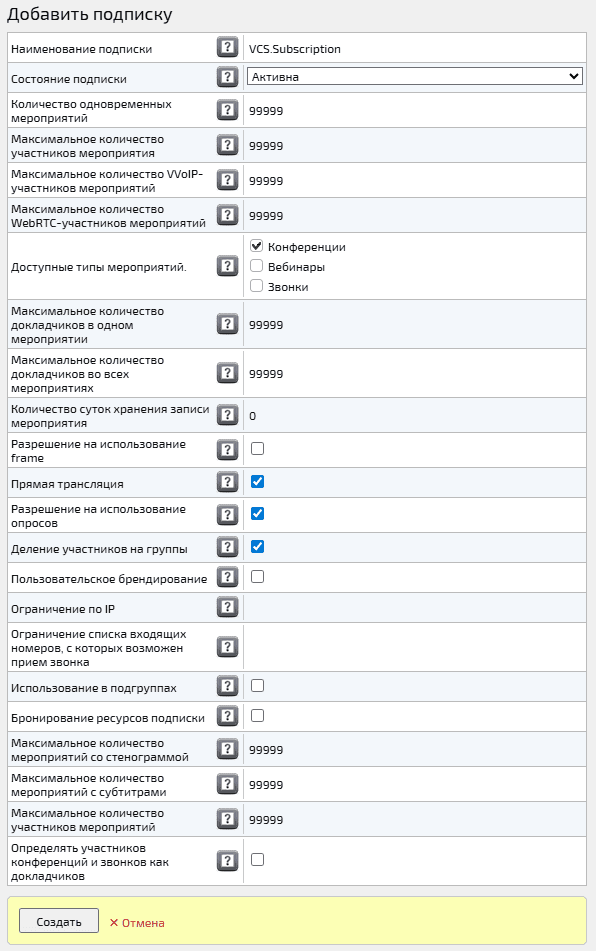
| Тип мероприятий Звонки используется только при включенной системной / доменной настройке Использование подписок для звонков в секции Настройки звонков чатов |
Добавленную подписку для группы можно изменить, удалить и перенести в другую группу.
Редактирование подписки
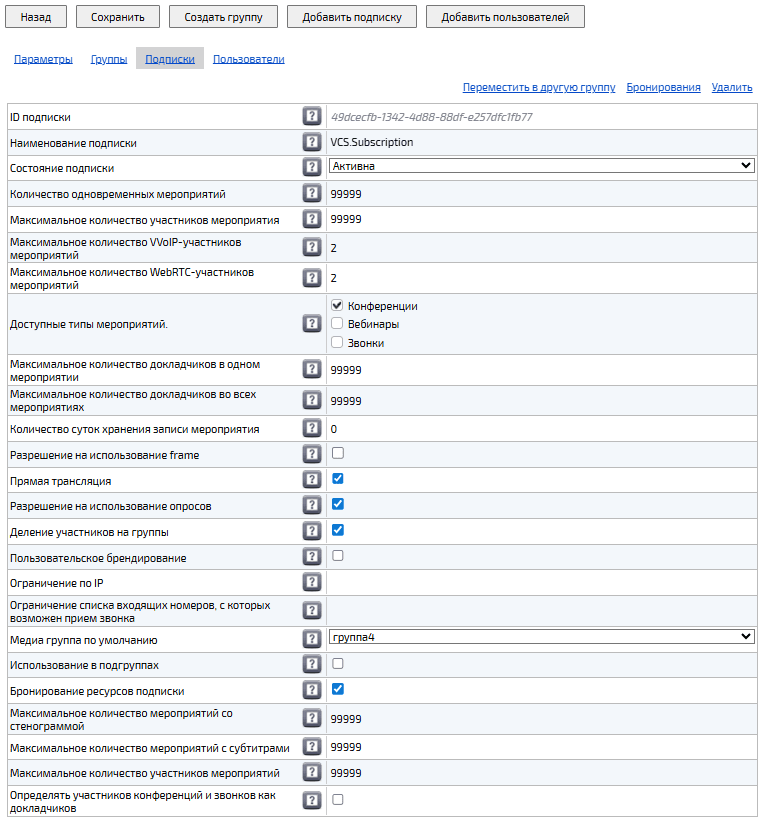
Для редактирования подписки, необходимо:
Редактирование групп → Нажать ссылку Подписки → Подписка группы → Внести изменения (при необходимости) → Нажать кнопку Сохранить
Перенос подписки в другую группу
Чтобы перенести подписку в другую группу, необходимо:
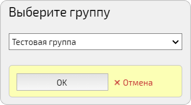
Редактирование групп → Нажать ссылку Подписки → Подписка группы → Нажать ссылку Переместить в другую группу → Выберите группу → В выпадающем списке выбрать группу → Нажать кнопку ОК
Удаление подписки группы
Для удаления подписки группы необходимо:
Редактирование групп → Нажать ссылку Подписки → Подписка группы → Нажать ссылку Удалить → Подтвердить удаление, нажав кнопку ОК