Настройка внешней аутентификации Платформы IVA MCU
Платформа IVA MCU поддерживает внешнюю аутентификацию пользователей и позволяет добавлять, редактировать, удалять SSO-сервера, а также смотреть ошибки, связанные с внешней аутентификацией пользователей.
| Если используется сервер внешней аутентификации или LDAP-сервер с аутентификацией по логину и паролю, то для того, чтобы локальные пользователи имели возможность авторизоваться с помощью своих учетных данных, необходимо: в настройках домена / системных настройках (в секции Системные настройки) включить функцию Возможность аутентификации локальных пользователей |
Добавление SSO-сервера
Чтобы добавить SSO-сервер, необходимо:
-
перейти к настройке SSO-сервера:
Войти в веб-панель администрирования → Перейти в раздел Внешняя аутентификация → Выбрать домен (если их несколько) → Нажать кнопку SSO сервера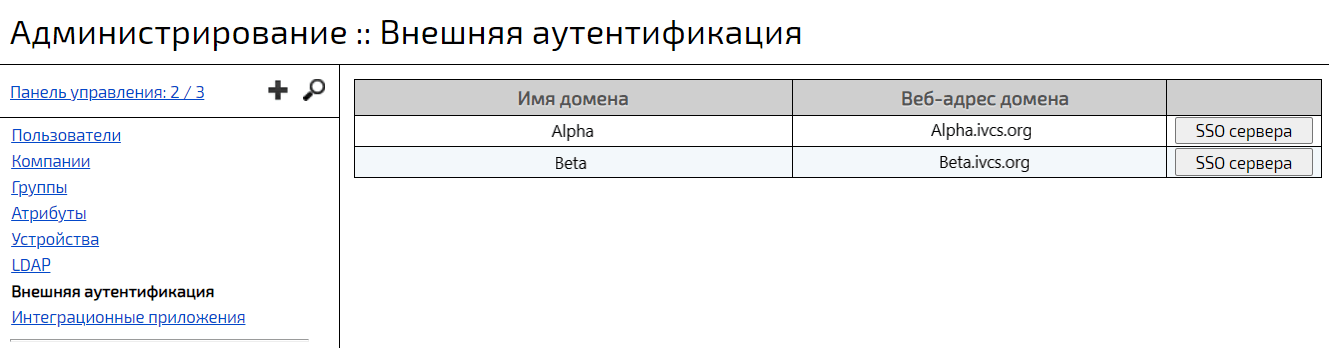
-
добавить SSO-сервер:
Перейти к настройке SSO сервера → SSO сервер → Нажать кнопку Добавить SSO сервер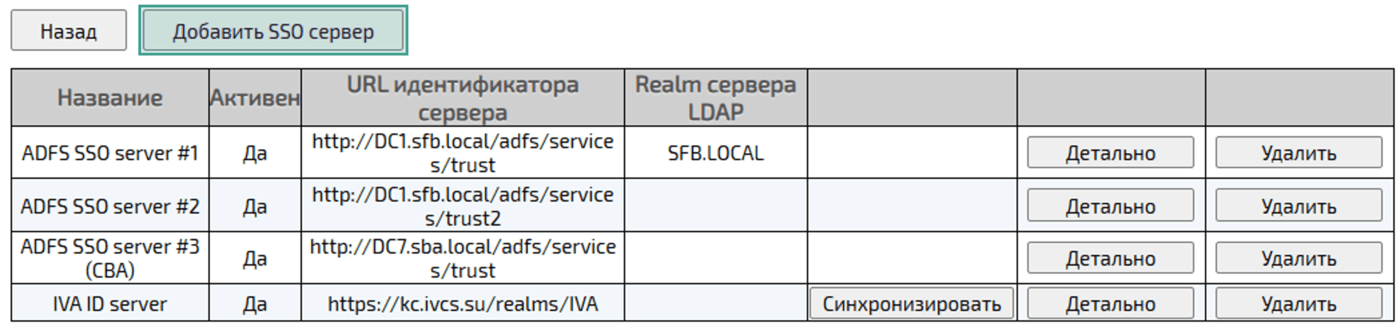
-
настроить SSO-сервер:
Создание → Ввести данные → Нажать кнопку Создать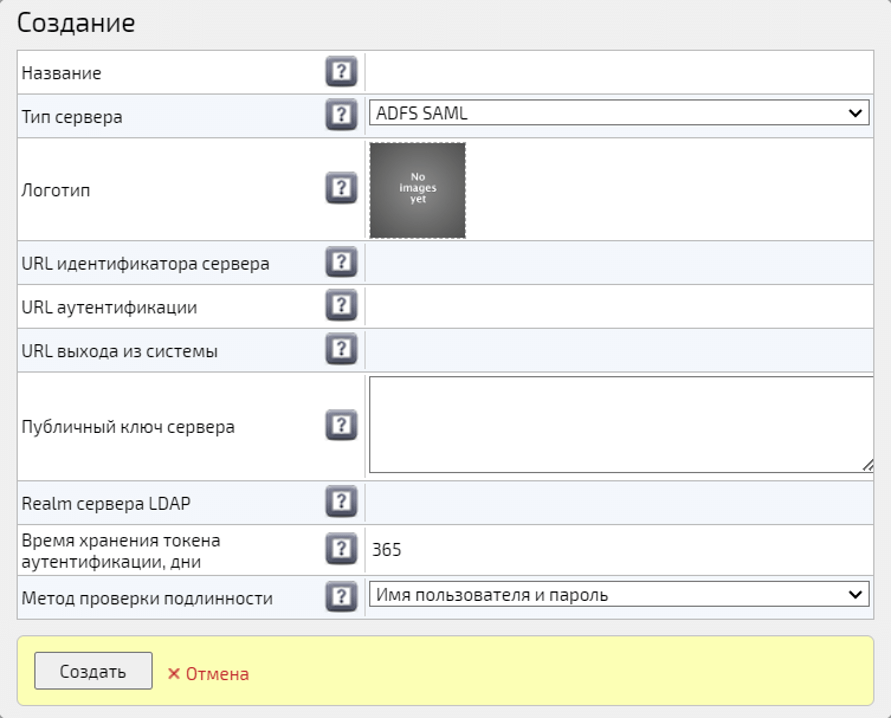
Редактирование SSO-сервера
Чтобы редактировать SSO-сервер, необходимо:
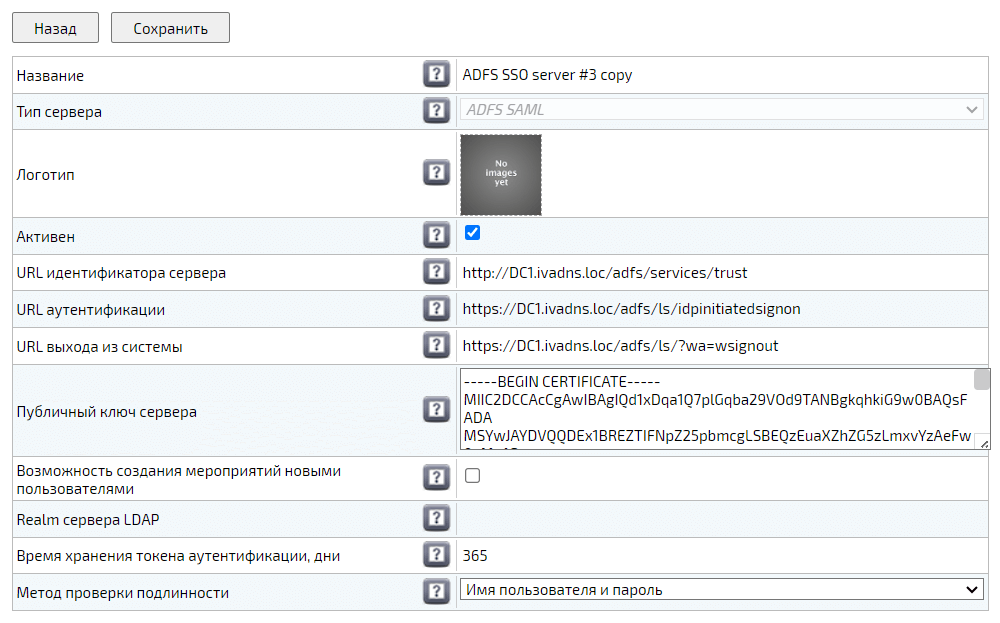
Перейти к настройке SSO сервера → SSO сервер → Нажать кнопку Детально → Детальная информация SSO сервера → Внести изменения → Нажать кнопку Сохранить
Удаление SSO-сервера
Чтобы удалить SSO-сервер, необходимо:
Перейти к настройке SSO сервера → SSO сервер → Нажать кнопку Удалить → Подтвердить удаление SSO сервера, нажав кнопку ОК
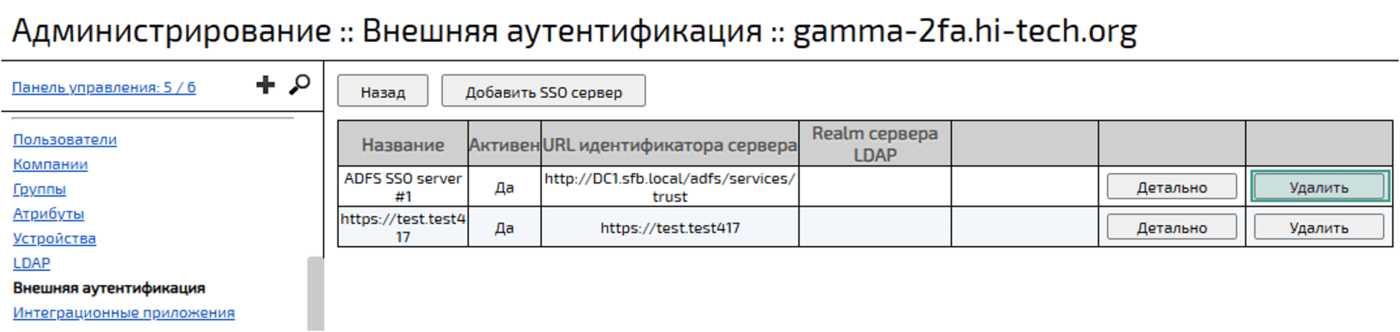
Ошибки, связанные с внешней аутентификацией
Чтобы посмотреть ошибки в Платформе IVA MCU, связанные с внешней аутентификацией пользователей, необходимо:
Войти в веб-панель администрирования →
Перейти в раздел Журнал аудита  →
Выбрать период логирования событий
→
Выбрать период логирования событий  →
Поле Уровень важности
→
Поле Уровень важности  →
Выбрать Предупреждение →
Поле Тип записей
→
Выбрать Предупреждение →
Поле Тип записей  →
Выбрать Внешняя аутентификация →
Нажать кнопку Обновить
→
Выбрать Внешняя аутентификация →
Нажать кнопку Обновить 
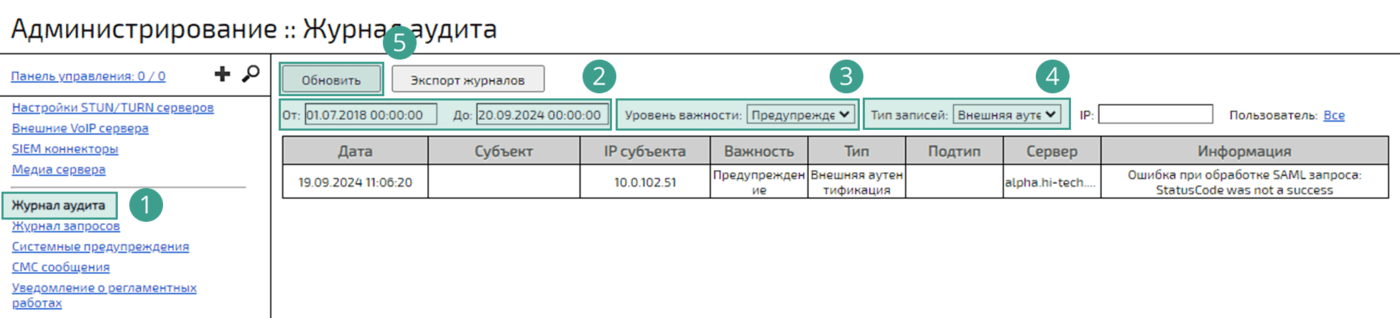
Возможные ошибки в Платформе IVA MCU, связанные с внешней аутентификацией пользователей, и их решения:
| Ошибка | Решение |
|---|---|
No assertions found — ошибочно включен Encryption в ADFS Management |
Запустить утилиту ADFS Management → AD FS Management → Перейти в раздел Relying Party Trusts → Выбрать Trust → Вызвать контекстное меню → Properties → Перейти на вкладку Encryption → Удалить Encryption, если Encryption добавлен → Нажать кнопку ОК |
Ошибка при обработке SAML запроса: auth system not found — некорректно заполнен параметр URL идентификатора сервера |
|
Audience not equal — SAML-ответ создан для URL, не совпадающим с URL домена |
Действия аналогичны действиям при Ошибка при обработке SAML запроса: auth system not found |
Certificate error check signature — при проверке система обнаружила невалидный сертификат |
|
Интеграция Платформы с SAML-сервером (ADFS / Keycloak)
Платформа поддерживает внешнюю аутентификацию пользователей с помощью SAML2.0.
Чтобы настроить внешнюю аутентификацию Платформы с SAML-сервером, необходимо:
-
добавить закрытый ключ и сертификат для SAML:
Войти в веб-панель администрирования → Перейти в раздел Системные настройки → Выбрать секцию Внешняя аутентификация → Поле Закрытый ключ для ADFS SAML → Ввести данные → Поле Сертификат для ADFS SAML → Ввести данные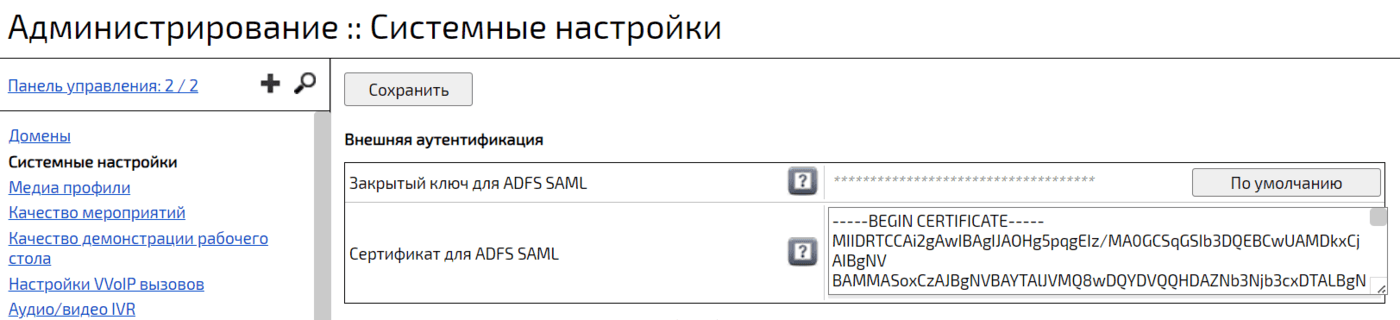
-
добавить ADFS- / Keycloak-сервер:
SSO сервер → Нажать кнопку Добавить SSO сервер → Создание → Тип сервера → Выбрать ADFS SAML → Остальные поля → Ввести данные → Нажать кнопку Создать
| Более подробная информация по интеграции Платформы с SAML-сервером приведена в разделах Настройка внешнего ADFS сервера и Настройка ADFS в IVA MCU |
Интеграция Платформы с IVA ID
Платформа поддерживает внешнюю аутентификацию через IVA ID по протоколу OAuth 2.0.
Чтобы настроить внешнюю аутентификацию с IVA ID, необходимо:
-
перейти к настройке SSO-сервера → Нажать кнопку Добавить SSO сервер
-
добавить SSO-сервер:
Создание → Тип сервера → Выбрать IVA_ID → Остальные поля → Ввести данные → Нажать кнопку Создать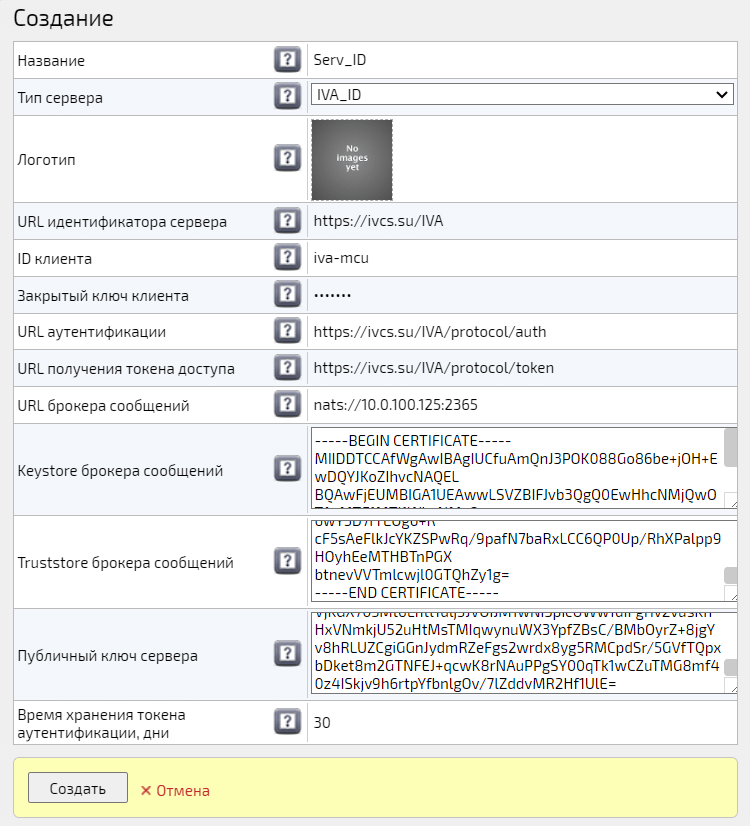
-
выполнить синхронизацию пользователей IVA ID с базой данных IVA MCU:
Перейти к настройке SSO сервера → SSO сервер → Нажать кнопку Синхронизировать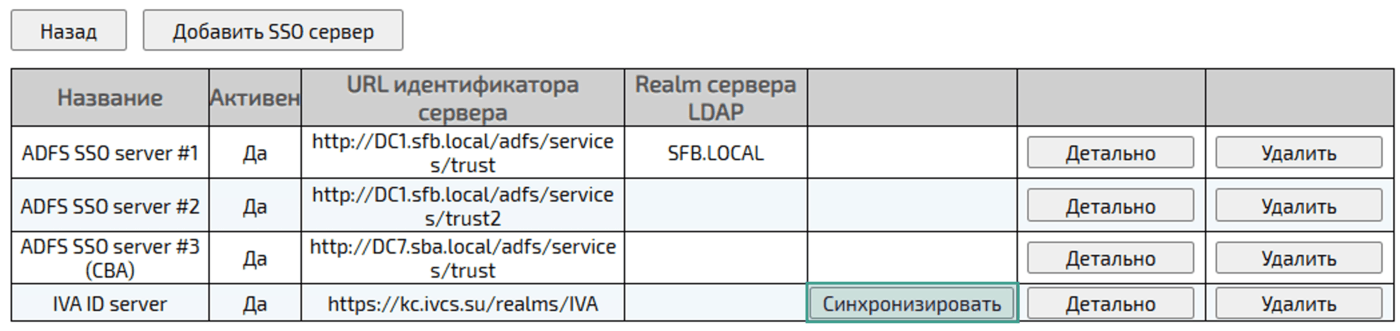
Во время синхронизации выполняется создание и обновление пользователей Платформы IVA MCU, созданных на внешнем сервере аутентификации.
Блокировка пользователей, ранее созданных при синхронизации с внешним сервером аутентификации, выполняется, если они были удалены на внешнем сервере аутентификации -
настроить синхронизацию аватаров пользователей, импортируемых из IVA One:
Войти в веб-панель администрирования → Перейти в раздел Системные настройки → Выбрать секцию Экспериментальные настройки → Поле IVA One аватар URL → Указать URL для получения аватара пользователей → Нажать кнопку Сохранить