Комнаты
Комната — это постоянное мероприятие с заданными настройками, которое может длиться непрерывно, прекращаться и возобновляться в любой момент времени, как только Организатор, Модератор мероприятия или разрешённый к посещению пользователь в неё зайдёт. Комнаты доступны 24 часа в сутки. В комнате можно проводить конференции, вебинары, лекции, селекторы. Комнат может быть несколько, под каждую встречу / тему / отдел / проект или одна, в которой будут проводиться все встречи.
Список комнат
Чтобы посмотреть список комнат, в которых пользователь является участником: Комнаты 
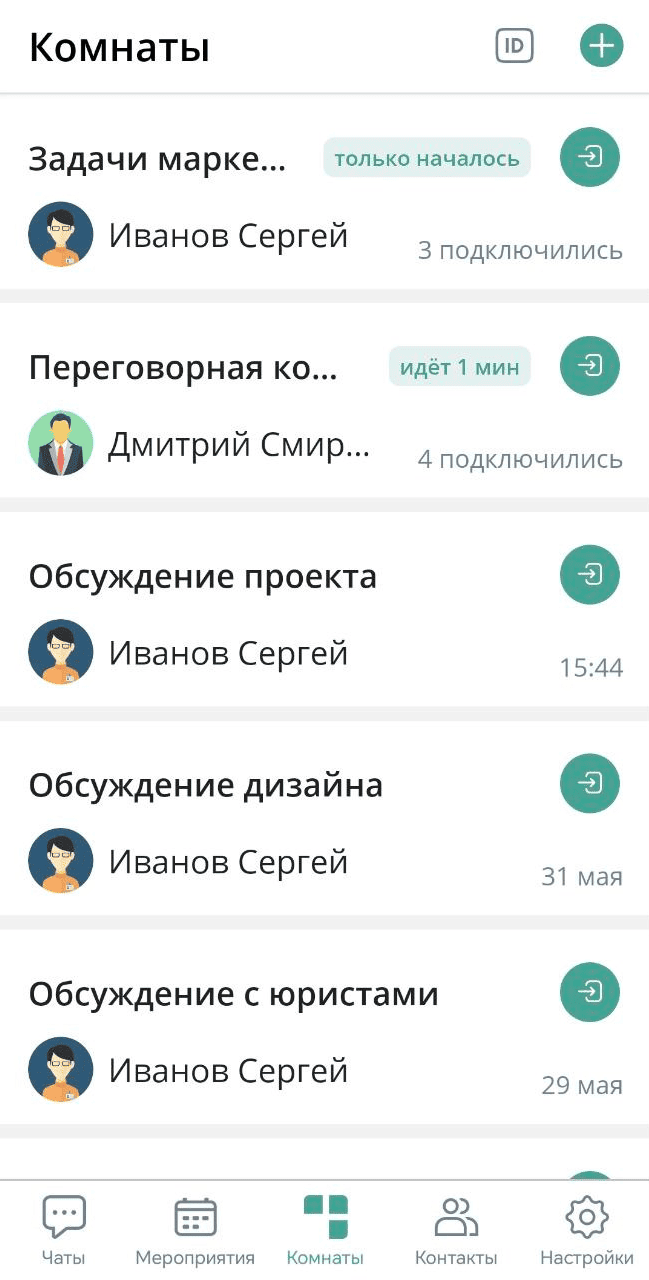

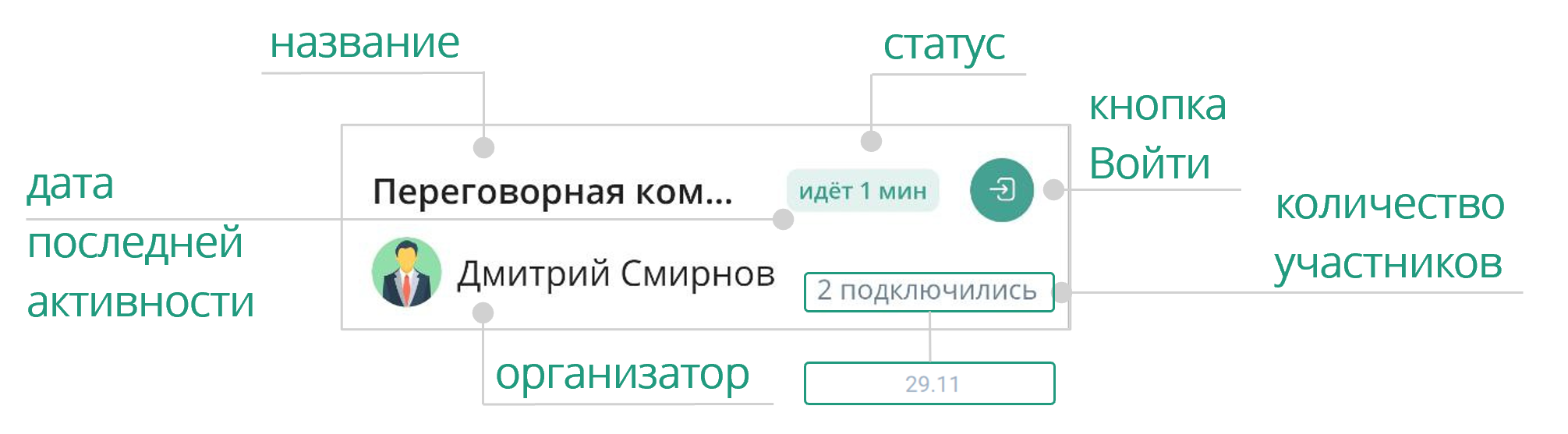
Карточка комнаты
Карточка комнаты отображает краткую информацию о мероприятии в комнате.
Чтобы посмотреть подробную информацию о комнате, необходимо выбрать её в списке комнат и нажать на карточку комнаты.
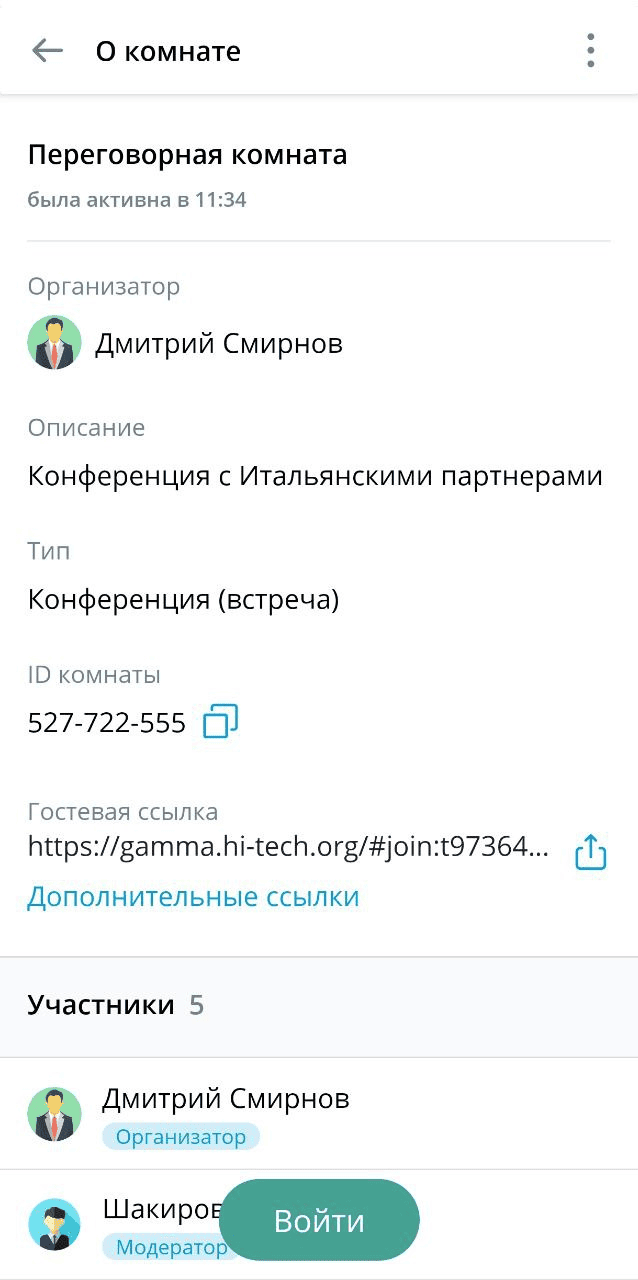
| ID комнаты виден только Организатору и Модератору мероприятия |
 копировать ID
 поделиться гостевой ссылкой
Создание комнаты
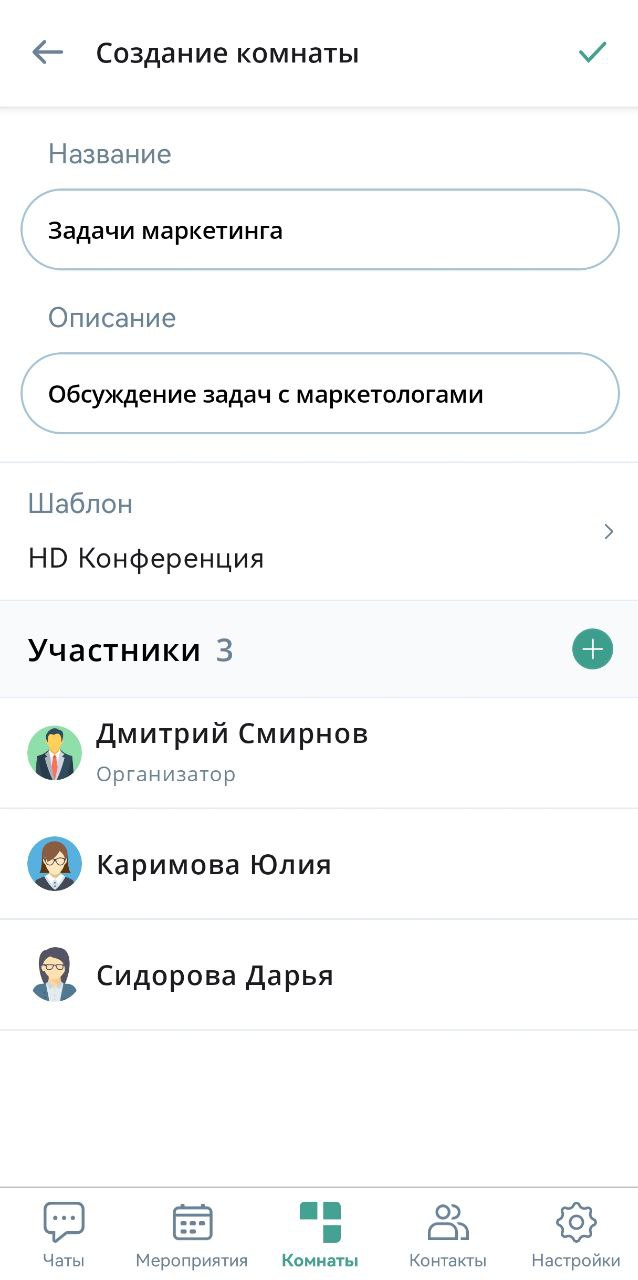
Чтобы создать комнату, необходимо:
Комнаты → Нажать кнопку  → Создание комнаты → Ввести информацию о комнате: название и описание → Выбрать шаблон → Вкладка Участники → Добавить участников → Назначить роли участникам → Создать
Редактирование комнаты
Редактирование комнаты доступно только Организатору / Модератору.
Для редактирования комнаты, необходимо:
Комнаты → Выбрать комнату в Списке комнат → Нажать на Карточку комнаты → Информация о комнате → Нажать кнопку  → Редактировать
  → Внести изменения (Название / Описание / Приглашенные участники) → Сохранить
Подключение к мероприятию в комнате
Подключиться к мероприятию в комнате можно следующими способами:
-
Скопировать ID мероприятия → Комнаты
→ Нажать кнопку  → Вставить ID → Ввести пароль (в случае установки пароля для неприглашенных участников Организатором) → Подключиться → Рабочая область комнаты
 -
Комнаты
→ Нажать на карточку комнаты → Подробная информация о комнате → Войти → Рабочая область комнаты -
Комнаты
→ Карточка комнаты → Нажать кнопку  → Рабочая область комнаты
| Рабочая область комнаты идентична рабочей области мероприятия, поэтому в ней доступны все функции и возможности мероприятия |