Основные функции чата
Сообщения в чате
Для отправки сообщения в чат: Чаты  → Открыть чат → Ввести сообщение → Нажать кнопку
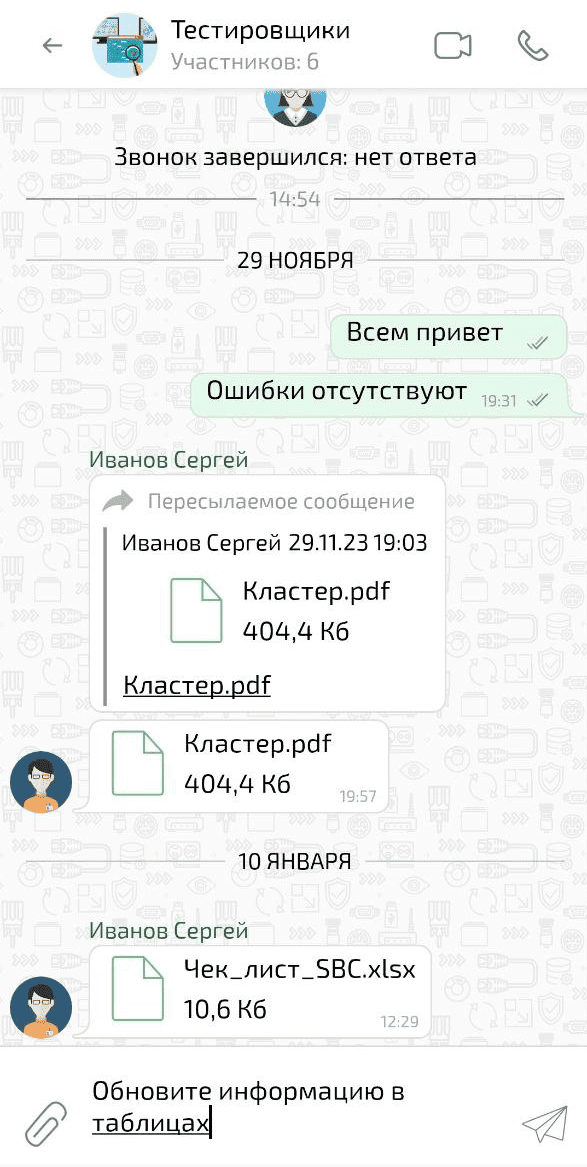
Сообщения в чате могут иметь следующие статусы:
 не отправлено и ожидает подключение к сети
 сообщение отправлено
 сообщение доставлено
 сообщение прочитано
 сообщение прочитано не всеми участниками чата
Действия с сообщениями
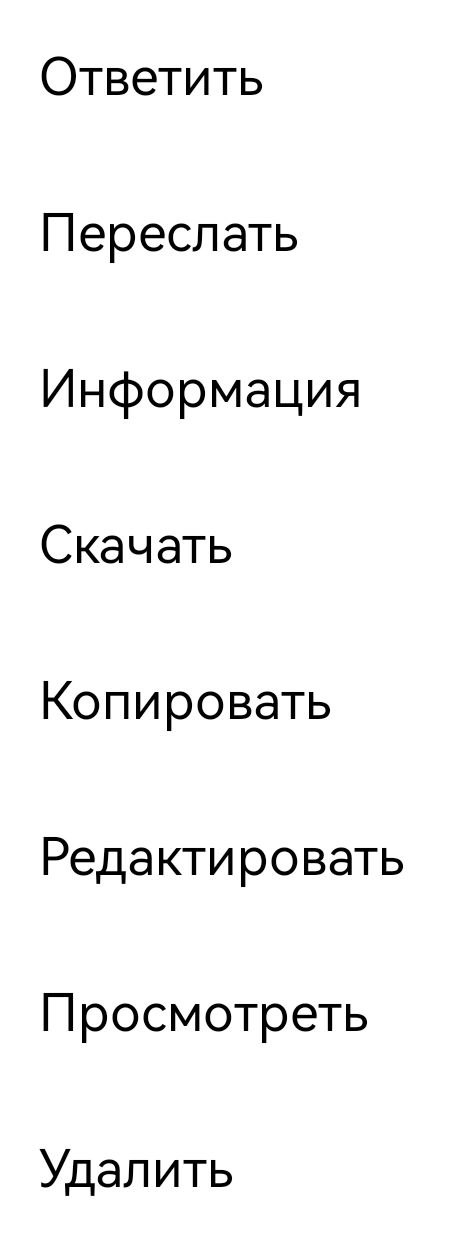
Чаты → Открыть чат → Выбрать сообщение → Вызвать контекстное меню → Выбрать действие
Ответить
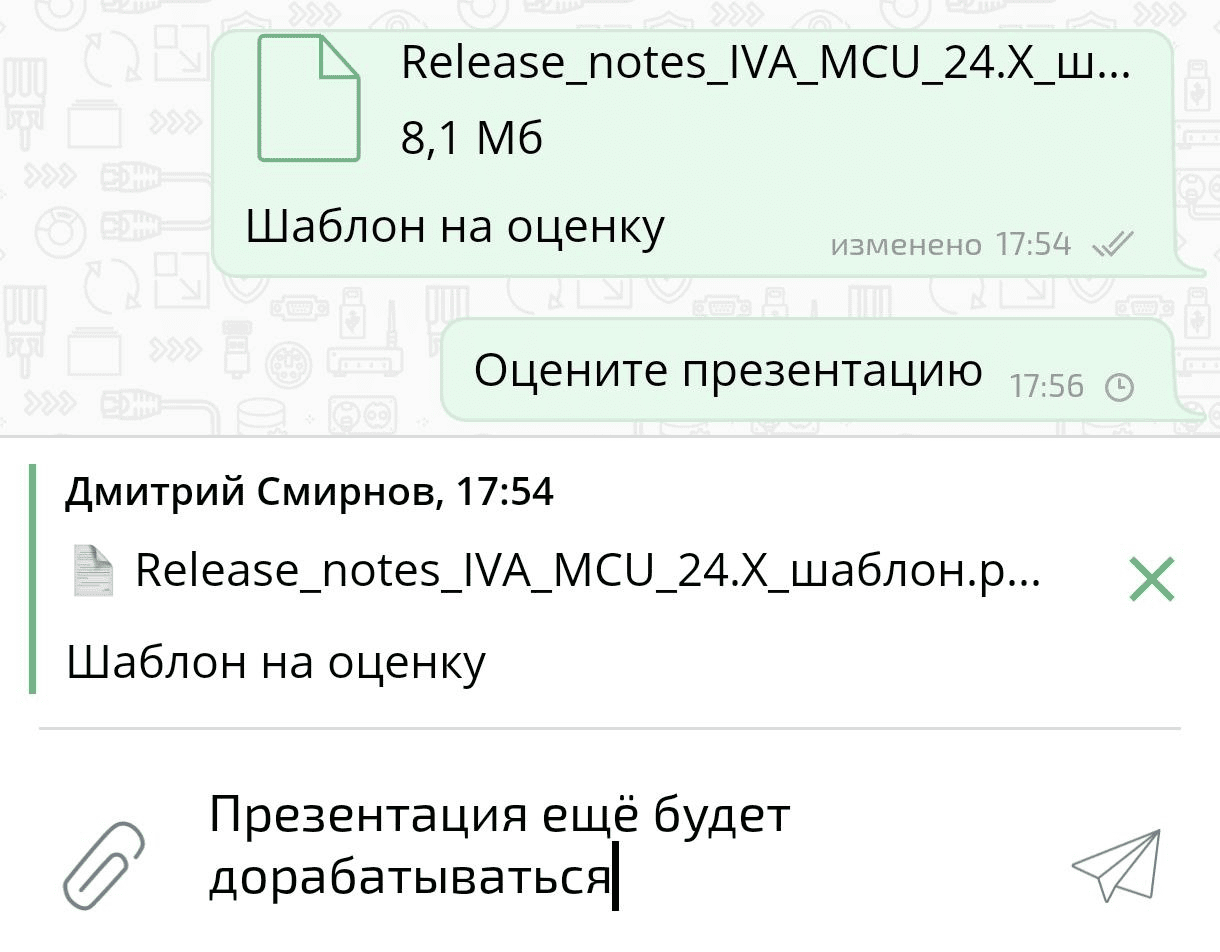
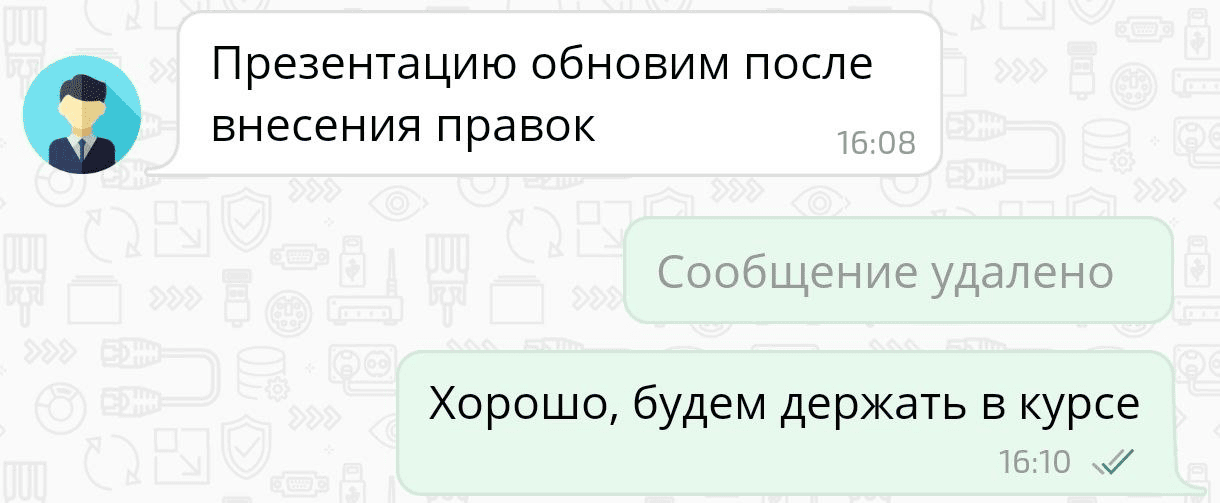
Действие позволяет ответить на выбранное сообщение в чате.
Ответить можно как на собственные сообщения, так и на сообщения других пользователей
| Если участник чата удалит сообщение, которое процитировал другой пользователь, то в пересланном (процитированном) сообщении оно сохранится |
Для того чтобы ответить (процитировать) сообщение, необходимо:
Чаты → Открыть чат → Выбрать сообщение → Вызвать контекстное меню → Ответить → Ввести сообщение → Отправить
Переслать
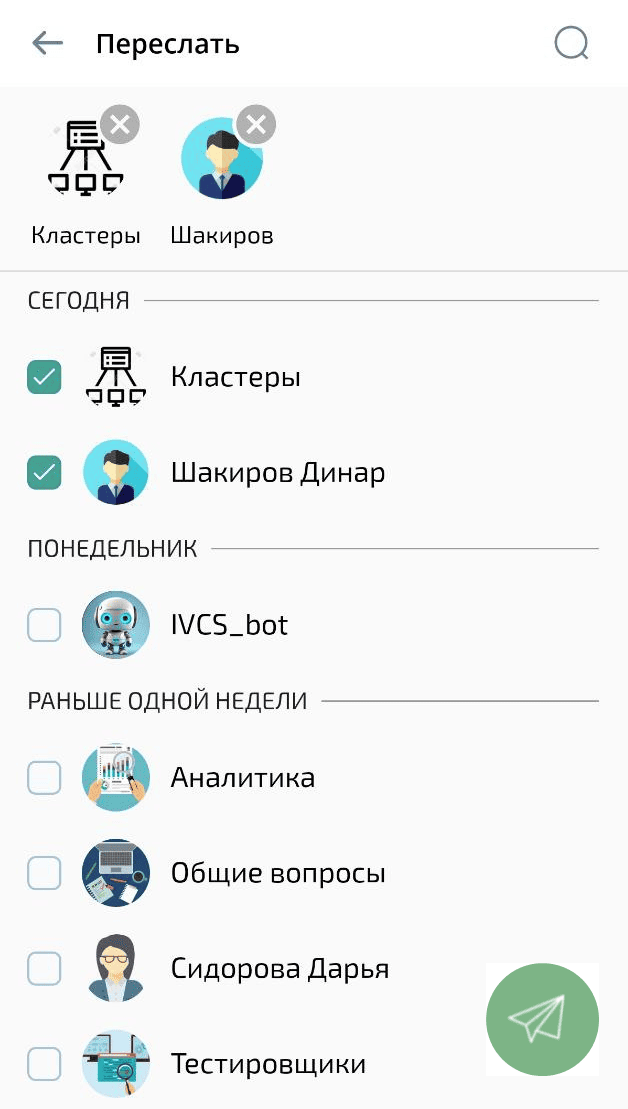
Действие позволяет отправить выбранное сообщение в другой чат.
Переслать можно как собственные сообщения, так и сообщения других пользователей
Чтобы переслать сообщение:
Чаты → Открыть чат → Выбрать сообщение → Вызвать контекстное меню → Переслать → Выбрать Чат / пользователя  → Отправить
Информация
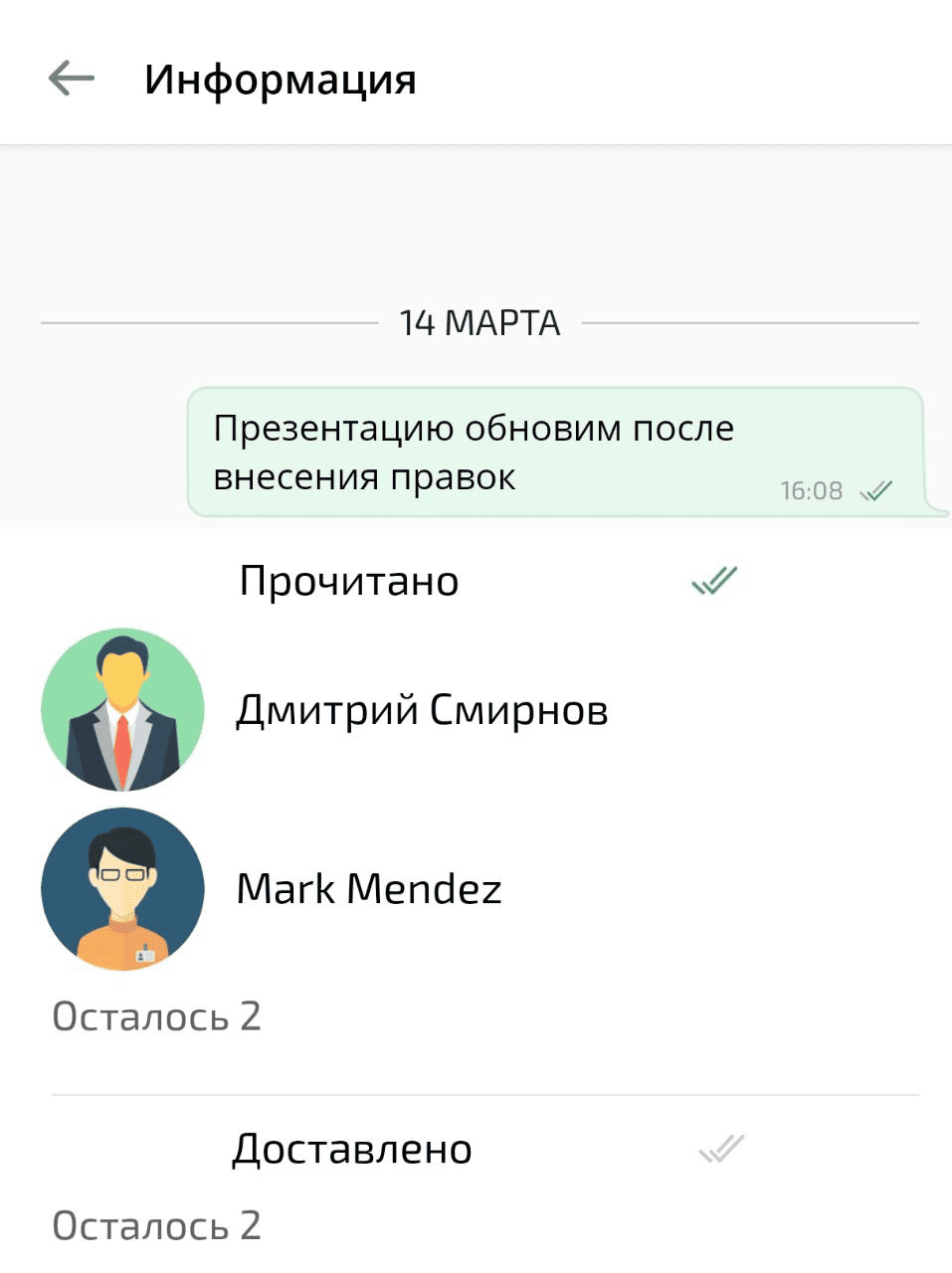
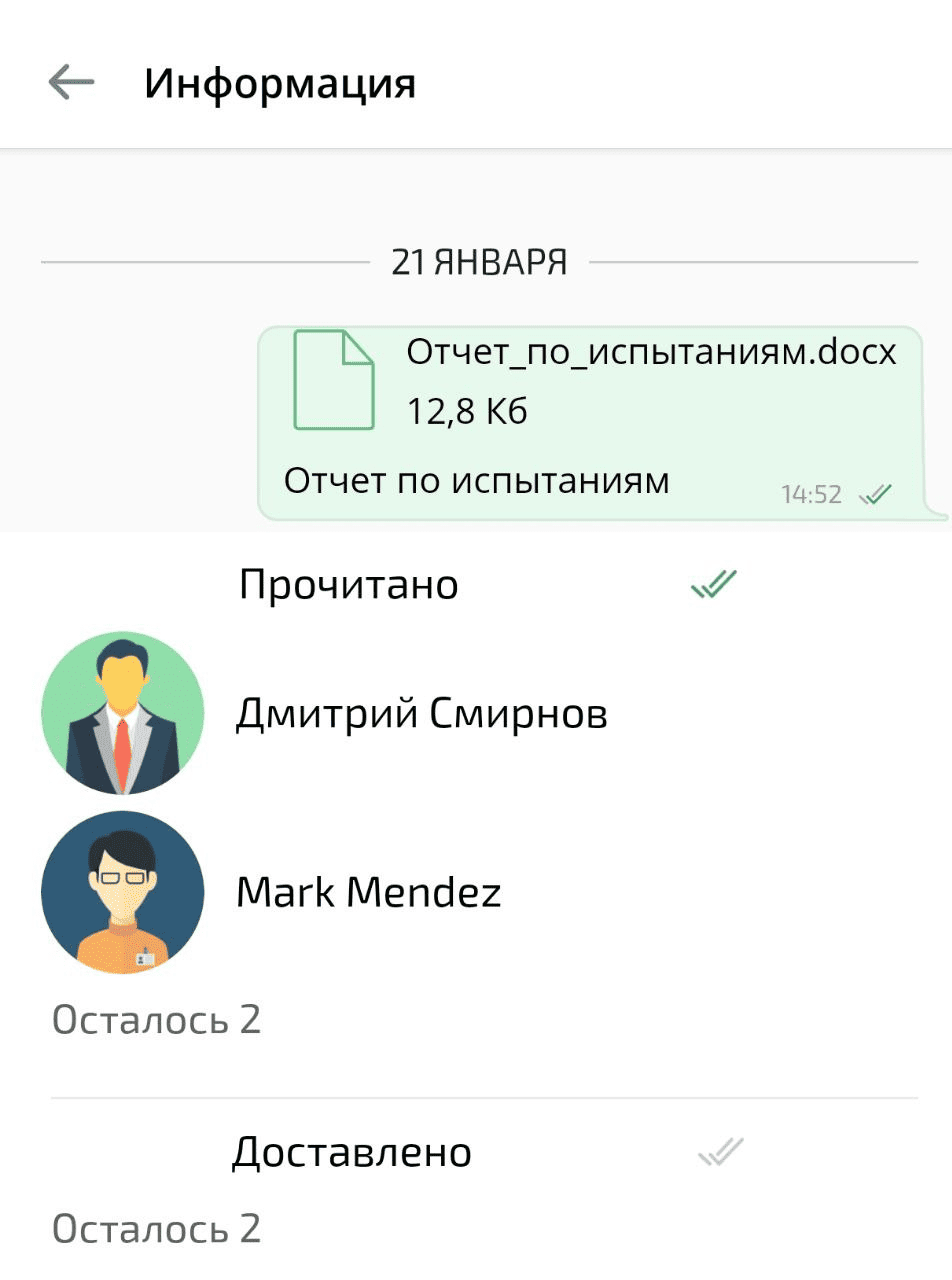
Действие позволяет просмотреть информацию о статусе сообщения:
-
информация о текстовом сообщении
Доступно только отправителю
-
информация о файле (Имя, Размер, Формат)
Доступно только отправителю
-
информация о медиасообщении
Доступно только отправителю
Копировать
Действие позволяет копировать текст сообщения в буфер обмена.
Скопировать можно как собственные сообщения, так и сообщения других пользователей
Для того чтобы скопировать сообщение:
Чаты → Открыть чат → Выбрать сообщение → Вызвать контекстное меню → Копировать
Чтобы отправить скопированное сообщение:
Чаты → Открыть чат → Поле ввода сообщения → Вставить → Отправить
Редактировать
Действие позволяет изменить недавно отправленные текстовые сообщения
Для того чтобы изменить отправленное сообщение, необходимо:
Чаты → Открыть чат → Выбрать сообщение → Вызвать контекстное меню → Редактировать → Изменить текст → Отправить
Сообщение после его изменения помечается текстом изменено

| Действие Редактировать доступно в течение 60 минут после отправки сообщения |
Отправка и прием файлов
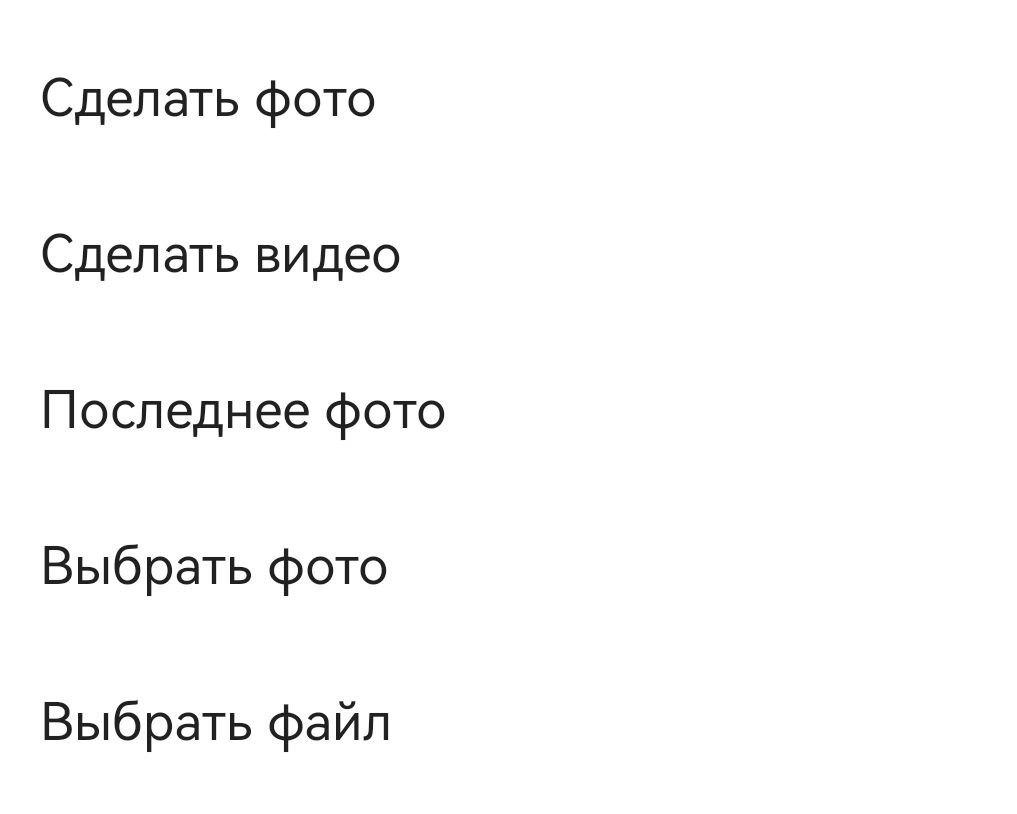
Отправка файлов непосредственно в чат: Чаты → Выбрать чат → Нажать кнопку  → Выбрать тип прикрепляемого файла
-
отправка фото
Сделать фото → Подтвердить фото → Нажать кнопку  → Редактировать фото (повернуть
  , отразить по горизонтали / по вертикали
  ) → Нажать кнопку Обрезать → Добавление изображения (добавить текст сообщения, при необходимости) → Нажать кнопку
-
отправка видео
Сделать видео → Подтвердить видео → Нажать кнопку → Добавление файла (добавить текст сообщения, при необходимости) → Нажать кнопку
-
отправка последнего сделанного фото (фотография, ScreenShot, изображение):
Последнее фото → Добавление изображения (добавить текст сообщения, при необходимости) → Нажать кнопку
-
отправка выбранного фото
Выбрать фото → Галерея → Выбрать фото → Нажать кнопку → Добавление изображения (добавить текст сообщения, при необходимости) → Нажать кнопку
-
отправка файла
Выбрать файл → Выбрать файл → Добавление файла (добавить текст сообщения, при необходимости) → Нажать кнопку
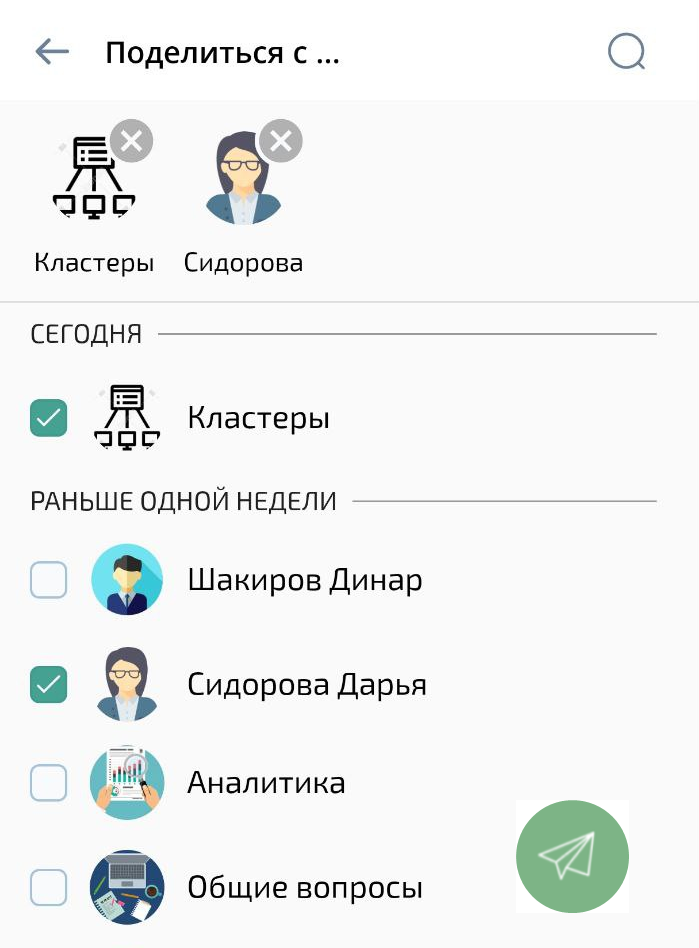
Галерея чата
Все файлы, полученные и отправленные пользователями в чатах, хранятся в галерее чата
Галерея чата разделена на вкладки:
-
МЕДИА: отображаются изображения, аудио- и видеофайлы
-
ДОКУМЕНТЫ: отображаются текстовые документы, электронные таблицы и презентации
| Переключение между вкладками МЕДИА и ДОКУМЕНТЫ осуществляется с помощью перелистывания влево или вправо по экрану устройства |
Перейти в галерею чата можно следующими способами:
-
Чаты
→ Открыть чат → Нажать на аватар → Информация о чате → Галерея чата -
Чаты
→ Выбрать чат → Вызвать контекстное меню → Информация о чате (для персонального чата) / Информация о группе (для группового чата) → Галерея чата
Отправка и загрузка файлов из галереи чата
Для отправки файлов из Галереи чата: Чаты → Выбрать чат → Информация о чате → Галерея чата → Медиа / Документы → Выбрать файл → Нажать кнопку  → Выбрать приложение → Отправить файл
Для загрузки файлов из Галереи чата: Чаты → Выбрать чат → Информация о чате → Галерея чата → Медиа / Документы → Выбрать файл → Нажать кнопку 
| В момент начала загрузки файла появляется уведомление Скачивание файла началось |
Действия с файлами в чате
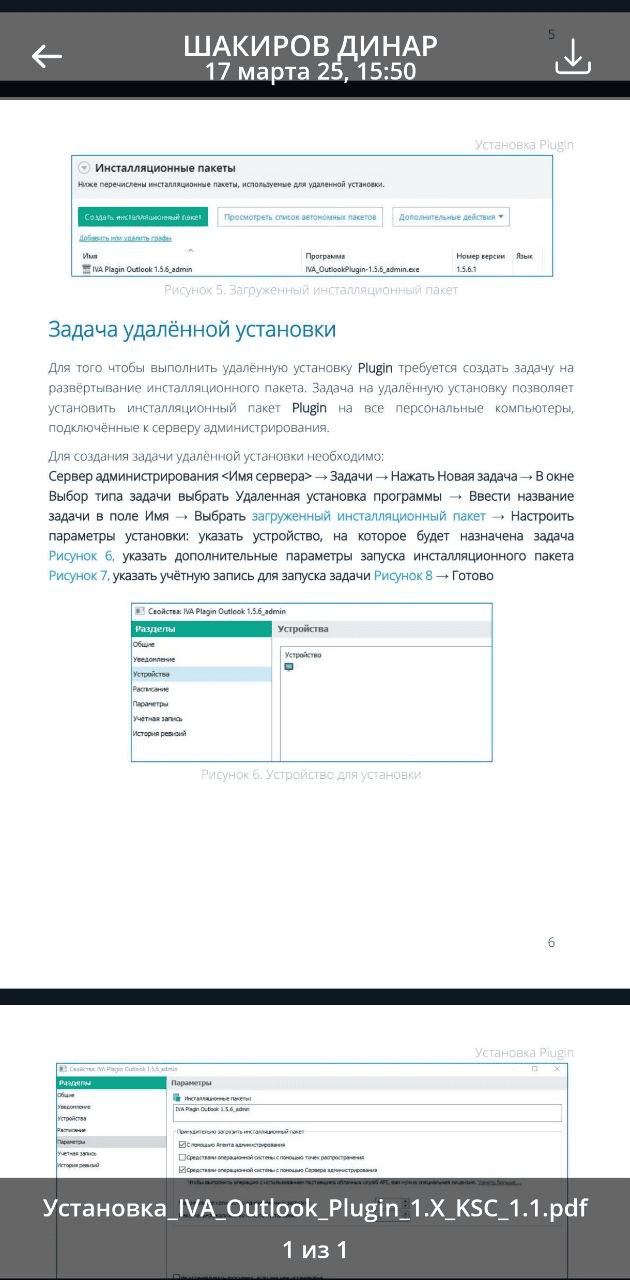
Для просмотра отправленных файлов в чате:
-
Чаты
→ Открыть чат → Выбрать сообщение с файлом → Вызвать контекстное меню → Просмотреть -
Чаты
→ Открыть чат → Выбрать сообщение с файлом → Нажать на файл
| В режиме просмотра файлов в чате или в галерее чата переключение между файлами осуществляется с помощью перелистывания влево или вправо по экрану устройства |
Для загрузки файлов из чата:
-
Чаты
→ Открыть чат → Выбрать сообщение с файлом → Вызвать контекстное меню → Скачать -
Чаты
→ Открыть чат → Выбрать сообщение с файлом → Нажать на файл → Нажать кнопку
| В момент начала загрузки файла появляется уведомление Скачивание файла началось |
Поделиться файлом из чата: Чаты → Открыть чат → Выбрать сообщение с файлом → Нажать на файл → Нажать кнопку → Выбрать приложение → Отправить файл
Уведомления чата
По умолчанию уведомления всех чатов включены и синхронизированы на всех устройствах
На индикаторах отображается количество новых сообщений в чате. Если в чат пользователя поступило большее 99 сообщений, то отобразится индикатор 99+
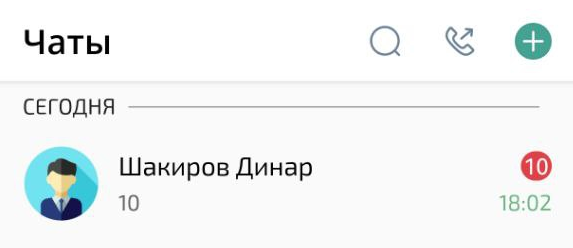
Включить / выключить уведомления чата можно следующими способами:
-
Чаты
→ Открыть чат → Нажать на аватар → Информация о чате → Уведомления → Включить / Выключить -
Чаты
→ Выбрать чат → Вызвать контекстное меню → Включить уведомления / Отключить уведомления -
Чаты
→ Выбрать чат → Вызвать контекстное меню → Информация о чате (для персонального чата) / Информация о группе (для группового чата) → Уведомления → Включить / Выключить

Очистить чат
| После выполнения действия Очистить чат, история чата очистится у всех участников чата |
| Очистка группового чата доступна только Владельцу чата |
Очистить историю чата можно следующими способами:
-
Чаты
→ Открыть чат → Нажать на аватар → Информация о чате → Очистить чат  → Подтвердить очистку
 -
Чаты
→ Выбрать чат → Вызвать контекстное меню → Информация о чате (для персонального чата) / Информация о группе (для группового чата) → Очистить чат → Подтвердить очистку
Удаление чата
| После выполнения действия Удалить чат, чат удалится у всех участников |
| Удаление группового чата доступно только Владельцу чата |
Удалить чат можно следующими способами:
-
Чаты
→ Открыть чат → Нажать на аватар → Информация о чате → Удалить чат  → Подтвердить удаление
 -
Чаты
→ Выбрать чат → Вызвать контекстное меню → Удалить → Подтвердить удаление -
Чаты
→ Выбрать чат → Вызвать контекстное меню → Информация о чате (для персонального чата) / Информация о группе (для группового чата) → Удалить чат  → Подтвердить удаление
|
Групповой чат также можно удалить следующим способом: Чаты → Открыть групповой чат → Нажать на аватар → Информация о чате → Нажать кнопку  → Удалить чат → Подтвердить удаление → Удалить чат → Подтвердить удаление
|
Клавиатурные действия с чат-ботом
Для удобства взаимодействия, в чатах с чат-ботами доступна поддержка клавиатурных действий
Для включения поддержки функциональности клавиатурных действий, необходимо:
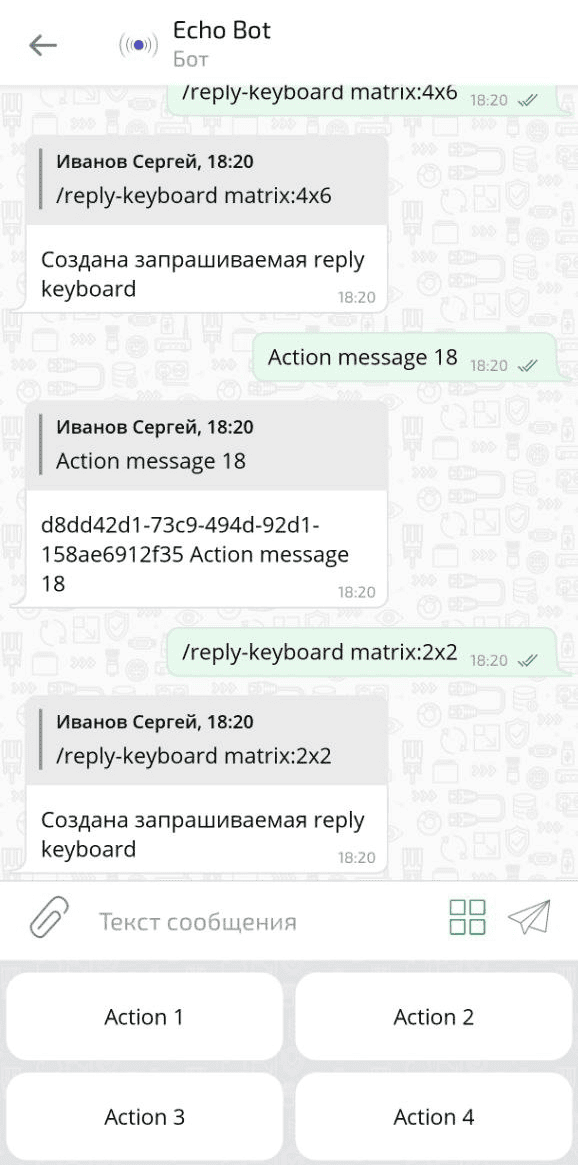
Чаты → Выбрать чат с чат-ботом → В панели ввода ввести размерность матрицы кнопок (например, /reply-keyboard matrix:2×2) → Отправить сообщение
|
Минимальный размер матрицы кнопок: 1×1. Максимальный размер матрицы кнопок: 10×10 |
В панели ввода отобразится кнопка Клавиатурные действия