Календарь
Для перехода в модуль нажмите  на панели навигации.
Функциональность:
-
создание и удаление событий;
-
просмотр информации о предстоящих и прошедших событиях;
-
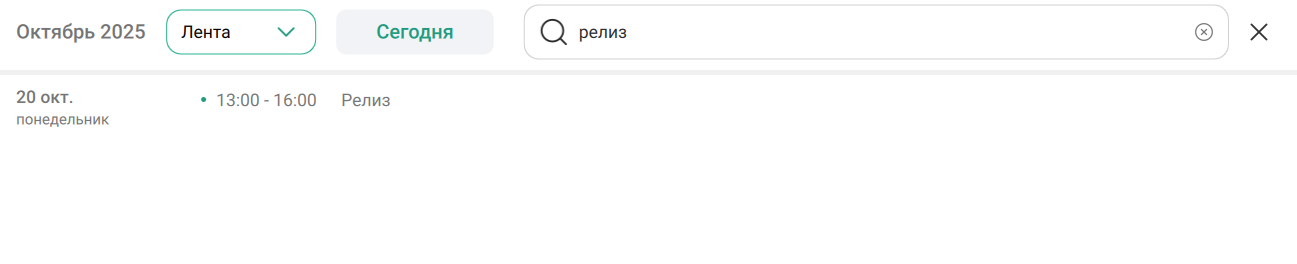
поиск событий;
-
создание и удаление календарей;
-
переименовывание календарей;
-
подписка на календари.
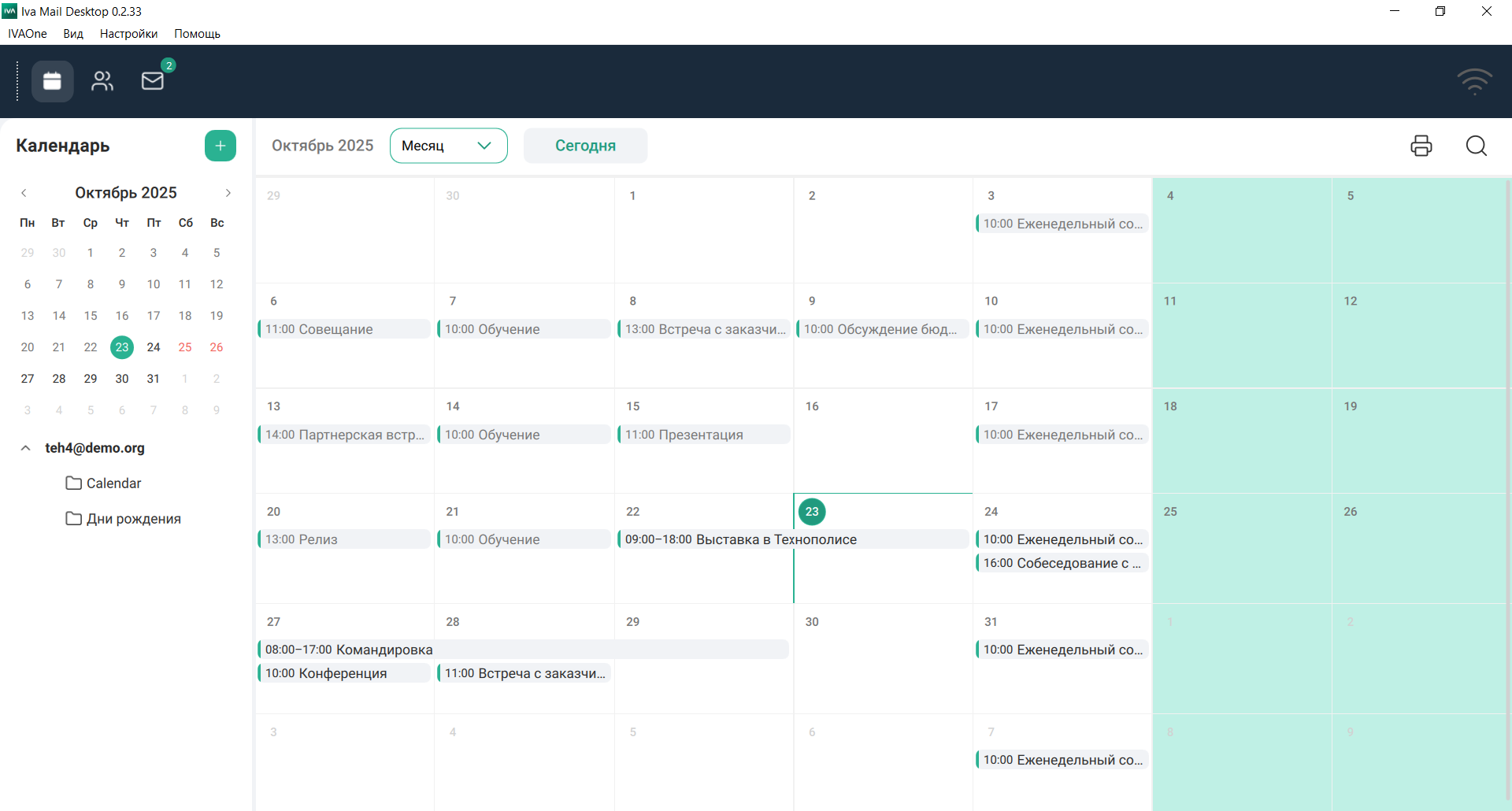
Модуль Календарь включает в себя две рабочие области:
-
слева — область просмотра календаря с переключением по месяцам;
-
справа — область просмотра событий с переключением режимов просмотра событий.
Работа с календарями
Создание календаря
Чтобы создать новый календарь:
-
Нажмите ПКМ на имени имени аккаунта, в который совершен вход.
-
Выберите в контекстном меню
Создать.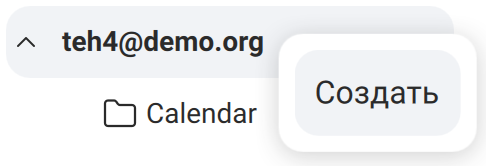
-
Введите название создаваемого календаря.
-
Нажмите Enter для сохранения изменений.
Переименовывание календаря
Чтобы переименовать календарь:
-
Нажмите ПКМ на календаре, который хотите переименовать.
-
Выберите в контекстном меню
Переименовать. -
Введите новое название календаря и нажмите Enter для сохранения изменений.
Удаление календаря
Чтобы удалить календарь:
-
Нажмите ПКМ на календаре, который хотите удалить.
-
Выберите в контекстном меню
Удалить.
| С удалением календаря удалятся и все привязанные к нему события. |
|
Вы можете отключить отображение событий календаря, не удаляя его. Для этого наведите курсор на календарь и уберите галочку из чекбокса напротив названия. 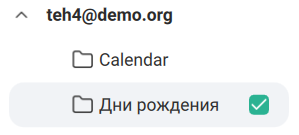
|
Предоставление доступа к календарям
Чтобы поделиться календарем с другим пользователем:
-
Нажмите на него ПКМ и выберите
Поделиться. -
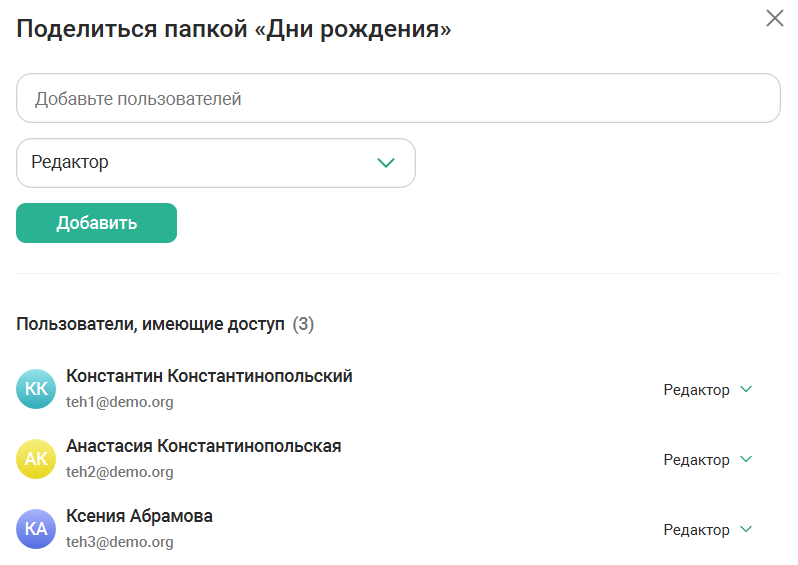
В открывшемся окне введите имя или электронный адрес пользователя и назначьте уровень прав доступа:
-
Краткие сведения— просмотр названий и описаний событий календаря; -
Полные сведения— просмотр полной информации о событиях календаря; -
Редактор— просмотр полной информации о событиях календаря, создание и редактирование событий от своего имени; -
Представитель— просмотр полной информации о событиях календаря, создание и редактирование событий от имени владельца календаря.
-
-
Нажмите
Добавить. Пользователи, которым был предоставлен доступ к календарю, отобразятся в списке.
Подписка на календари
Когда другой пользователь предоставляет вам доступ к своему календарю, вы получаете письмо-извещение с предложением подписаться на календарь.
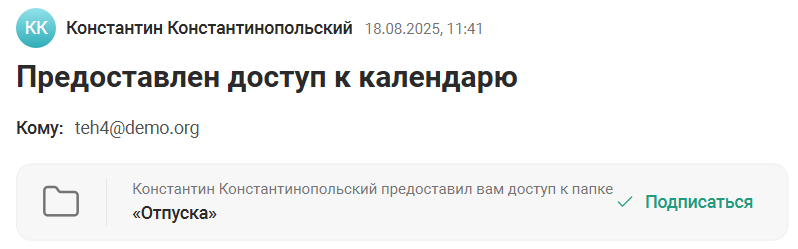
Нажмите Подписаться, чтобы календарь отобразился в списке ваших календарей.
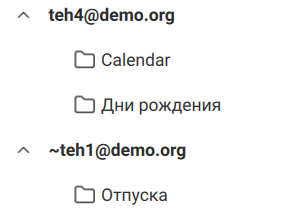
Список всех календарей, к которым вам предоставили доступ другие пользователи, можно увидеть в настройках в разделе Календарь-Подписки.
|

Создание события
Чтобы создать событие:
-
Нажмите
 , чтобы открыть окно создания события.
 -
Введите название события в поле
Название. -
Пригласите участника(-ов) события, нажав
Добавить. Воспользуйтесь поиском по адресной книге, введя электронный адрес или имя пользователя — подсказки будут обновляться автоматически по мере введения новых символов. Поставьте галочку в чекбоксе напротив имени пользователя, чтобы добавить его в число участников, и нажмитеДалее.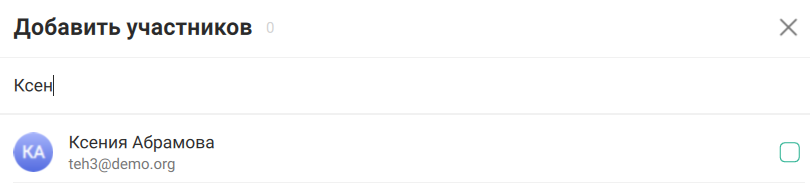
-
Введите место проведения события в поле
Место или помещение. -
Выберите дату и время начала и окончания события. Если событие запланировано на весь день, поставьте галочку в чекбоксе
Весь день. -
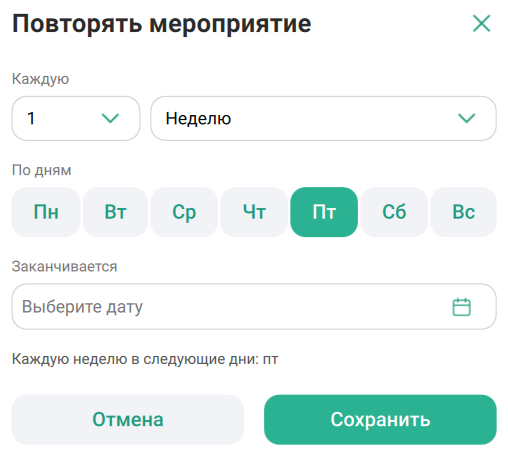
Чтобы настроить повтор события, выберите необходимую частоту и дату окончания повтора и нажмите
Сохранить.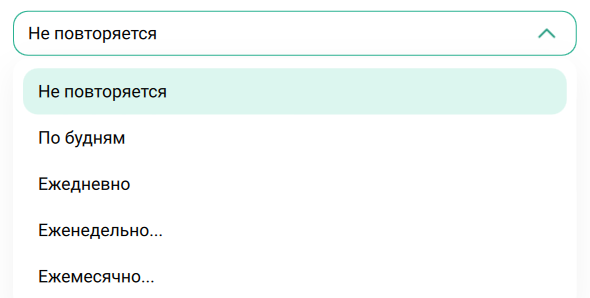
-
Введите описание события.
-
Выберите календарь, в котором будет создано событие.
-
Прикрепите вложения, нажав
Добавить. -
Нажмите
Создать мероприятие.
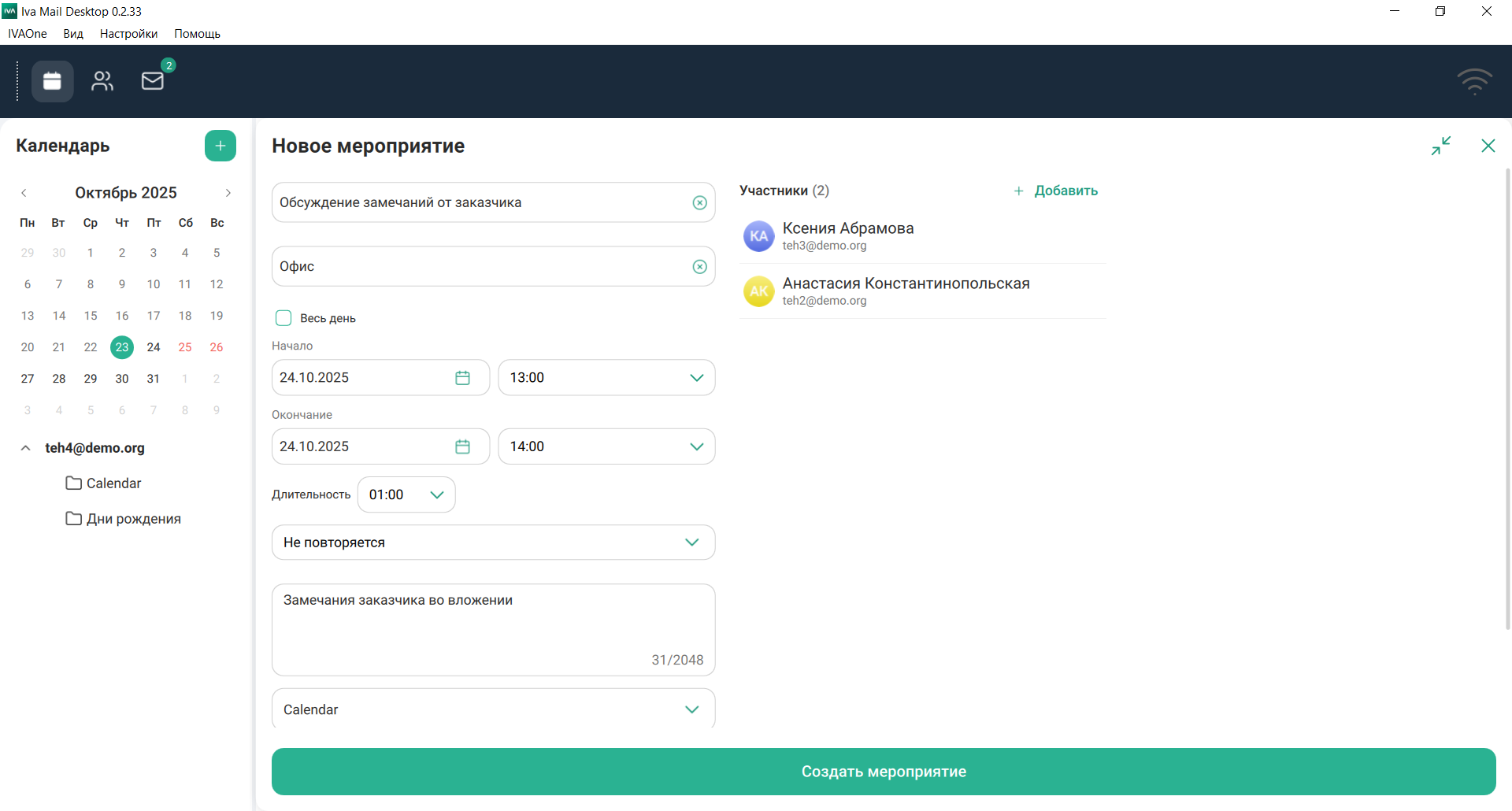
После создания события всем участникам приходит письмо-извещение с приглашением к участию в событии, где они смогут подтвердить свое участие или отклонить событие.
|
Вы можете свернуть окно создания события в компактный вид, нажав 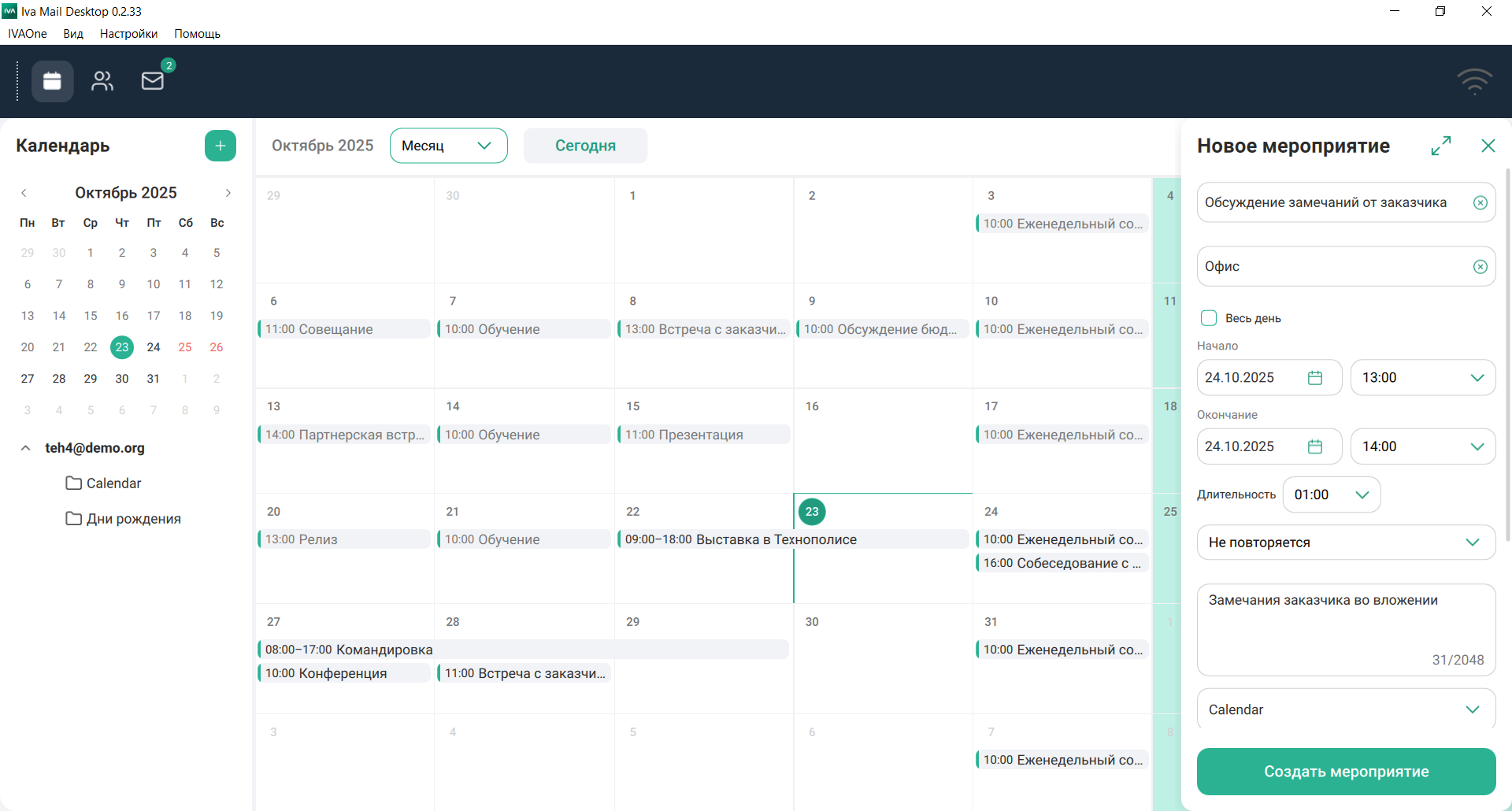
Нажмите |


Действия с событием
Просмотр события
Нажмите дважды ЛКМ на событие в области просмотра событий, чтобы просмотреть подробную информацию о нем: дата, место и время проведения, участники, описание, вложения.
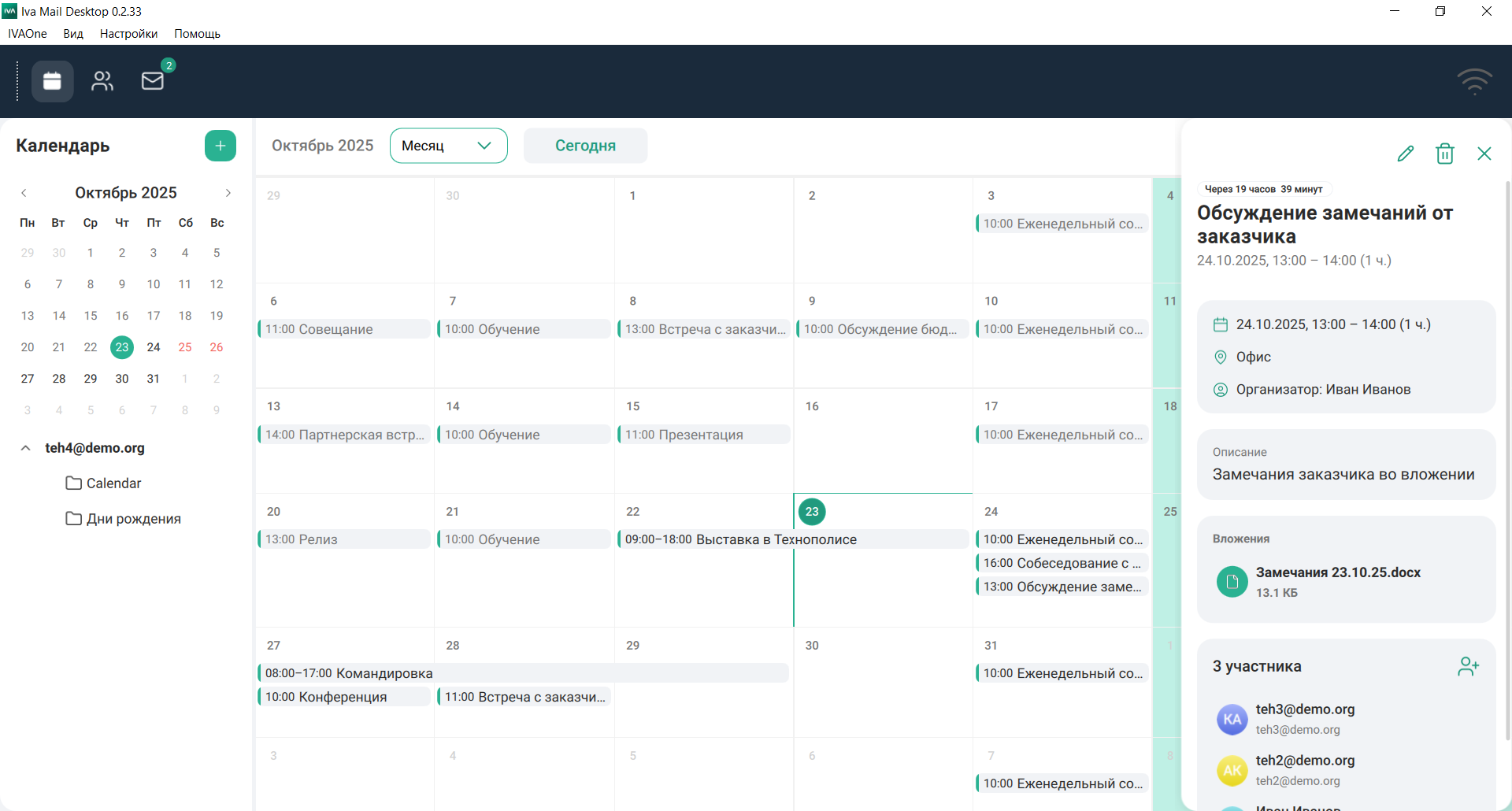
Чтобы совершить дополнительные действия с событием, вы можете воспользоваться кнопками быстрых действий с событием:
| Кнопка | Действие |
|---|---|
|
отредактировать событие |
|
удалить событие |
|
закрыть окно просмотра события |
|
добавить участника события |


При редактировании события вы можете изменить название события, участников, дату и время начала и окончания, место проведения, повтор, описание события и вложения. Чтобы сохранить изменения, нажмите Создать, для отмены изменений закройте окно.
|



Участие в событии
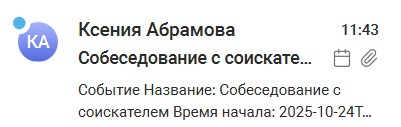
Когда другой пользователь указывает вас, как участника события, вы получаете письмо-извещение с приглашением к участию в событии.
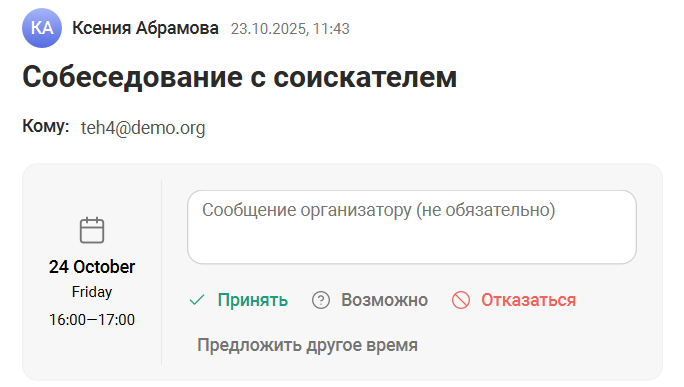
Откройте письмо-извещение, чтобы увидеть информацию о событии и ответить на приглашение.
-
Принять— отправляет организатору события ответное письмо с подтверждением участия в событии; -
Возможно— отправляет организатору события ответное письмо о возможном участии в событии; -
Отказаться— отправляет организатору события ответное письмо об отказе от участия в событии и удаляет событие из вашего календаря; -
Предложить другое время— дает возможность предложить организатору другое время проведения события.
Режимы просмотра событий
Вы можете переключаться между режимами просмотра событий. Для этого нажмите на горизонтальной панели области просмотра событий День, и выберите необходимый режим просмотра:
-
День— режим просмотра выбранного дня; -
3 дня— режим просмотра, при котором отображается выбранный день, а также предшествующий и следующий дни; -
Неделя— режим просмотра выбранной недели; -
Месяц— режим просмотра выбранного месяца; -
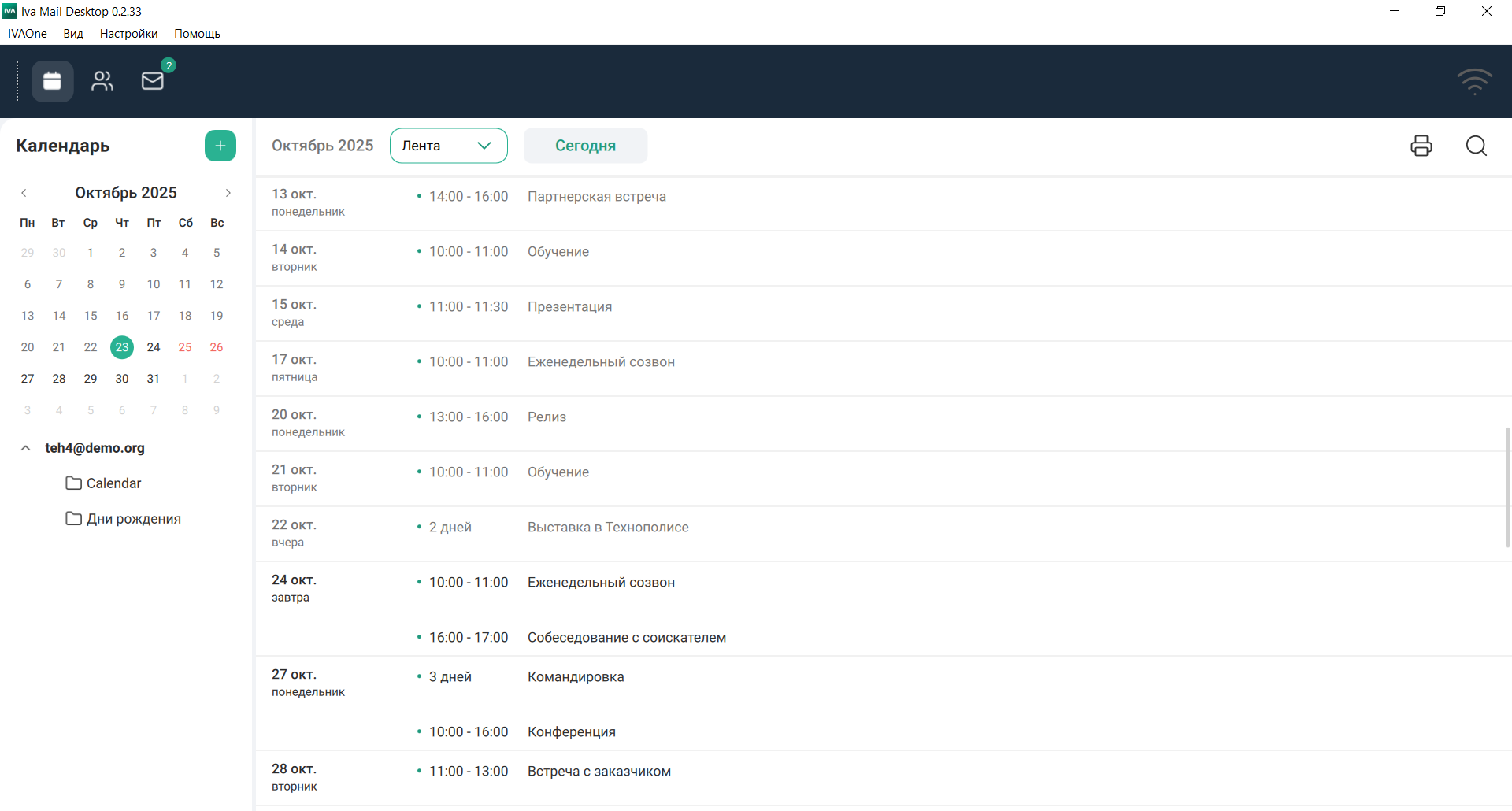
Лента— режим просмотра, при котором события отображаются в виде списка.
|
События, полученные от других пользователей, имеют особый вид в режиме просмотра 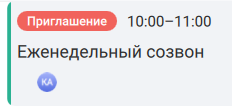
|