Участники
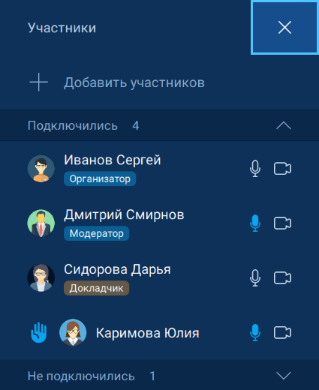
В разделе Участники отображается список всех участников мероприятия, который сортирует пользователей по следующим параметрам:
-
подключились
-
не подключились
Чтобы перейти в раздел Участники, необходимо:
Рабочая область мероприятия → Нажать кнопку  → Выбрать Участники
  → Нажать кнопку
  → Участники
Раздел Участники позволяет:
-
увидеть статус медиавещания участника:
-
аудио включено / выключено / запрещено
 /
/  /
/ 
-
видео включено / выключено / запрещено
 /
/  /
/ 
-
-
посмотреть профиль участника:
Если в клиентских приложениях Платформы IVA MCU в активном мероприятии участник мероприятия поднял руку, то видеотерминал IVA Room информирует пользователя с помощью всплывающего уведомления, а также отображает  в разделе Участники в разделе Участники
|
Добавление пользователя в активное мероприятие
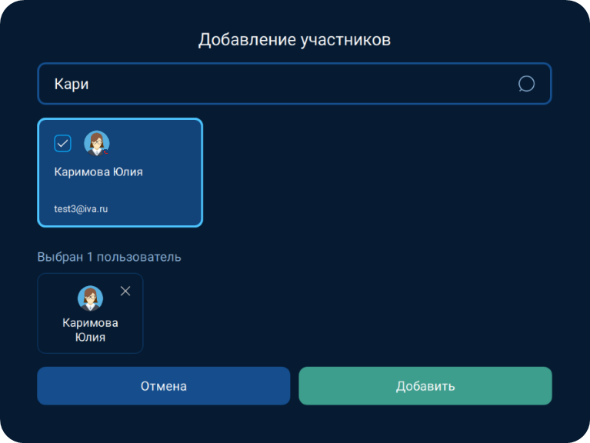
Участники мероприятия, имеющие соответствующие права, могут добавлять пользователей в активное мероприятие, для этого необходимо:
Раздел Участники → Выбрать и нажать кнопку Добавить участников  → Добавление участников → Строка поиска: Ввести имя или почту пользователя → Выбрать найденного пользователя → Нажать кнопку Добавить
Профиль участника активного мероприятия
Раздел Участники позволяет Организатору или Модератору мероприятия открыть профиль участника, в котором можно:
-
настроить медиавещание
-
отключить / позвонить / удалить участника из мероприятия
-
посмотреть данные участника
-
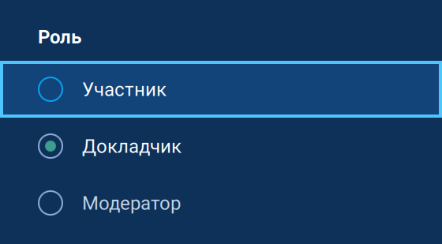
настроить роль
-
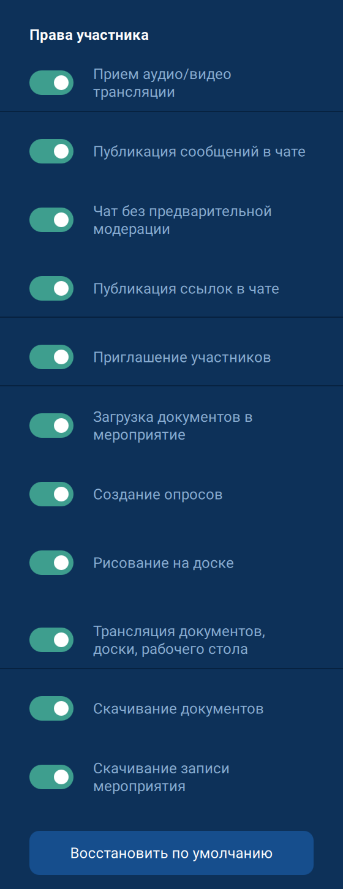
настроить права
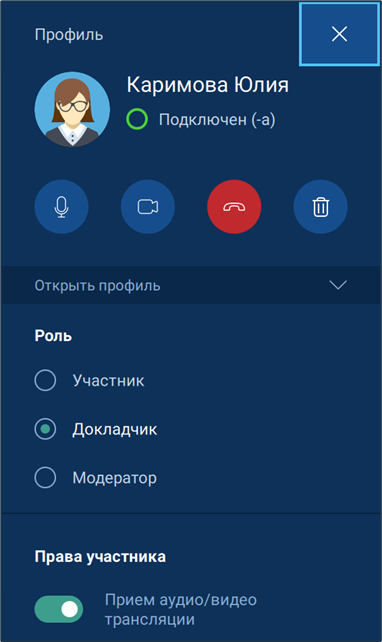
Элементы профиля участника активного мероприятия:
 статус участника: Подключен (-а)
 статус участника: Не подключен (-а)
 запрещена трансляция аудио
 запрещена трансляция видео
 разрешена трансляция аудио
 разрешена трансляция видео
 отключить участника
 позвонить участнику
 удалить участника
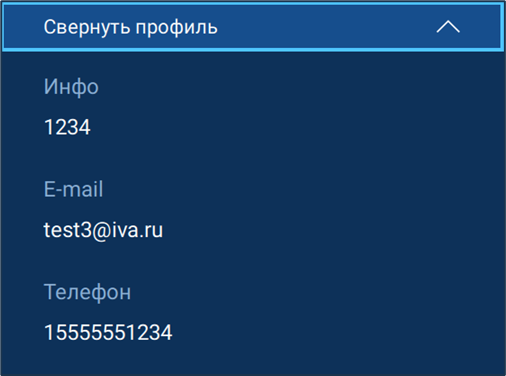
Чтобы посмотреть данные участника активного мероприятия, необходимо:
Профиль → Открыть профиль → Нажать кнопку  → Данные участника