Особенности IVA One Desktop
Настройки Приложения
В разделе Настройки выполняется:
Перейти к настройкам можно двумя способами:
-
Главное меню → Настройки → Общие → Вкладка Настройки

-
Нажать на аватар пользователя → Вкладка Настройки
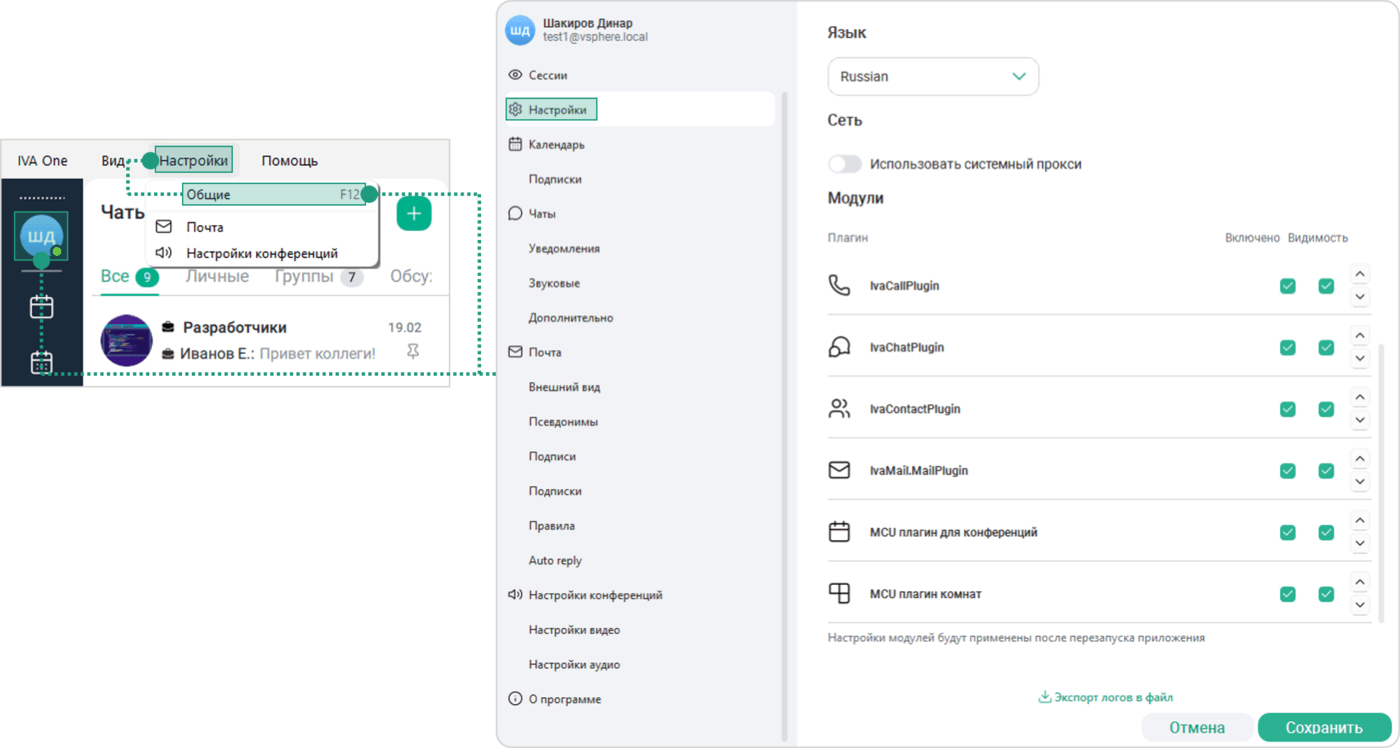
Настройка языка
Чтобы изменить язык интерфейса:
Вкладка Настройки → Язык → Выбрать язык интерфейса → Нажать кнопку Сохранить
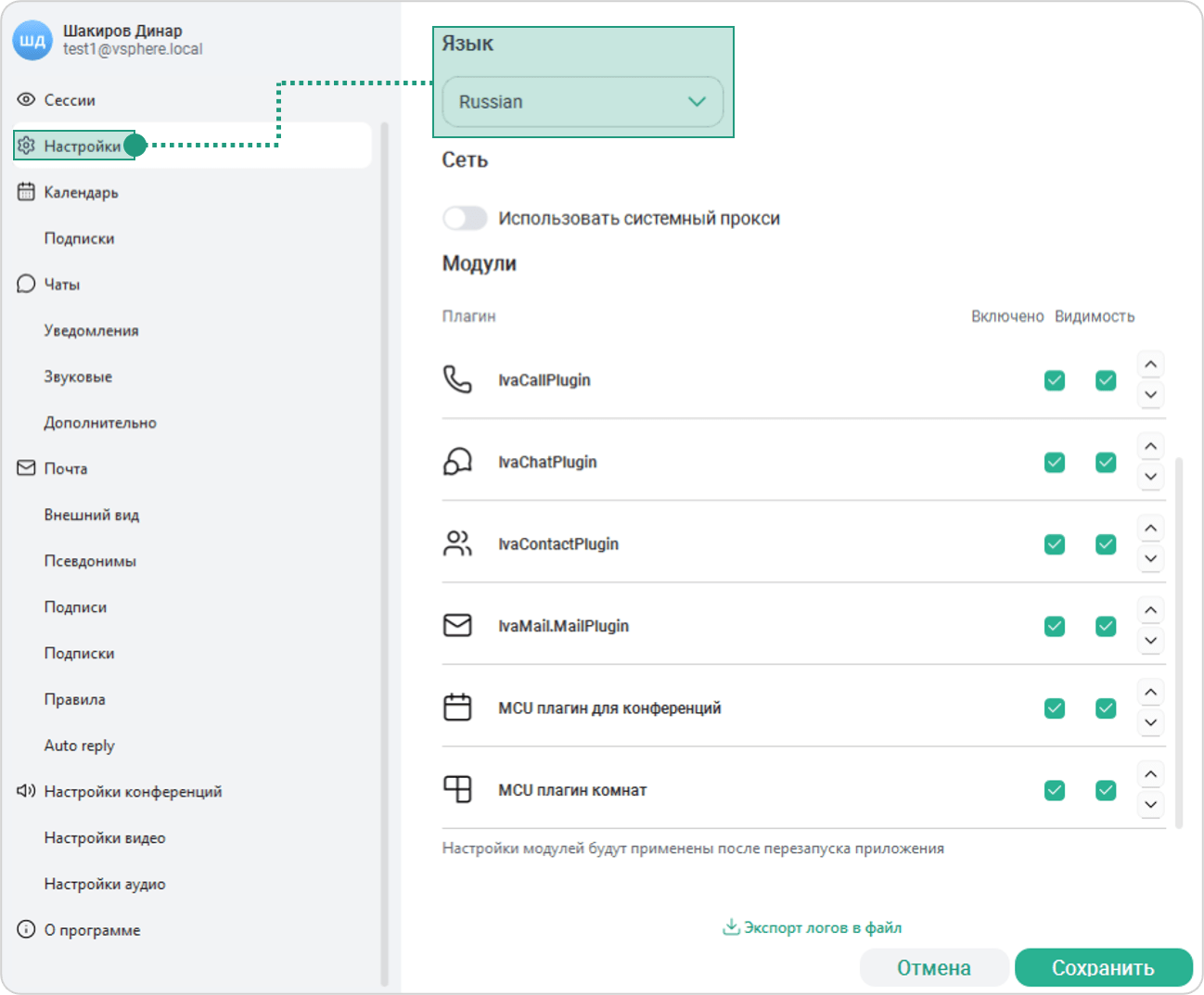
Настройка сети
Чтобы изменить настройки сети:
Вкладка Настройки → Сеть → Использовать системный прокси: Включить  / Выключить
  → Нажать кнопку Сохранить
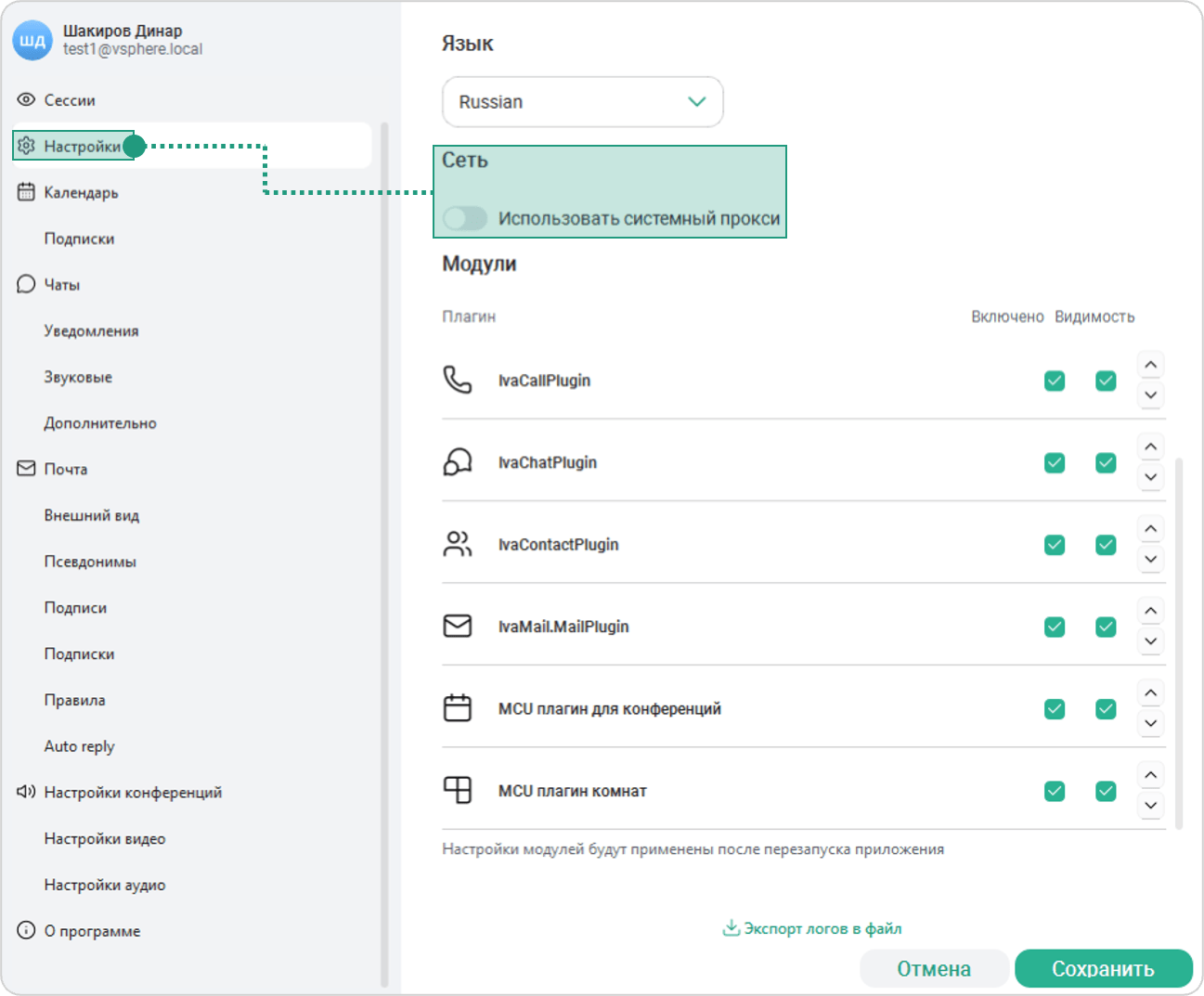
Настройка модулей
| Настройки модулей будут применены после перезапуска Приложения |
| Подробнее — Компоненты, доступные для установки |
Чтобы изменить настройки сети:
Вкладка Настройки → Включить модуль: Включить / Выключить → Видимость модуля: Включить  / Выключить
  → Порядок модуля: Выше
  / Ниже
  → Нажать кнопку Сохранить
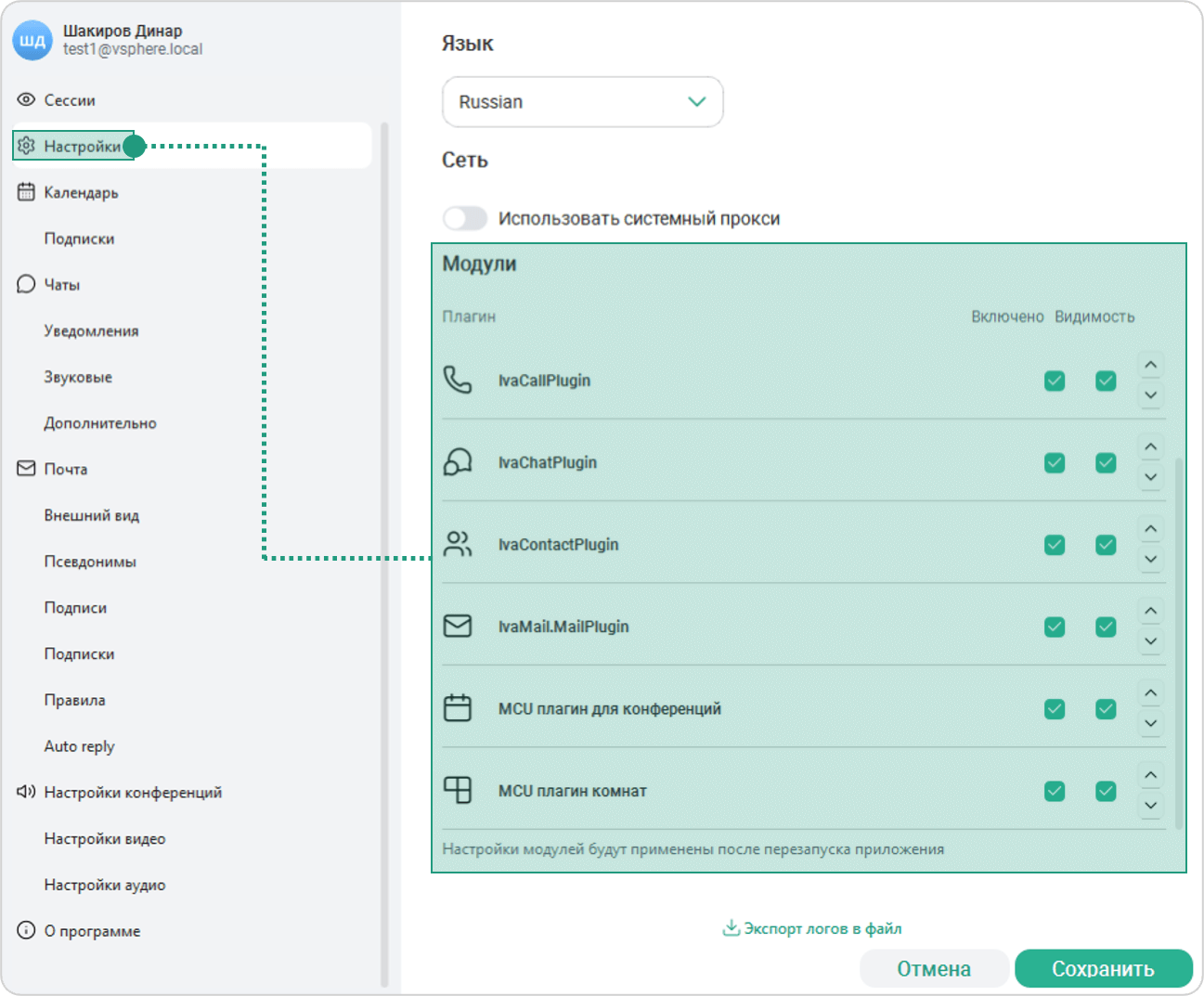
Экспорт логов
Логи могут использоваться для диагностики сбоев работы Приложения.
Чтобы скачать логи на ПК, необходимо:
Нажать ссылку Экспорт логов в файл  → Выбрать папку для сохранения логов
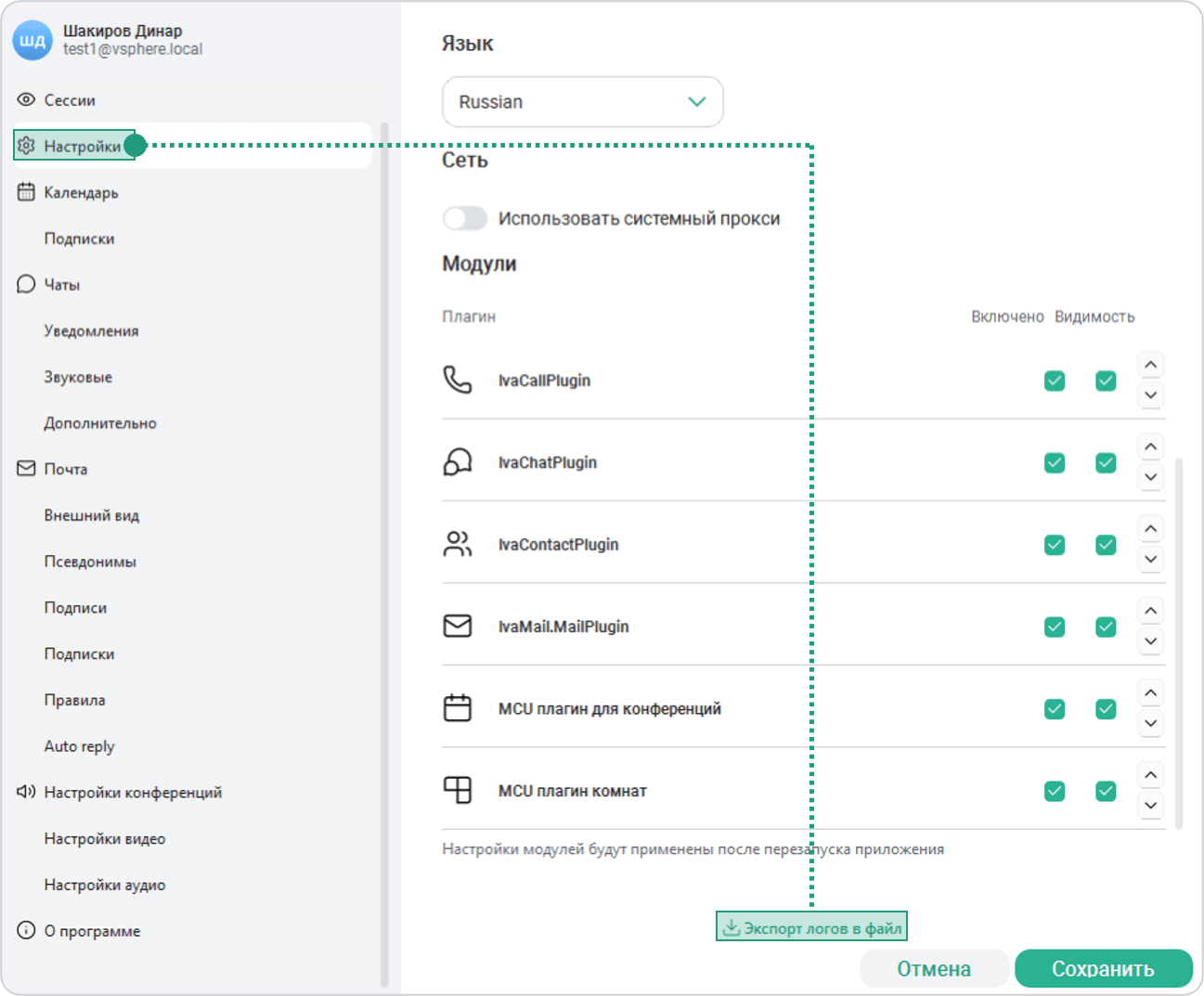
Логи экспортируются в виде архива в формате IvaOneDesktop-logs-yyyyMMdd_hhmmss.tar.gz, где yyyyMMdd_hhmmss — дата и время формирования файлов логирования
Настройки конференций
В разделе Настройки конференций пользователь может установить настройки, которые будут использоваться во время участия в активном мероприятии.
Перейти к настройкам конференций можно двумя способами:
-
Главное меню → Настройки → Общие → Вкладка Настройки конференций
-
Нажать на аватар пользователя → Вкладка Настройки конференций
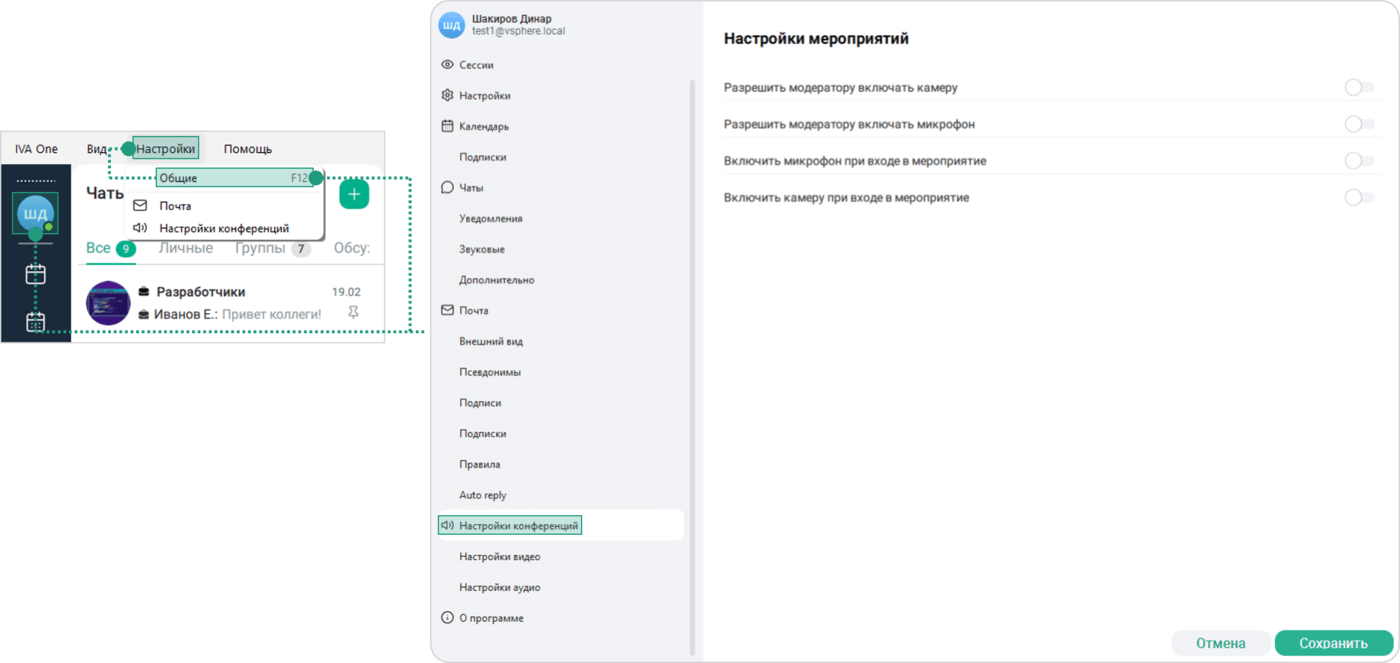
Пользователь может установить следующие настройки:
-
разрешить модератору включать камеру
-
разрешить модератору включать микрофон
-
включить микрофон при входе в мероприятие
-
включить камеру при входе в мероприятие
| При включенных настройках управление камерой / управление микрофоном Модератор мероприятия может включать камеру / микрофон самостоятельно, без подтверждения со стороны пользователя |
| Параметры настроек Управление камерой / Управление микрофоном игнорируются, если в мероприятии была включена настройка Принудительное управление камерой и микрофоном |
Настройки оборудования
В настройках оборудования пользователь имеет возможность управлять звуком и видео в Приложении, а также изменять и добавлять фон.
Настройки аудио
Перейти к настройкам аудио можно двумя способами:
-
Главное меню → Настройки → Общие → Вкладка Настройки аудио
-
Нажать на аватар пользователя → Вкладка Настройки аудио
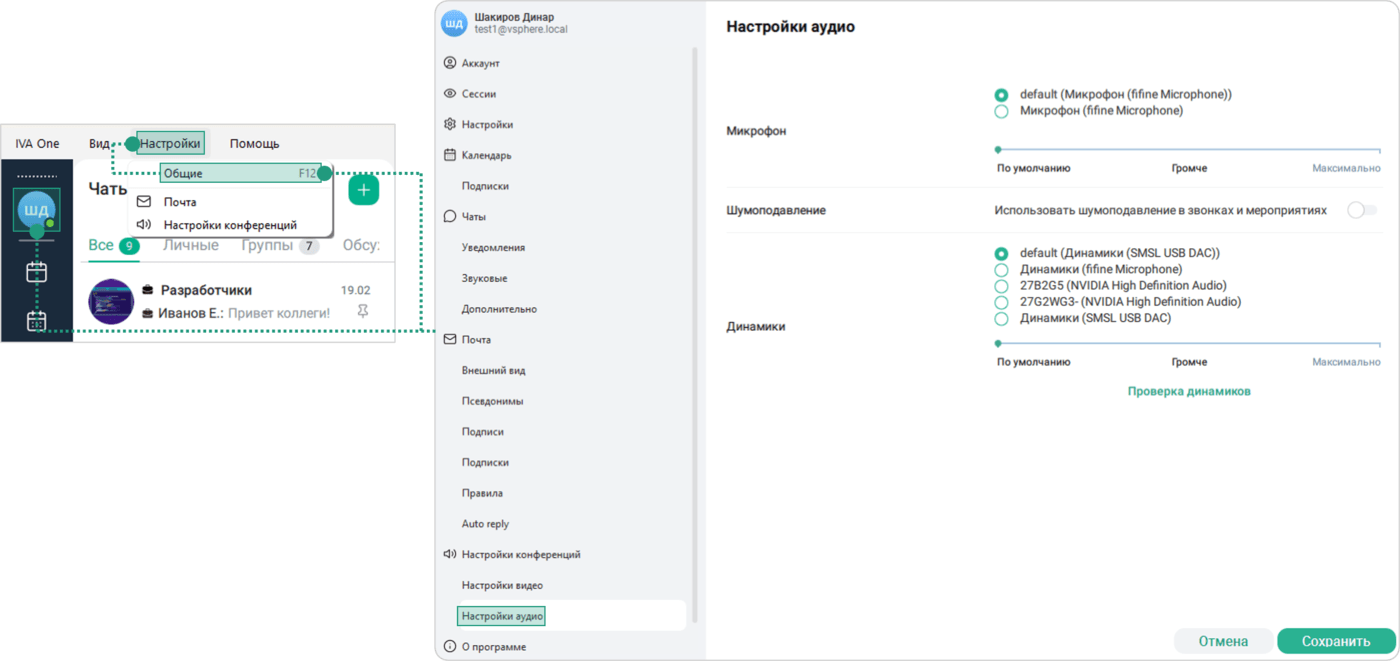
Параметры настройки аудио:
-
настройка микрофона:
-
выбор микрофона
-
настройка громкости микрофона
-
-
настройка использования шумоподавления в звонках и мероприятиях: использовать / не использовать
-
настройка динамиков
-
выбор динамиков
-
настройка громкости динамиков
-
проверка динамиков
-
| В настройках микрофона и динамиков отображается все доступное периферийное оборудование ПК пользователя. По умолчанию в Приложении выбирается активным то оборудование, которое выбрано в ОС ПК пользователя |
Настройки видео
Перейти к настройкам видео можно двумя способами:
-
Главное меню → Настройки → Общие → Вкладка Настройки видео
-
Нажать на аватар пользователя → Вкладка Настройки видео
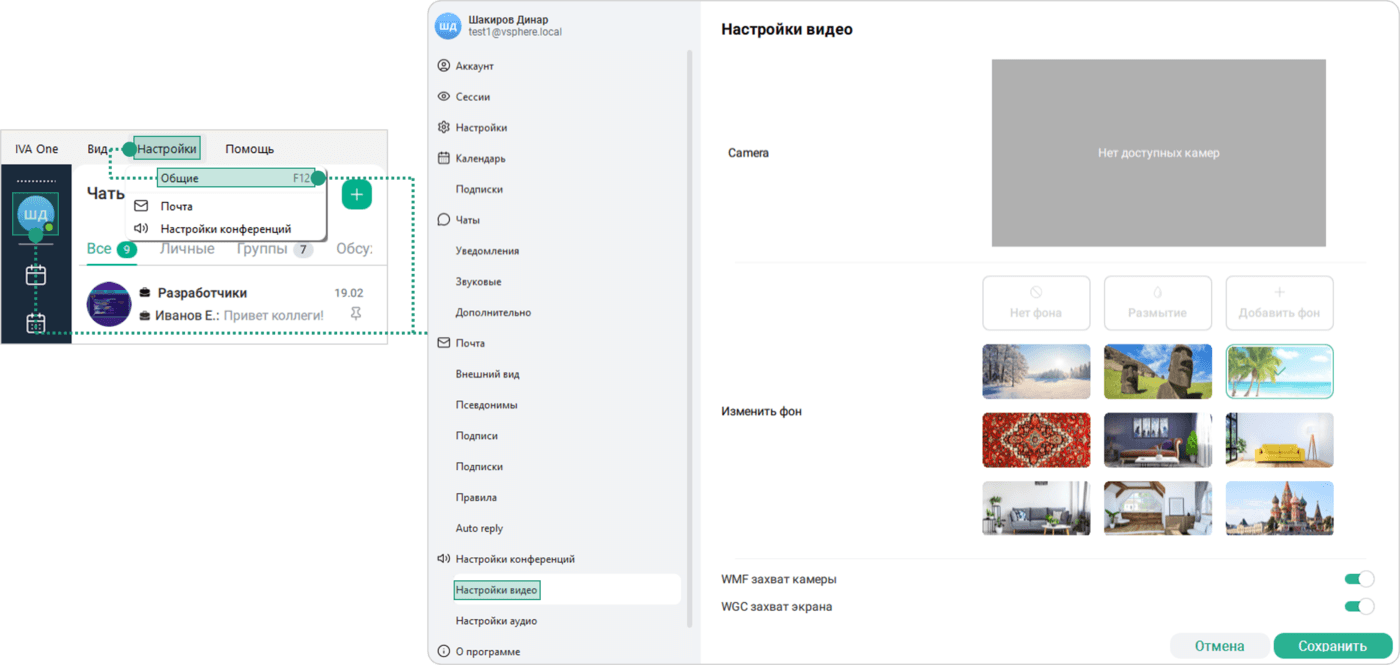
Параметры настройки видео:
-
настройка видео: выбор камеры и проверка видео
-
замена фона
-
без фона — отключение отображения фона
-
слабое размытие — фон видеотрансляции отображается в слабо размытом виде
-
сильное размытие — фон видеотрансляции отображается в сильно размытом виде
-
добавить фон — добавление пользовательского изображения
-
выбрать фон — выбор изображения, которое будет использоваться в качестве фона
-
-
WMF захвата камеры — включение опции WMF для захвата камер позволяет Приложению использовать видеозахват камер через Microsoft Media Foundation
-
WMF захвата экрана — включение опции WGC для захвата транслируемого экрана позволяет Приложению использовать Windows Graphics Capture при демонстрации экрана
| В интерфейсе Приложения для ОС Astra Linux CE / SE и macOS отсутствует возможность настройки параметров WMF захвата камеры и WMF захвата экрана |
| В разделе Видео отображается все доступное периферийное оборудование ПК пользователя. По умолчанию в Приложении выбирается активным то оборудование, которое выбрано в ОС ПК пользователя |
Доступ к камере и микрофону
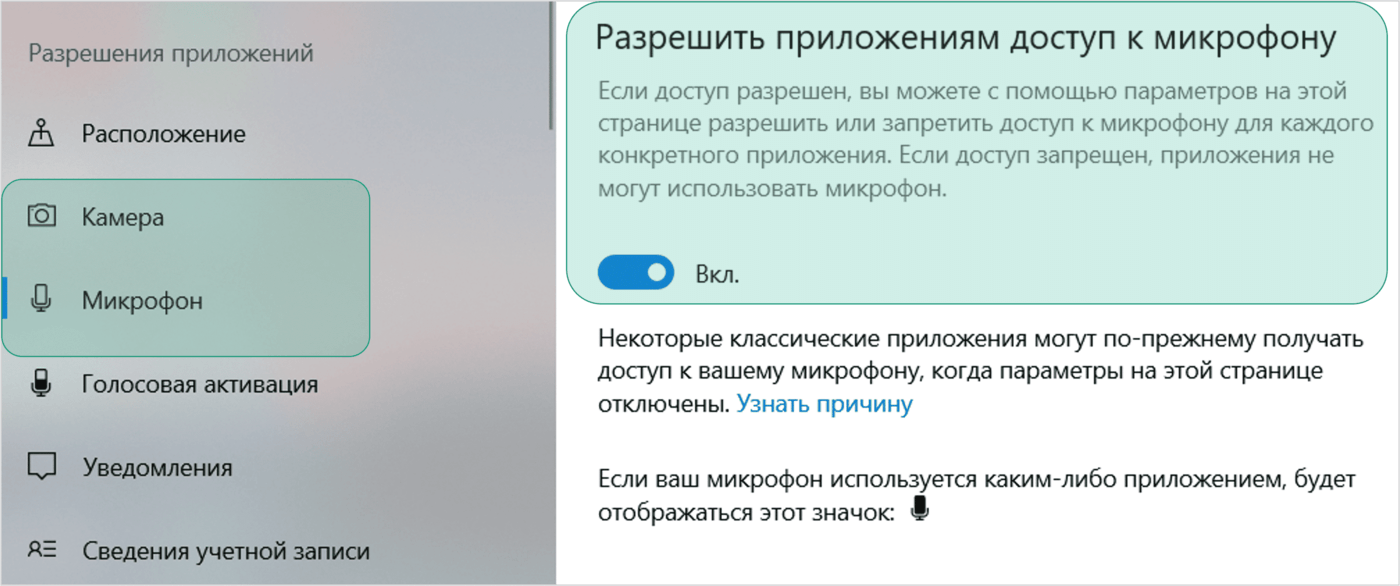
Доступ к камере и микрофону должен быть разрешен в настройках операционной системы ПК.
| Рекомендуется заранее проверить работу камеры и гарнитуры. При отсутствии гарнитуры рекомендуется использовать встроенный микрофон и наушники. Внешние динамики использовать не рекомендуется |
Windows
Включить разрешения в параметрах конфиденциальности и безопасности:
Пуск  → Параметры → Конфиденциальность → Микрофон и Камера
Подробнее:
macOS
Включить разрешения в параметрах конфиденциальности и безопасности:
Apple  → Системные настройки → Защита и безопасность → Конфиденциальность
→ Микрофон и Камера
→ Системные настройки → Защита и безопасность → Конфиденциальность
→ Микрофон и Камера
Подробнее:
| Для демонстрации рабочего стола в операционной системе macOS должен быть разрешен доступ к записи экрана |