Настройки профиля
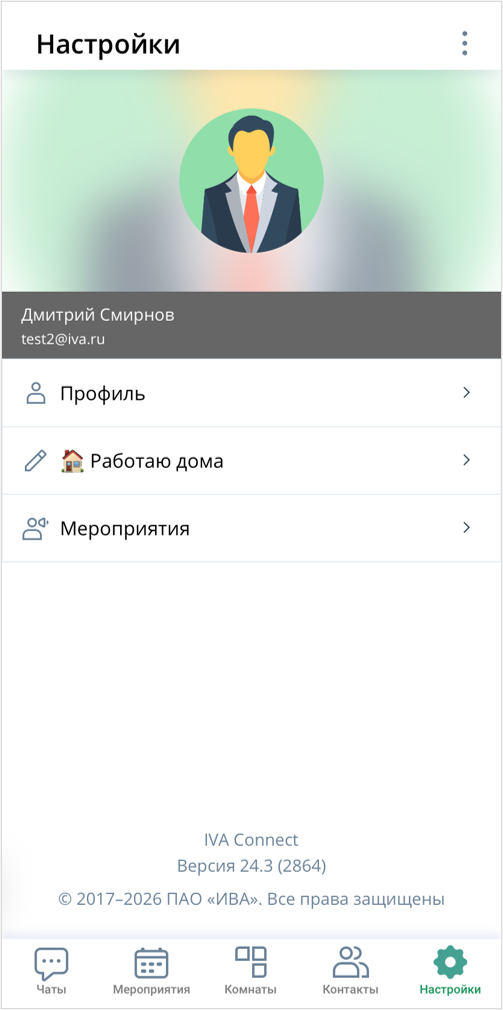
Чтобы перейти к настройкам профиля пользователя, необходимо: Нажать кнопку 
Изменение профиля
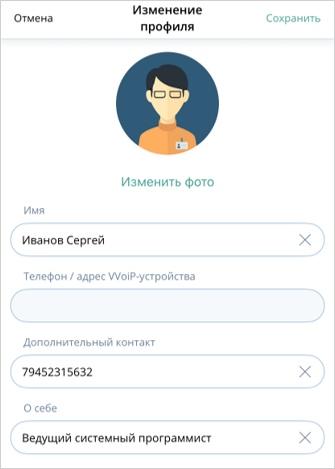
Для перехода к изменению профиля пользователя необходимо: Профиль  → Изменить фото → Сделать фото / Выбрать фото → Внести / Изменить данные пользователя (Имя, Телефон / адрес VVoIP-устройства, Дополнительный контакт, О себе) → Сохранить
Изменение пароля
Для изменения пароля пользователя необходимо:
Нажать кнопку  → Изменить пароль
  → Ввести старый пароль → Ввести новый пароль → Подтвердить новый пароль → Сохранить
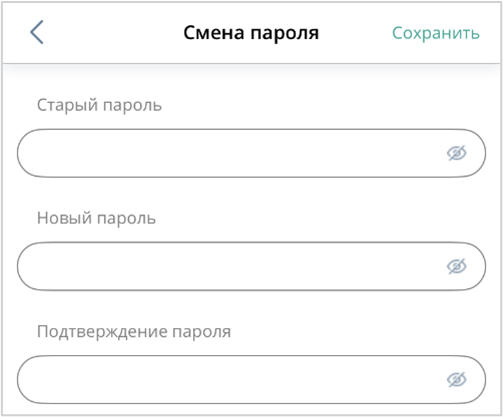
| Параметры требований к паролю настраиваются Администратором Платформы IVA MCU |
Экспорт логов
В Приложении реализована возможность экспорта логов: Нажать кнопку → Экспорт логов 
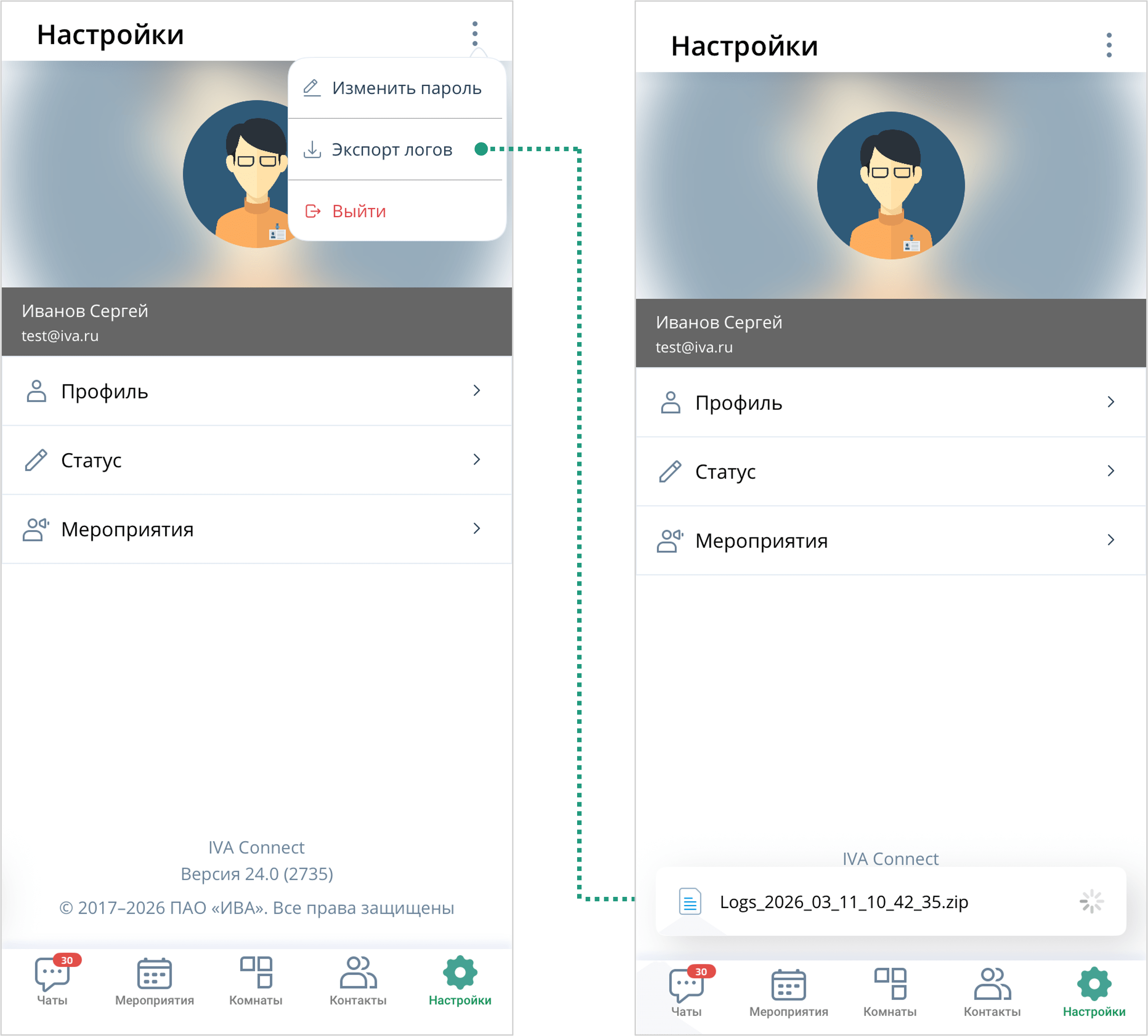
Файл логов выгружается в виде файла архива в формате .zip.
После завершения экспорта логов с ними доступны следующие действия:
-
поделиться
-
скопировать
-
создать новую заметку на устройстве пользователя
-
сохранить в файлы на устройстве пользователя
-
отправить электронное письмо себе
Пользовательский статус
Пользователю доступна возможна установить собственный статус присутствия в Платформе (доступен, нет на месте, не беспокоить), выбрать из шаблонов или установить собственную подпись к статусу, а также настроить период отображения статуса.
Для настройки статуса профиля необходимо: Статус  → Выбрать статус профиля → Сохранить
| Если установлен статус Не беспокоить, то для данного статуса будут скрыты уведомления о получении новых сообщений, приглашениях на мероприятия и о начале мероприятий |
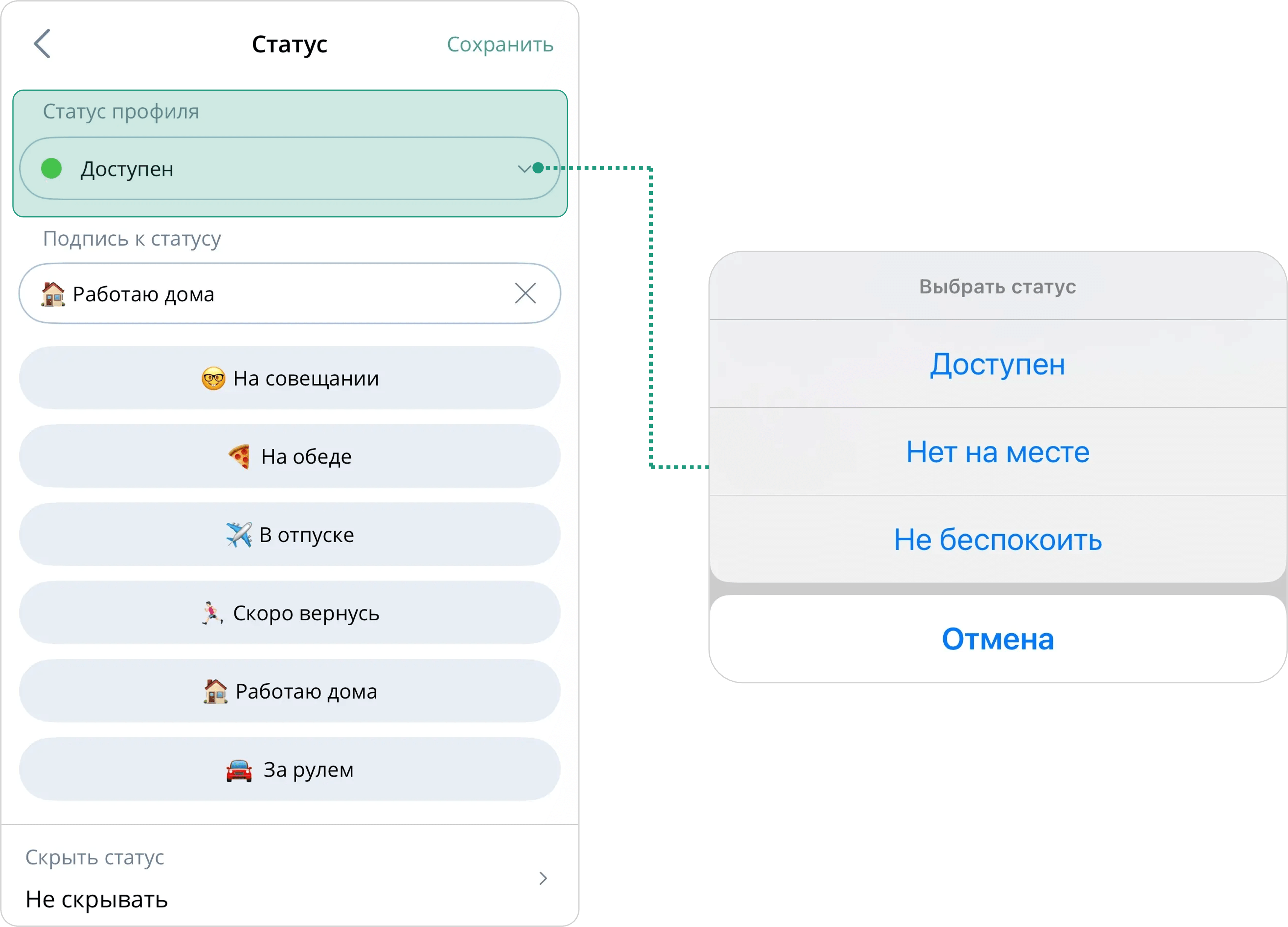
Чтобы установить подпись к статусу: Статус → Подпись к статусу → Ввести собственную подпись к статусу / Выбрать подпись к статусу из предустановленных шаблонов → Сохранить
| Системные статусы имеют приоритет в отображении над статусом профиля, установленными пользователем |
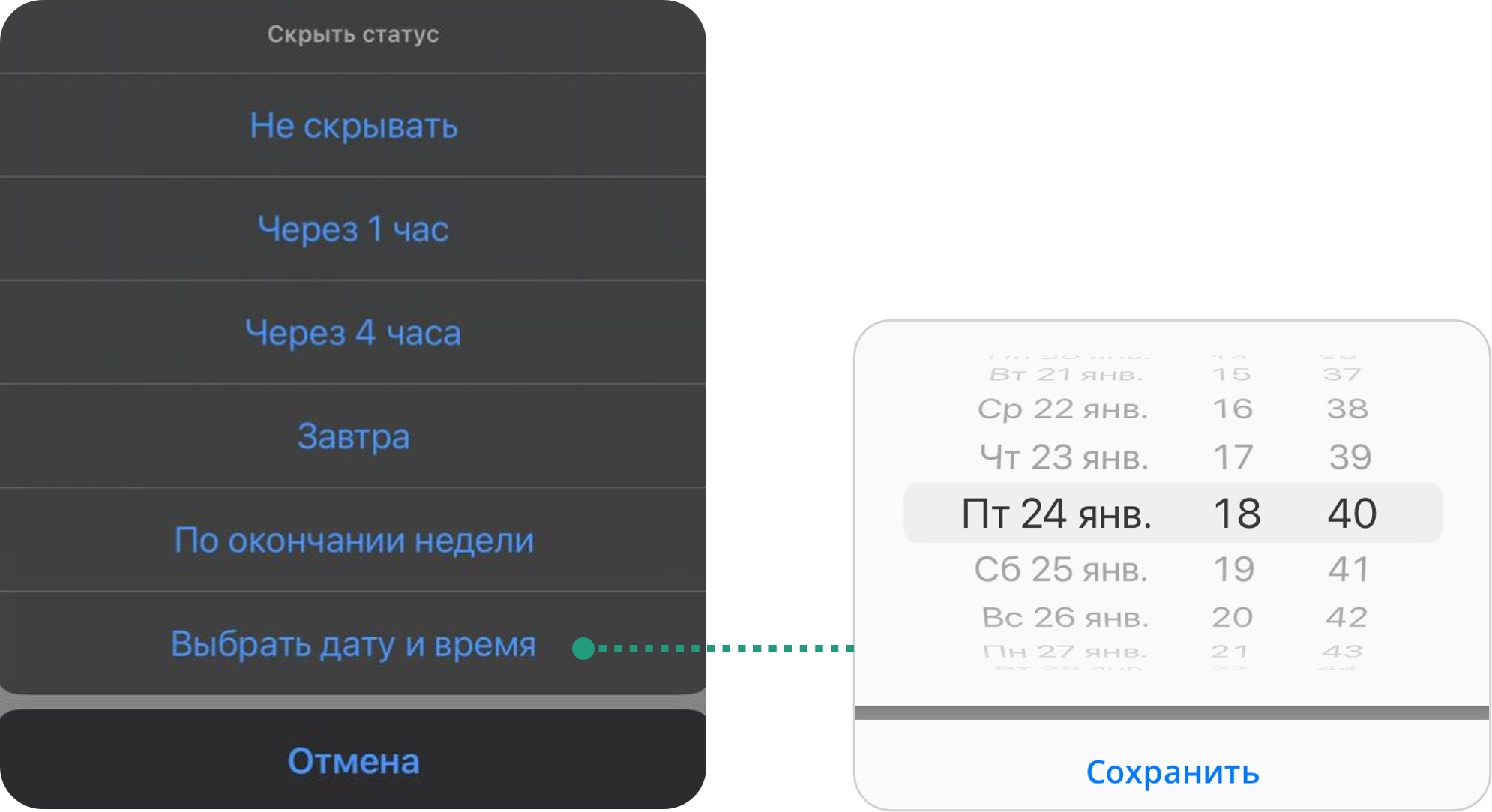
Для того чтобы скрыть пользовательский статус, можно воспользоваться одним из предложенных ниже способов:
-
Статус
→ Подпись к статусу → Нажать  → Сохранить
-
сбрасывается подпись к статусу
-
значение статуса профиля не изменяется
-
-
Статус
→ Скрыть статус → Выбрать нужный период времени или дату → Сохранить-
сбрасывается подпись к статусу
-
значение статуса профиля меняется на Доступен
-
| В случае, когда в поле Скрыть статус выбрано Не скрывать, то установленные пользователем статус профиля и подпись к статусу автоматически сбрасываться не будут |
Мероприятия
Приложение поддерживает настройку состояния оборудования пользователя перед подключением к мероприятию.
Пользователь может настроить состояние микрофона и камеры, которое будет автоматически применено при входе в мероприятие.
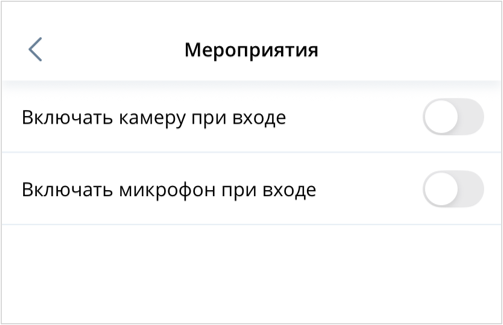
Для настройки состояния оборудования, которое будет использовать при подключении к мероприятию, необходимо: Мероприятия  → Включать камеру при входе: камера отключена
  / камера включена
  → Включать микрофон при входе: микрофон выключен / микрофон включен