Участники мероприятия
В разделе Участники отображается список всех участников мероприятия.
 переход в раздел Участники
 выход из раздела Участники
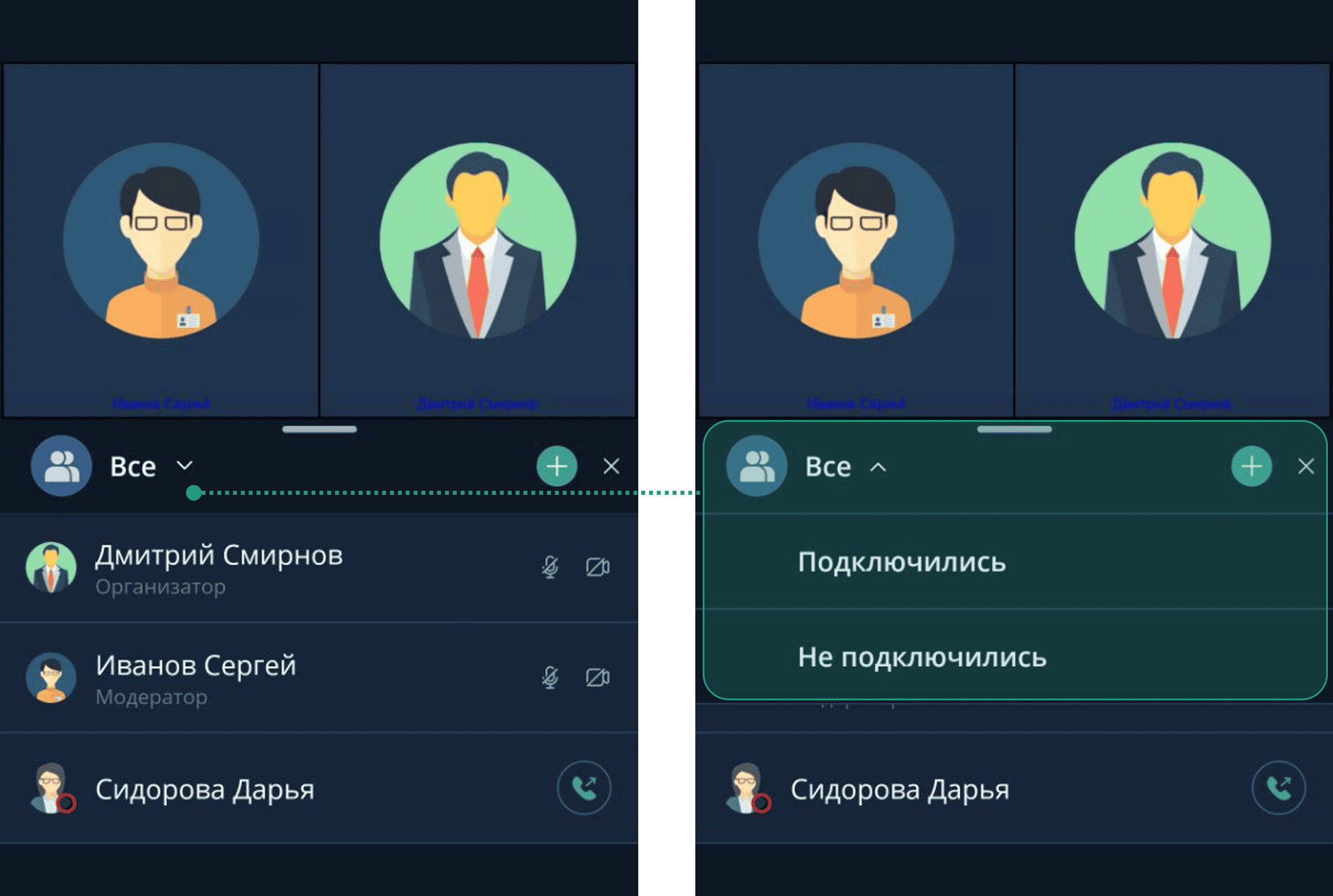
У любого участника мероприятия есть возможность отфильтровать список участников мероприятия по следующим параметрам:
-
Подключились — активные участники мероприятия
-
Не подключились — участники, не подключившиеся к мероприятию
-
Все — все приглашенные участники мероприятия
|
Переводчики, при включенной настройке Синхронный перевод, помечаются пиктограммами с выбранными языками для перевода 
|

|
Федеративные пользователи помечаются в списке участников пиктограммой 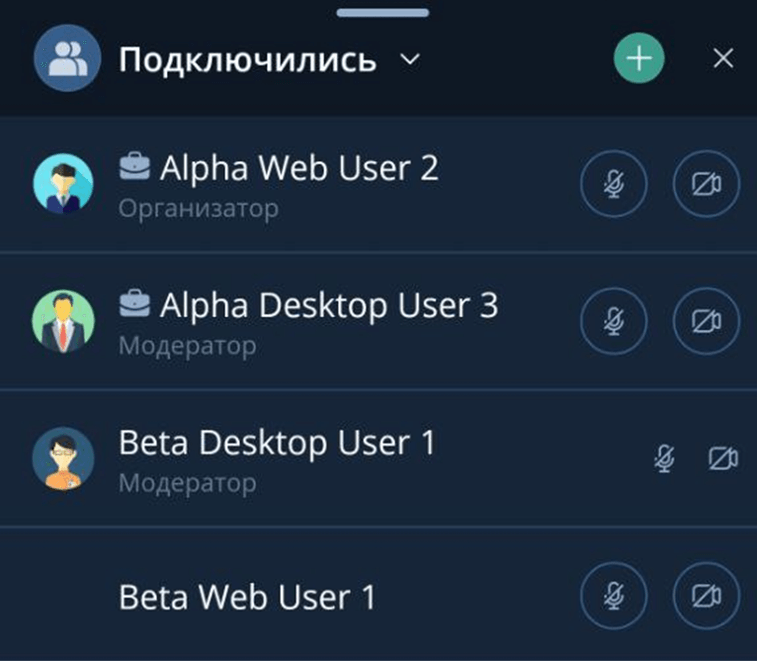
|

Добавление пользователя в активное мероприятие
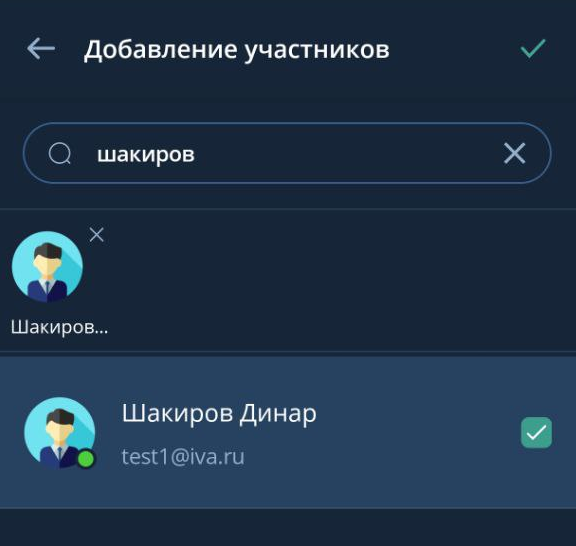
Организатор и Модератор мероприятия, а также рядовой участник, если предоставлены права на эту функцию (предоставить права можно только в IVA WEB и IVA Connect Desktop), могут добавлять пользователей во время проведения мероприятия:
-
Участники
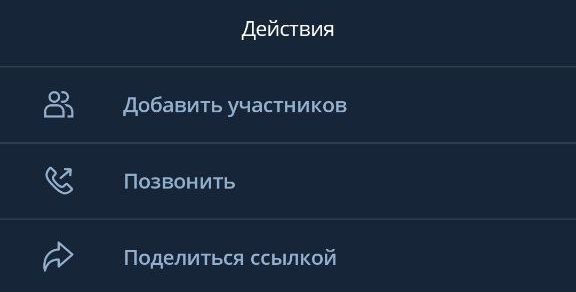
→ Нажать кнопку  → Действия → Добавить участников
  → Выбрать участника
  → Нажать кнопку
-
Участники
→ Нажать кнопку → Действия → Поделиться ссылкой  → Выбрать ссылку → Поделиться
  → Выбрать приложение → Отправить ссылку
-
Нажать кнопку
 → Информация о мероприятии
  → Гостевая ссылка → Поделиться → Выбрать приложение → Отправить ссылку
 -
Нажать кнопку
→ Информация о мероприятии → Дополнительные ссылки → Поделиться ссылкой → Выбрать ссылку → Поделиться → Выбрать приложение → Отправить ссылку
Добавление VVoIP-пользователя в мероприятие
Организатор и Модератор мероприятия, а также рядовой участник, если предоставлены права на эту функцию (предоставить права можно только в IVA WEB и IVA Connect Desktop), могут добавлять VVoIP-пользователей во время проведения мероприятия.
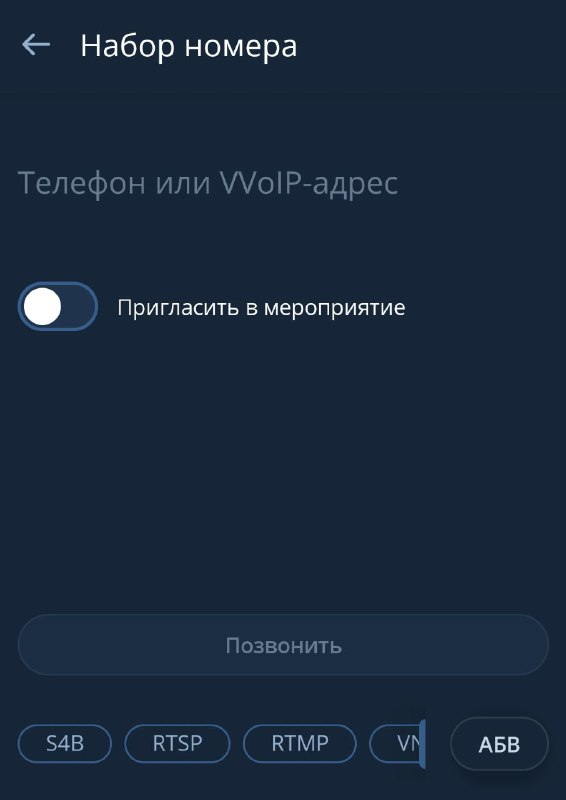
Чтобы добавить VVoIP-пользователя, необходимо:
Участники → Нажать кнопку → Действия → Позвонить  → Окно набора номера → Ввести номер телефона / VVoIP-адрес пользователя → Нажать кнопку Позвонить
|
При включенной настройке Пригласить в мероприятие, вызываемый пользователь будет добавлен в список участников мероприятия. |
Вызов пользователя в мероприятие
Организатор и Модератор мероприятия, а также рядовой участник (если предоставлены права на эту функцию — предоставить права можно только в IVA WEB и IVA Connect Desktop) могут повторно вызывать приглашенных участников в мероприятие.
При повторном вызове вызываемому участнику отображается приглашение о подключении к мероприятию.
Для повторного вызова участника, необходимо:
Участники → Нажать кнопку  → Все / Не подключились → Выбрать пользователя (статус не подключен
  ) → Нажать кнопку
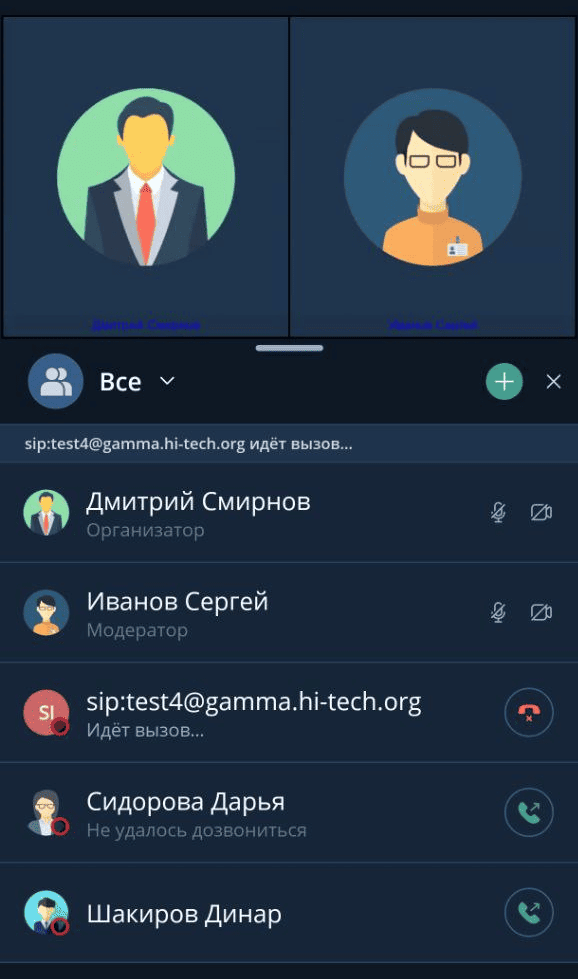
вызов участника
 отменить / завершить вызов
Управление участниками мероприятия
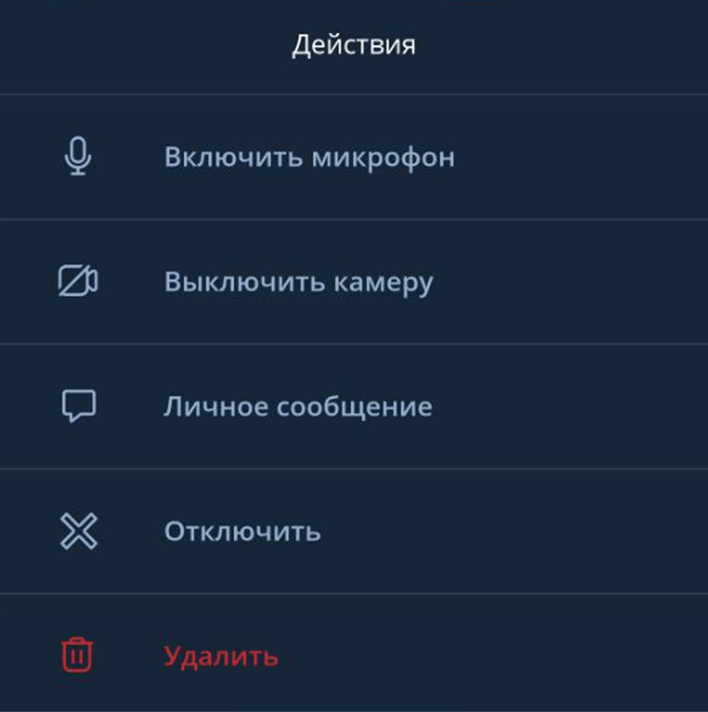
Организатор или Модератор мероприятия может выполнить следующие действия с участником активного мероприятия:
-
написать личное сообщение (доступно рядовому участнику)
Включение / выключение микрофона
Чтобы включить / выключить микрофон участника:
Участники → Выбрать участника → Вызвать контекстное меню → Включить микрофон  / Выключить микрофон
Включение / выключение камеры
Чтобы включить / выключить камеру участника:
Участники → Выбрать участника → Вызвать контекстное меню → Включить камеру  / Выключить камеру